
マインクラフト サーバーの立て方|無料・Java版・統合版対応【2026年】
マインクラフト サーバー 立て方は、公式ソフトを使えば無料で立てられます。Java版は専用のJARファイル、統合版はBedrock Dedicated Serverを使用します。
この記事では、初心者でも迷わないように、必要な準備からサーバーの作成、初期設定、友達との接続まで順番に解説します。Minecraft Paperの導入方法や、無料サーバーとレンタルサーバーの違いも紹介します。さらに、ポート開放の手順や、友達がサーバーに入れない場合の対処法も確認できます。自分に合った方法を選び、友達とのマルチプレイを始めましょう。
1. マインクラフト サーバー 立て方は4種類!初心者向けに比較 | 2. マイクラサーバーを立てる前に必要なもの | 3. Java版マインクラフトサーバーの立て方【無料・Windows対応】 | 4. Minecraft Paperサーバーの立て方とVanillaとの違い | 5. 統合版マイクラサーバーの立て方【Windows・スマホ対応】 | 6. マイクラサーバーに友達を招待する方法 | 7. マインクラフトのレンタルサーバーを利用する方法 | 8. マイクラサーバーが起動しない・友達が入れない場合の対処法 | 9. マイクラサーバーを安全に運営するための設定 | 10. マインクラフト サーバー 立て方に関するよくある質問 | 11. まとめ|自分に合った方法でマイクラサーバーを立てよう | 12. よくある質問(FAQ) | 13. まとめ
マインクラフト サーバー 立て方は4種類!初心者向けに比較
マインクラフト サーバー 立て方は、主に4種類の方法があります。初心者にはMinecraft Realmsがおすすめです。 公式サービスなので、難しいネットワーク設定をせずに友達と遊べます。費用を抑えたい方には、無料ホスティングも選択肢になります。自宅PCやレンタルサーバーなら、より自由に設定を変更できます。まずは、各方法の違いを比較しましょう。
| 構築方法 | 費用 | 難易度 | 24時間稼働 | カスタマイズ性 | おすすめの人 |
|---|---|---|---|---|---|
| 自宅PC | ソフト無料・電気代あり | やや難しい | PC起動中のみ | 高い | 自由に設定したい人 |
| 無料ホスティング | 基本無料 | 簡単 | サービスによる | 制限あり | お試しで遊びたい人 |
| レンタルサーバー | 月額料金あり | 簡単〜難しい | 対応可能 | プランによる | 長時間遊びたい人 |
| Minecraft Realms | 月額料金あり | 簡単 | 対応 | 制限あり | 手軽に友達と遊びたい人 |
自宅PCで無料サーバーを立てる
自宅PCを使えば、公式サーバーソフトを無料で利用できます。Java版では、公式サイトからJARファイルをダウンロードします。自分でメモリやゲーム設定を変更できる点が魅力です。一方、PCを停止するとサーバーも止まります。外部の友達を招待する際は、ポート開放などのネットワーク設定も必要になる場合があります。電気代や通信環境にも注意しましょう。詳しい手順は「Java版サーバーの立て方」で解説します。
無料ホスティングサービスを利用する
自宅PCの設定が難しい方には、無料ホスティングが便利です。例えば、Aternosならブラウザからマイクラサーバーを作成できます。自分でサーバー用PCを用意する必要もありません。ただし、無料プランには制限があります。サービスによっては、利用者がいない時間にサーバーを停止します。長時間のマルチプレイより、友達との短時間のプレイやお試し利用に向いています。
マインクラフトのレンタルサーバーを利用する
レンタルサーバーは、専門業者の設備を借りてマイクラを動かす方法です。自宅PCを起動し続ける必要がありません。24時間稼働にも対応できます。管理画面を備えたゲーム専用サービスなら、初心者でも比較的簡単に設定できます。一方、VPSではOSやサーバーソフトの管理も自分で行います。料金だけでなく、メモリ容量やバックアップ機能も確認しましょう。詳しくは「マインクラフトのレンタルサーバーを利用する方法」で紹介します。
Minecraft Realmsを利用する
Minecraft Realmsは、Mojangが提供する公式のマルチプレイサービスです。月額料金を支払えば、自分専用のワールドをオンラインで管理できます。複雑なポート開放も必要ありません。招待した友達は、ホストがゲームを終了しても遊べます。ただし、Java版と統合版のRealmsは別サービスです。通常の専用サーバーと比べると、MODやプラグインなどの自由度にも制限があります。難しい設定を避けたい初心者には、特に使いやすい選択肢です。
公式情報:Minecraft Realms
マイクラサーバーを立てる前に必要なもの
マインクラフト サーバー 立て方を始める前に、ゲームの種類とPC環境を確認しましょう。必要なソフトや設定は、Java版と統合版で異なります。特に、メモリ容量とMinecraftのバージョンは重要です。先に確認すると、起動エラーや接続トラブルを減らせます。
Java版と統合版の違いを確認する
まず、一緒に遊ぶ友達が使っているMinecraftの種類を確認してください。Java版と統合版では、使用するサーバーソフトが異なります。
| 比較項目 | Java版 | 統合版 |
|---|---|---|
| 対応端末 | Windows・Mac・Linux | Windows・スマホ・ゲーム機など |
| 公式サーバーソフト | Java Edition Server | Bedrock Dedicated Server |
| 主なファイル形式 | JAR | ZIP |
| Javaのインストール | 必要 | 不要 |
| 標準ポート | 25565(TCP) | 19132(UDP・IPv4) |
| 主な特徴 | MODやプラグインの選択肢が豊富 | 異なる対応端末で遊びやすい |
通常、Java版と統合版のプレイヤーは同じサーバーに参加できません。GeyserMCなどを使えば、対応する環境でクロスプレイを構築できます。ただし、追加設定が必要です。
公式情報:Minecraft Java版と統合版の違い
サーバーに必要なPCスペックとメモリ
サーバーの快適さは、CPU・RAM・ストレージ・通信環境によって変わります。特にJava版では、CPUの処理性能とメモリ容量が重要です。以下は、小規模な自宅サーバーを計画する際の参考値です。
| 項目 | 小規模サーバーの参考構成 |
|---|---|
| CPU | 比較的新しい4コアCPU |
| RAM | サーバー用に4GB程度から検討 |
| ストレージ | SSD推奨 |
| OS | 対応する64bit版Windows・Linuxなど |
| Java | サーバーのバージョンに対応するもの |
| 通信環境 | 安定したブロードバンド回線 |
ℹ️ ポイント
※上記は公式の一律な最低要件ではありません。Java版の小規模な構築を想定した参考構成です。
メモリ容量の目安
| 利用状況 | サーバーに割り当てるRAMの参考値 |
|---|---|
| 少人数・軽いVanilla環境 | 2〜4GB |
| 友達数人との通常プレイ | 4〜6GB |
| プラグインを複数使う | 6〜8GB以上を検討 |
| 大規模MOD・多人数プレイ | MOD構成に合わせて個別に確認 |
これらの数値は、快適な動作を保証するものではありません。必要なRAMは、次の条件でも変わります。
- 同時に参加するプレイヤー数
- ワールドの広さや探索状況
- シミュレーション距離
- 導入するプラグインやMOD
- 同じPCで動かすほかのソフト
例えば、複数のプレイヤーが別々の場所を探索すると、サーバーの負荷が増えます。また、PC全体のRAMをサーバーに割り当てないでください。WindowsやLinuxにも作業用メモリが必要です。統合版の場合、Mojangは公式ダウンロードページでRAM 4GBなどのシステム要件を案内しています。Java版とは分けて確認しましょう。
公式情報:Bedrock Dedicated Serverのシステム要件
Minecraftのバージョンを確認する
サーバーを作成する前に、Minecraft本体のバージョンを確認しましょう。基本的に、参加するプレイヤーとサーバーは対応するバージョンを使う必要があります。Java版では、Minecraft Launcherから使用するゲームバージョンを確認できます。また、サーバーソフトによって必要なJavaのバージョンも変わります。例えば、PaperMCの公式ドキュメントでは、次の環境を案内しています。
| Paperのバージョン | 推奨Java |
|---|---|
| 1.20〜1.21.11 | Java 21 |
| 26.1以降 | Java 25 |
古い解説記事のJavaインストール手順を、そのまま使わないようにしましょう。ダウンロードするサーバーソフトに合わせて、対応するJavaを選んでください。
公式情報:PaperMC Getting Started
インターネット環境とIPアドレスを確認する
友達とマルチプレイするには、安定したネットワーク環境が必要です。自宅PCでサーバーを立てる場合、接続方法によって使用するIPアドレスが異なります。
| 接続する場所 | 主に使用するアドレス |
|---|---|
| サーバーと同じPC | localhost |
| 同じ家庭内ネットワーク | プライベートIPアドレス |
| 別の家から接続 | グローバルIPアドレスなど |
外部の友達を招待する場合、ルーターのポート開放が必要になることがあります。ただし、CGNATなどの通信環境では、通常のポート開放が使えない場合もあります。自宅ネットワークの設定を変更する前に、ルーターの仕様とセキュリティを確認してください。具体的な接続方法は、後半の「マイクラサーバーに友達を招待する方法」で解説します。
サーバー構築にかかる費用
Minecraftの公式サーバーソフトは、Java版・統合版ともに無料でダウンロードできます。ただし、サーバーの運営方法によって費用が変わります。
| 運営方法 | 主な費用 |
|---|---|
| 自宅PC | 電気代・通信費など |
| 無料ホスティング | 基本無料・機能制限あり |
| レンタルサーバー | 月額料金 |
| Minecraft Realms | 月額料金 |
自宅PCを使う場合、ソフト自体に利用料金はかかりません。ただし、24時間稼働させると電気代が増えます。レンタルサーバーでは、メモリ容量や契約期間によって料金が変わります。まずは参加人数と遊ぶ時間を決めましょう。そのうえで、予算に合った方法を選んでください。
Java版マインクラフトサーバーの立て方【無料・Windows対応】
Java版の公式サーバーソフトを使えば、Windows PCに無料のマイクラサーバーを作れます。ここでは、初めての方でも作業できるように、9つのSTEPで解説します。まずは自分のPCから接続し、その後で友達とのマルチプレイを確認しましょう。
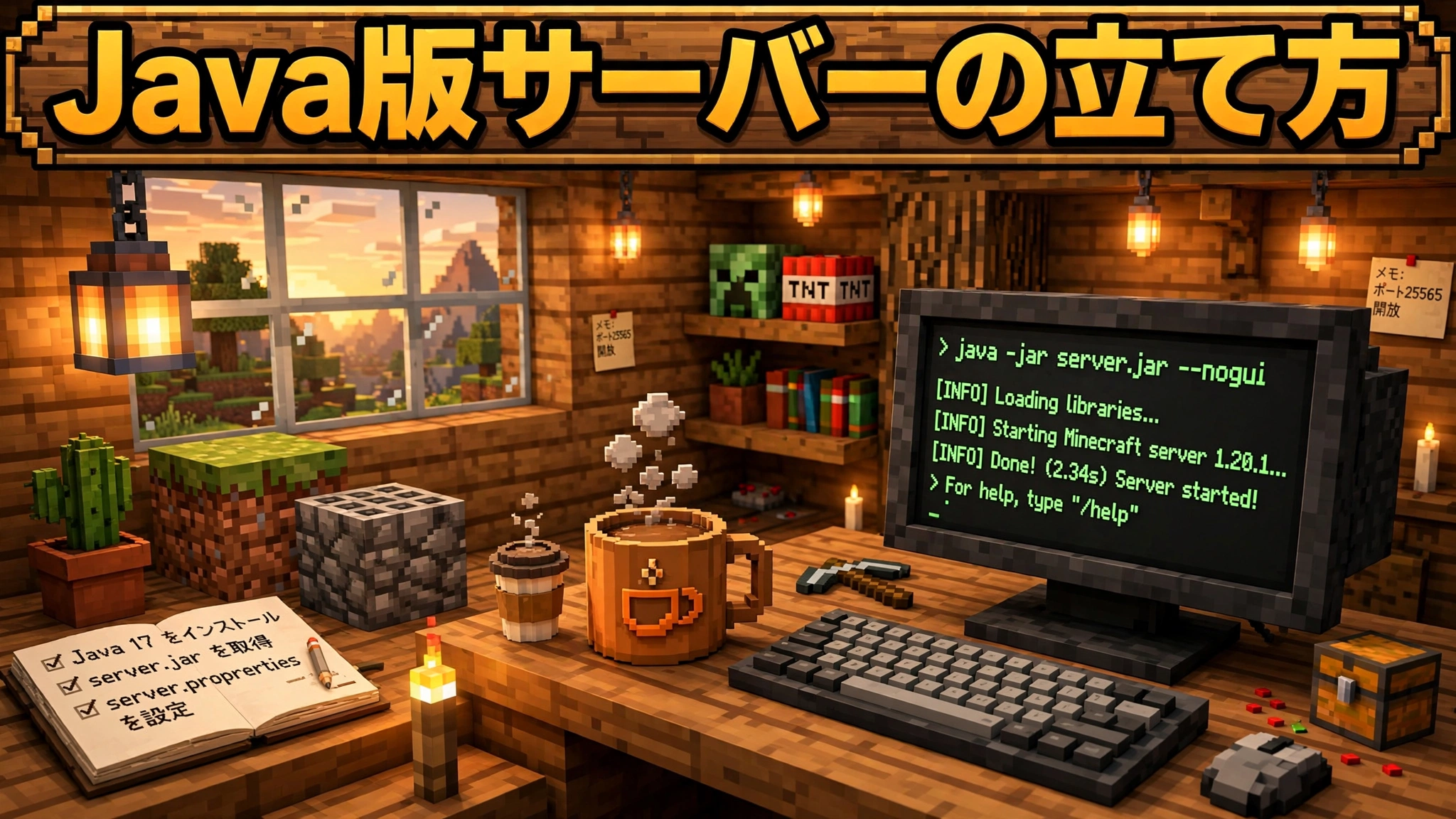
Java版のサーバーを動かすには、対応するJavaが必要です。
まず、Windowsのスタートメニューで「cmd」と検索してください。コマンドプロンプトを開き、次のコマンドを入力します。
java -version
Javaをインストール済みなら、バージョン情報が表示されます。
コマンドを認識しない場合は、Javaのインストールや環境変数を確認してください。
Javaのバージョンは、使用するサーバーに合わせて選びます。 新しいJavaを入れれば、すべての旧バージョンが動くわけではありません。
Minecraft公式サーバーのダウンロードページと、使用するバージョンの要件を確認しましょう。
なお、Paperサーバーを使う場合は、PaperMCの対応表を確認してください。VanillaとPaperでは、必要なJavaの条件が異なる場合があります。
参考:PaperMC公式ドキュメント
次に、Minecraft公式サイトからJava版のサーバーファイルを入手します。
- Minecraft Java版サーバーの公式ダウンロードページを開く。
- サーバーソフトのダウンロードリンクをクリックする。
- JARファイルをPCに保存する。
JARファイルには、サーバーを起動するためのプログラムが入っています。
不明な配布サイトからファイルを取得しないでください。公式サイトを使えば、配布元を確認できます。
ダウンロードしたJARファイルを、専用フォルダーに移動しましょう。
今回は、次のフォルダー名を使います。
MinecraftServer
作成手順は簡単です。
- デスクトップなどに新しいフォルダーを作る。
- フォルダー名を「MinecraftServer」に変更する。
- ダウンロードしたJARファイルを移動する。
- JARファイルの名前を「server.jar」に変更する。
Windowsで拡張子を非表示にしている場合は、エクスプローラーの「表示」からファイル名拡張子を有効にしてください。
誤って server.jar.jar に変更しないよう注意しましょう。
掲載する実機スクリーンショット: MinecraftServerフォルダーを開き、実際のserver.jarを表示した画面。
サーバーを起動するには、Javaのコマンドを使います。
まず、MinecraftServerフォルダーを開いてください。エクスプローラーのアドレスバーに cmd と入力し、Enterキーを押します。
そのフォルダーを作業場所とするコマンドプロンプトが開きます。
次のコマンドを入力しましょう。
java -Xms2G -Xmx4G -jar server.jar nogui
各項目の意味は、以下のとおりです。
| コマンド | 意味 |
|---|---|
| java | Javaを実行する |
| -Xms2G | JVMの初期ヒープ容量を2GBに設定する |
| -Xmx4G | JVMの最大ヒープ容量を4GBに設定する |
| -jar server.jar | 指定したJARファイルを実行する |
| nogui | サーバーのGUIを表示しない |
-Xms と -Xmx は、PCのメモリ容量に合わせて変更してください。
この例では、最大4GBのヒープメモリを割り当てます。PC全体のRAMが4GBしかない場合、この設定は適切ではありません。
毎回コマンドを入力したくない方は、同じフォルダーに start.bat を作成できます。
メモ帳に次の内容を入力してください。
@echo off
java -Xms2G -Xmx4G -jar server.jar nogui
pause
保存する際は、ファイルの種類を「すべてのファイル」に変更します。名前は start.bat にしてください。
次回から、このファイルをダブルクリックしてサーバーを起動できます。
初回起動時には、Minecraftの利用規約への同意が必要です。
サーバーフォルダー内に eula.txt が生成されたら、メモ帳で開いてください。
次の設定を確認できます。
eula=false
まず、MinecraftのEULA(利用規約)を読みましょう。
内容に同意する場合のみ、設定を次のように変更します。
eula=true
変更後は、ファイルを保存してください。
この操作は、利用規約への同意を示します。内容を確認せずに変更しないでください。
EULAに同意したら、サーバーを再び起動します。
正常に初期化が進むと、ワールドや設定ファイルが生成されます。
サーバーを停止してから、server.properties をメモ帳で開きましょう。
このファイルでは、参加人数やゲームモードなどを変更できます。
初心者が確認したい主な設定は、以下のとおりです。
| 設定項目 | 内容 |
|---|---|
| motd | サーバー一覧に表示する説明文 |
| gamemode | ゲームモード |
| difficulty | 難易度 |
| max-players | 最大参加人数 |
| server-port | 接続用ポート番号 |
| white-list | 参加者の制限 |
| online-mode | 正規アカウントの認証 |
| view-distance | サーバーが送信するチャンクの距離 |
| simulation-distance | ゲーム内処理を行う距離 |
例えば、サバイバル用サーバーでは、次のように設定できます。
motd=My Minecraft Server
gamemode=survival
difficulty=normal
max-players=5
server-port=25565
white-list=true
online-mode=true
上記は設定例です。実際のファイルにある項目を編集し、重複した設定を追加しないでください。
online-mode=true は、基本的に維持しましょう。
また、ホワイトリストを有効にすると、許可したプレイヤーだけが参加できます。
プレイヤーの追加方法は、後半のセキュリティ設定で解説します。
注意: 設定を変更する際は、先にサーバーを停止してください。
設定が完了したら、保存した start.bat を実行します。
コマンドプロンプトから直接起動しても構いません。
初期化が正常に完了すると、コンソールに Done を含むメッセージが表示されます。
表示内容や起動時間は、MinecraftのバージョンやPC環境によって異なります。
エラーが出た場合は、ウィンドウを閉じる前に内容を確認してください。
サーバーを安全に停止するには、コンソールで次のコマンドを実行します。
stop
ワールドの保存処理が完了するまで待ちましょう。
掲載する実機スクリーンショット: 正常起動したコマンドプロンプトと、実際に表示された完了メッセージ。
サーバーを起動したまま、Minecraft Java Editionを開きます。
ゲーム本体とサーバーのバージョンを合わせてください。
続いて、以下の手順で接続します。
- メインメニューから「マルチプレイ」を選ぶ。
- 「サーバーを追加」をクリックする。
- サーバー名を入力する。
- サーバーアドレスに localhost と入力する。
- サーバーを保存し、接続する。
localhost は、現在使用しているPC自身を指します。
同じPCでサーバーとMinecraftを起動している場合に使えます。
別のPCから接続する際は、適切なIPアドレスを指定してください。
掲載する実機スクリーンショット: サーバー追加画面にlocalhostを入力した状態と、実際にワールドへ参加した画面。
自分のPCから接続できても、外部の友達が参加できるとは限りません。
まず、友達が同じ家庭内ネットワークを使っているか確認しましょう。
| 接続環境 | 使用するアドレス |
|---|---|
| サーバーと同じPC | localhost |
| 同じLAN内の別PC | サーバーPCのプライベートIP |
| 別の家庭やネットワーク | 外部から到達できるサーバーアドレス |
別の家庭から参加する場合は、ルーターやファイアウォールの設定も関係します。
Java版の標準サーバーポートは、TCPの25565番です。ただし、設定を変更した場合は、その番号を使います。
外部接続を試す前に、ホワイトリストやネットワークの安全性も確認してください。
CGNATなどの通信環境では、通常のポート開放だけでは接続できない場合があります。
詳しい設定と対処法は、後半の「マイクラサーバーに友達を招待する方法」で解説します。
接続確認の目標: 自分のPCからの接続と、友達のPCからの接続を別々に確認することです。両方成功すれば、基本的なマルチプレイ環境を構築できています。
Minecraft Paperサーバーの立て方とVanillaとの違い
Minecraft Paperは、Java版向けのサーバーソフトです。処理の最適化やプラグインの追加に対応しています。友達とのマルチプレイで、便利な管理機能を使いたい方に向いています。ここでは、PaperMCの導入方法と、通常のVanillaサーバーとの違いを解説します。
PaperMCとは?通常のサーバーとの違い
PaperMCは、Minecraft Java Edition向けのサーバーソフトを開発するプロジェクトです。Paperは、Spigotを基盤に開発を進めています。サーバーの動作を最適化し、プラグインにも対応しています。一方、VanillaはMojangが公式に提供するサーバーソフトです。Minecraft本来のゲーム仕様で遊びたい方に適しています。主な違いを比較しましょう。
| 比較項目 | Vanilla | Paper |
|---|---|---|
| 開発元 | Mojang | PaperMC |
| 利用料金 | 無料 | 無料 |
| プラグイン | 標準では非対応 | 対応 |
| パフォーマンス調整 | 基本設定が中心 | 詳細設定にも対応 |
| ゲーム仕様 | 公式仕様 | 一部の挙動が異なる |
| おすすめの用途 | 通常のサバイバル | プラグインを使うマルチプレイ |
Paperは、すべての環境で必ずVanillaより高速になるわけではありません。また、最適化や不具合修正によって、一部のゲーム内動作が変わります。レッドストーン装置などを重視する場合は、事前に互換性を確認しましょう。
PaperMCの公式ファイルをダウンロードする
まず、PaperMCの公式サイトからサーバーファイルを取得します。
- PaperMC公式ダウンロードページを開く。
- 使用するMinecraftのバージョンを選ぶ。
- 対応するビルドをダウンロードする。
- 新しいサーバー専用フォルダーを作る。
- JARファイルをフォルダーに移動する。
今回は、ファイル名を paper.jar に変更します。Javaのバージョンにも注意してください。PaperMCは、サーバーのバージョンごとに異なるJava要件を案内しています。
| Paperのバージョン | 推奨Java |
|---|---|
| 1.20〜1.21.11 | Java 21 |
| 26.1以降 | Java 25 |
上記はPaperMC公式ドキュメントに基づく対応表です。Javaのバージョンが合わないと、サーバーが起動しない場合があります。コマンドプロンプトで、現在のJavaを確認しましょう。
java -version
対応するJavaをインストールしてから、次の作業に進んでください。
Paperサーバーを起動する方法
Paperの起動方法は、基本的にJava版の公式サーバーと同じです。まず、paper.jar を保存したフォルダーを開きます。アドレスバーに cmd と入力し、Enterキーを押してください。次のコマンドを実行します。java -Xms2G -Xmx4G -jar paper.jar –nogui-Xms2G は初期ヒープ容量、-Xmx4G は最大ヒープ容量を指定します。PCのメモリ容量に合わせて調整してください。初回起動後は、生成された eula.txt を確認します。Minecraftの利用規約を読み、同意する場合のみ eula=true に変更しましょう。保存後、同じコマンドでサーバーを再起動します。初期化が正常に完了したら、Minecraft Java Editionから接続できます。すでにVanillaサーバーを運営している場合は、移行前にワールド全体をバックアップしてください。Paperはワールドの保存構造を変更する場合があります。
プラグインを導入する際の注意点
Paperでは、プラグインを使ってサーバーの機能を追加できます。例えば、権限管理や荒らし対策などに役立ちます。導入する際は、次の手順を守りましょう。
- Paperに対応するプラグインを探す。
- Minecraftとプラグインの対応バージョンを確認する。
- 信頼できる配布元からJARファイルを取得する。
- サーバーを停止する。
- JARファイルを plugins フォルダーに入れる。
- サーバーを再起動し、動作を確認する。
PaperMCは、公式プラグイン配布サイトのHangarを案内しています。プラグインには、サーバーやPCのファイルへアクセスできるものもあります。配布元を確認し、不明なファイルは導入しないでください。また、PaperのプラグインとForge・FabricのMODは別物です。Paperは、ForgeやFabric向けのMODをそのまま実行できません。MODを中心に遊びたい場合は、対応するMODローダーを選びましょう。
VanillaとPaperはどちらがおすすめ?
選び方は、サーバーで何をしたいかによって変わります。Minecraft本来の仕様で遊びたい方にはVanillaがおすすめです。一方、プラグインや詳細な管理機能を使いたい方にはPaperが向いています。特に、複数人で長く遊ぶサーバーでは、Paperの管理機能が役立ちます。ただし、MODを中心に遊ぶ場合は、Forge・Fabricなどの対応環境を検討してください。まずは遊び方を決めてから、サーバーソフトを選びましょう。
統合版マイクラサーバーの立て方【Windows・スマホ対応】
統合版(Bedrock Edition)のマイクラサーバーは、公式のBedrock Dedicated Serverを使って無料で作成できます。Windows PCでサーバーを動かし、対応するスマホやPCからマルチプレイを楽しめます。ただし、ゲーム機では接続方法に制限があります。ここでは、公式ソフトの導入から初期設定、参加方法まで解説します。
Bedrock Dedicated Serverをダウンロードする
まず、Minecraft公式サイトから統合版のサーバーソフトを入手しましょう。
- Bedrock Dedicated Serverの公式ページを開く。
- Windows版のシステム要件を確認する。
- 利用規約を読み、ダウンロードする。
- ZIPファイルをPCに保存する。
- ZIPファイルを右クリックし、「すべて展開」を選ぶ。
展開先には、BedrockServer などの専用フォルダーを用意してください。公式ページでは、対応OSや必要なメモリも確認できます。使用するPCが要件を満たしているか、先に調べましょう。なお、統合版サーバーの起動にJavaは必要ありません。
統合版サーバーの初期設定を行う
ダウンロードしたフォルダー内には、server.properties という設定ファイルがあります。メモ帳で開き、サーバー名や参加人数を設定しましょう。初心者が確認したい項目は次のとおりです。
| 設定項目 | 内容 | 設定例 |
|---|---|---|
| server-name | サーバー名 | My Bedrock Server |
| gamemode | ゲームモード | survival |
| difficulty | 難易度 | normal |
| max-players | 最大参加人数 | 5 |
| server-port | IPv4接続用ポート | 19132 |
| allow-list | 許可した参加者に制限する | true / false |
| online-mode | プレイヤー認証 | true |
設定例は以下のとおりです。
server-name=My Bedrock Server
gamemode=survival
difficulty=normal
max-players=5
server-port=19132
allow-list=true
online-mode=true
既存の設定項目を書き換えてください。同じ項目を重複して追加する必要はありません。online-mode=true は基本的に維持しましょう。また、allow-list=true を使う場合は、参加を許可するプレイヤーを登録してください。登録しないと、自分や友達が接続できない場合があります。設定を変更したら、ファイルを保存します。
サーバーを起動する
初期設定が終わったら、サーバーフォルダー内の bedrock_server.exe を実行します。Windowsファイアウォールが通信許可を求めた場合は、接続するネットワークを確認してください。サーバーが正常に起動すると、コンソールに起動状況が表示されます。起動中は、このウィンドウを閉じないでください。閉じるとサーバーが停止します。統合版では、標準で次のポートを使います。
| 接続方式 | 標準ポート |
|---|---|
| IPv4 / UDP | 19132 |
| IPv6 / UDP | 19133 |
Java版の標準ポート25565(TCP)とは異なります。友達が外部ネットワークから参加する場合は、UDP通信の設定も確認してください。サーバーを終了する際は、コンソールで次のコマンドを実行します。
stop
ワールドの保存処理が完了するまで待ちましょう。
スマホ・PCからサーバーに参加する
サーバーを起動したら、対応する統合版Minecraftから接続しましょう。Windows PCやスマホでは、サーバーアドレスとポート番号を指定できます。基本的な手順は以下のとおりです。
- Minecraft統合版を起動する。
- 「遊ぶ」を選択する。
- 「サーバー」タブを開く。
- 「サーバーを追加」を選ぶ。
- サーバー名・IPアドレス・ポート番号を入力する。
- 接続してワールドに参加する。
例えば、同じ家庭内ネットワークにあるサーバーPCのIPアドレスが 192.168.1.10 なら、次のように入力します。
| 入力項目 | 設定例 |
|---|---|
| サーバー名 | My Bedrock Server |
| サーバーアドレス | 192.168.1.10 |
| ポート | 19132 |
※IPアドレスは説明用の例です。実際には、自分のサーバーPCのアドレスを入力してください。別の家庭から参加する場合は、プライベートIPアドレスをそのまま使えません。外部から接続できるネットワーク設定が必要です。接続できない場合は、ゲームのバージョン、IPアドレス、UDPポート、ファイアウォールを順番に確認しましょう。
Switch・PS5などで接続する際の注意点
統合版は、Windows・スマホ・Nintendo Switch・PlayStationなどの対応端末間でクロスプレイを楽しめます。ただし、クロスプレイへの対応と、任意の専用サーバーへの直接接続は別の話です。Windowsやスマホとは異なり、SwitchやPS5では、通常のゲーム画面から好きなサーバーアドレスを入力できない場合があります。そのため、自宅で立てたBedrock Dedicated Serverへ、すべてのゲーム機から直接参加できるとは限りません。ゲーム機で友達と遊ぶ場合は、次の点を確認してください。
- Minecraftのバージョンが一致しているか。
- Microsoftアカウントのマルチプレイ設定に問題がないか。
- 各ゲーム機のオンラインサービスが必要か。
- 利用するサーバーへの接続方法を端末がサポートしているか。
簡単に友達と遊びたい場合は、公式サービスのMinecraft Realmsも選択肢になります。ゲーム機向けの非公式な接続回避方法もありますが、動作や安全性を保証できません。利用前に仕組みと制限を確認しましょう。
マイクラサーバーに友達を招待する方法
マイクラサーバーに友達を招待するには、正しいサーバーアドレスとポート番号を共有します。
同じWi-Fiを使う場合と、別の家から参加する場合では接続方法が異なります。まずは自分のPCで接続を確認しましょう。その後、ネットワーク設定を確認し、友達とのマルチプレイを試します。
サーバーのIPアドレスを確認する
IPアドレスは、ネットワーク上でサーバーの場所を示す番号です。Windowsでは、次の手順でサーバーPCのプライベートIPアドレスを確認できます。
- Windowsの検索欄に「cmd」と入力する。
- コマンドプロンプトを開く。
- 次のコマンドを実行する。
ipconfig
使用中のネットワーク接続から「IPv4 アドレス」を探してください。例えば、192.168.1.10 のような番号が表示されます。このアドレスは、主に同じ家庭内ネットワークから接続する際に使います。別の家にいる友達には、外部から到達できるアドレスが必要です。
ローカル接続と外部接続の違い
マイクラサーバーへの接続方法は、プレイヤーがいる場所によって変わります。
| 接続環境 | 使用するアドレス |
|---|---|
| サーバーと同じPC | localhost |
| 同じLAN内の別PC | プライベートIPアドレス |
| 別の家庭・ネットワーク | 外部から到達できるアドレス |
例えば、自宅のPCでサーバーを立てた場合を考えましょう。同じPCからなら、Java版では localhost を指定できます。同じWi-Fiを使う友達には、サーバーPCのプライベートIPを伝えます。一方、別の家にいる友達は、通常そのプライベートIPでは接続できません。ルーターや回線の設定を確認する必要があります。
ルーターのポート開放を設定する
ポート開放とは、外部から届く特定の通信を、サーバーPCへ転送する設定です。自宅PCでサーバーを公開する場合に必要になることがあります。Minecraftの標準ポートは、エディションごとに異なります。
| サーバー | 標準ポート | 通信方式 |
|---|---|---|
| Java版 | 25565 | TCP |
| 統合版(IPv4) | 19132 | UDP |
※ server.properties でポートを変更した場合は、その番号を使用してください。ルーターの設定画面では、「ポート転送」や「Port Forwarding」などの項目を探します。設定する内容は、次のとおりです。
- サーバーPCのプライベートIPを確認する。
- ルーターの管理画面を開く。
- ポート転送の設定項目を探す。
- Minecraftに対応するポート番号と通信方式を指定する。
- 転送先にサーバーPCのプライベートIPを入力する。
- 設定を保存し、外部ネットワークから接続を試す。
サーバーPCのIPが変わると、転送先が一致しなくなる場合があります。必要に応じて、ルーターのDHCP予約機能を利用しましょう。
⚠️ 注意
注意: ポート開放は、自宅ネットワークに外部からの通信経路を作ります。
必要なポートだけを開き、サーバーソフトを更新してください。グローバルIPアドレスも、不特定多数に公開しないよう注意しましょう。
Windowsファイアウォールを確認する
ルーターを設定しても、Windowsファイアウォールが通信を遮断する場合があります。まず、サーバーを起動してください。Windowsで通信許可の画面が表示されたら、接続するネットワークを確認します。手動で設定する場合は、次の手順を使います。
- Windowsの検索欄で「セキュリティが強化された Windows Defender ファイアウォール」を開く。
- 「受信の規則」を選ぶ。
- 「新しい規則」をクリックする。
- 「ポート」を選択する。
- Java版ならTCP、統合版ならUDPを選ぶ。
- 使用するサーバーポートを指定する。
- 必要なネットワークプロファイルに限定して通信を許可する。
Java版の標準設定なら、TCPの25565番を指定します。統合版の標準IPv4設定なら、UDPの19132番を指定してください。ファイアウォール全体を無効にする必要はありません。必要な通信だけを許可しましょう。
ポート開放できない場合の代替方法
ルーターを変更できない場合でも、別の方法で友達と遊べます。例えば、次の選択肢があります。
| 方法 | 特徴 |
|---|---|
| Minecraft Realms | 公式サービスで手軽に遊べる |
| レンタルサーバー | 自宅のポート開放が不要 |
| 無料ホスティング | 対応サービスなら無料で利用できる |
| トンネル・VPNサービス | 対応する構成で通信経路を作れる |
Minecraft Realmsは、複雑なネットワーク設定を避けたい初心者に向いています。レンタルサーバーなら、自宅PCを起動し続ける必要もありません。また、playit.ggなどのトンネルサービスも選択肢になります。ただし、対応するMinecraftの種類や接続方式を確認してください。VPNを使う場合は、参加する友達にも設定が必要になることがあります。通信速度、遅延、利用規約、安全性を確認してから選びましょう。
CGNAT環境で接続できない場合の対処法
CGNATは、インターネット事業者が複数の利用者でグローバルIPv4アドレスを共有する仕組みです。この環境では、自宅ルーターでポート開放を設定しても、外部から接続できない場合があります。例えば、次の状況ならCGNATなどの回線側の制限を疑いましょう。
- 自分のPCからはサーバーに接続できる。
- 同じLAN内の友達も参加できる。
- 別の家にいる友達だけ接続できない。
- ルーターでポート開放を設定しても改善しない。
ただし、これだけでCGNATと断定はできません。まず、ルーターのWAN側IPアドレスと、外部サイトに表示されるグローバルIPv4アドレスを比較してください。両者が異なる場合は、上位ルーターやCGNATなどの影響が考えられます。解決しない場合は、契約中のインターネット事業者に確認しましょう。グローバルIPv4アドレスを利用できない場合は、Realmsやレンタルサーバー、対応するトンネルサービスを検討してください。最後に、友達へ接続先を伝え、実際に参加できるか確認します。自分のPCで成功しただけでは、外部接続の確認は完了しません。
友達のMinecraft
外部ネットワークから接続
インターネット
自宅ルーター
必要なポートをサーバーPCへ転送
家庭内ネットワーク
Minecraft専用サーバー
Windows PC
マインクラフトのレンタルサーバーを利用する方法
This section incorporates your related keyword:
マインクラフト サーバー レンタル
- レンタルサーバーと自宅サーバーの違い
- レンタルサーバーを選ぶポイント
- 必要なメモリとプレイヤー人数の目安
- 24時間稼働させる場合の注意点
- 無料サーバーと有料サーバーはどちらがおすすめ?
Content requirement: Provide a neutral hosting comparison. If you include specific hosting providers, verify their current pricing and technical features before publication.Do not make unsupported claims about the cheapest or fastest provider.
マイクラサーバーが起動しない・友達が入れない場合の対処法
マイクラサーバーが起動しない場合は、まずエラーメッセージを確認しましょう。自分は参加できても、友達だけが接続できない場合もあります。原因によって対処法が異なるため、設定を一度に変更しないことが大切です。まずは、以下の表から該当する症状を探してください。
| エラー・症状 | 最初に確認すること |
|---|---|
| java is not recognized | JavaのインストールとPATH |
| Unable to access jarfile | JARファイルの名前と保存場所 |
| EULAエラー | 利用規約への同意状況 |
| Connection refused | サーバーの起動状態・IP・ポート |
| getsockopt | 詳細なエラー内容と接続経路 |
| Connection timed out | ネットワーク・ルーター・ファイアウォール |
| Outdated client | Minecraftのバージョン |
| Can’t keep up! | CPU・RAM・ワールドの負荷 |
Javaが認識されない場合
起動時に次のようなメッセージが表示される場合があります。’java’ is not recognized as an internal or external commandこのエラーは、WindowsがJavaの実行ファイルを見つけられない場合に発生します。まず、コマンドプロンプトで次のコマンドを実行してください。
java -version
バージョンが表示されない場合は、Javaのインストール状況を確認しましょう。すでにインストールした方は、環境変数のPATHに問題がないか調べてください。また、Minecraftサーバーのバージョンに対応するJavaを使用する必要があります。PaperMCなどのサーバーソフトでは、公式ドキュメントからJavaの対応バージョンを確認できます。
Unable to access jarfileと表示される場合
次のエラーは、指定したJARファイルをJavaが開けない場合に表示されます。Error: Unable to access jarfile server.jarまず、サーバーフォルダー内のファイル名を確認しましょう。例えば、実際の名前が minecraft_server.jar なら、起動コマンドにも同じ名前を指定します。java -Xms2G -Xmx4G -jar minecraft_server.jar noguiファイル名を server.jar に変更した場合は、次のコマンドを使えます。
java -Xms2G -Xmx4G -jar server.jar nogui
Windowsでは、拡張子の非表示にも注意してください。誤って server.jar.jar という名前になっていないか確認しましょう。また、コマンドプロンプトが正しいフォルダーを開いているかも確認してください。
EULAエラーが発生する場合
初回起動時にEULAへの同意を求めるメッセージが表示された場合は、サーバーフォルダーを確認してください。eula.txt が生成されていたら、メモ帳で開きます。
eula=false
まず、Minecraft公式EULAを読んでください。内容に同意する場合のみ、次のように変更します。
eula=true
ファイルを保存したら、サーバーを再起動しましょう。エラーが続く場合は、正しいフォルダーの eula.txt を編集しているか確認してください。
Connection refused / getsockoptの解決方法
Connection refused は、指定した接続先が通信を受け付けない場合などに表示されます。また、getsockopt はネットワーク関連のエラーに含まれることがあります。表示されたメッセージ全体を確認してください。まず、次の順番で調べましょう。
- サーバーが正常に起動しているか確認する。
- IPアドレスとポート番号を確認する。
- Minecraftとサーバーのバージョンを確認する。
- 同じPCから接続できるか試す。
- Windowsファイアウォールの設定を確認する。
Java版の標準ポートはTCPの25565番です。統合版では、標準IPv4接続にUDPの19132番を使用します。ただし、server.properties でポートを変更した場合は、その番号を使ってください。自分のPCからも接続できない場合は、まずサーバーの起動状態を確認しましょう。一方、自分だけ接続できる場合は、外部ネットワークの設定も調べる必要があります。
Connection timed outの原因
Connection timed out は、接続が制限時間内に完了しなかった場合に表示されます。サーバーの停止だけでなく、通信経路の問題でも発生します。以下の項目を確認してください。
- サーバーが起動しているか。
- IPアドレスが正しいか。
- ルーターのポート転送が正しいか。
- ファイアウォールが通信を許可しているか。
- インターネット回線に問題がないか。
- CGNATなどの回線制限がないか。
まず、同じLAN内のPCから接続を試しましょう。LAN内では成功し、外部からだけ失敗する場合は、ルーターや回線側の設定を重点的に確認します。CGNAT環境では、通常のポート開放だけでは接続できない場合があります。
バージョンが一致しない場合
Minecraft本体とサーバーのバージョンが合わない場合、接続を拒否することがあります。例えば、次のようなメッセージが表示されます。
- Outdated client
- Outdated server
- Incompatible version
まず、Minecraft Launcherでゲームのバージョンを確認してください。次に、サーバー側のバージョンを確認します。基本的には、両方を対応するバージョンに合わせましょう。Paperなどを使用している場合は、プラグインの対応状況も確認してください。なお、Java版と統合版は通常、そのまま同じサーバーへ参加できません。クロスプレイには、GeyserMCなどの追加構成が必要です。
サーバーが重い・ラグが発生する場合
サーバーが重い場合は、CPU・RAM・ワールドの負荷を確認しましょう。Java版では、次のような警告が表示される場合があります。
Can’t keep up! Is the server overloaded?
このメッセージだけでは、原因を特定できません。まず、以下の項目を確認してください。
| 確認項目 | 対処方法 |
|---|---|
| RAM不足 | 割り当て容量とPC全体の使用量を確認する |
| CPU負荷 | 同時に動くアプリを減らす |
| 描画・処理距離 | view-distance と simulation-distance を調整する |
| プラグイン | 不要なものを整理する |
| MOD | 対応バージョンと必要スペックを確認する |
| ワールド探索 | 同時に読み込むチャンクの負荷を確認する |
メモリを増やせば、必ず改善するわけではありません。特に、複数人が別々の場所を探索すると、サーバーの処理負荷が増える場合があります。設定を変更する前に、ワールドのバックアップも作成しましょう。
一部の友達だけ接続できない場合
自分やほかの友達は参加できるのに、特定のプレイヤーだけ入れない場合があります。この場合は、サーバー全体ではなく、参加者側の環境も確認しましょう。まず、次の項目を比較してください。
- Minecraftのエディションとバージョン。
- 入力したサーバーアドレスとポート番号。
- ホワイトリストへの登録状況。
- Microsoftアカウントのマルチプレイ設定。
- 使用しているネットワーク環境。
- 画面に表示されたエラーメッセージ。
例えば、ホワイトリストを有効にしている場合、登録していないプレイヤーは参加できません。Java版では、サーバーコンソールから次のコマンドで登録できます。
whitelist add プレイヤー名
それでも改善しない場合は、接続できる友達と接続できない友達の環境を比較してください。エラー画面やサーバーログも確認すると、原因を絞り込みやすくなります。トラブル解決の基本は、一度に一つの項目だけ変更することです。 変更後に再接続し、結果を確認しましょう。
マイクラサーバーを安全に運営するための設定
マイクラサーバーを立てた後は、参加者の管理とワールドの保護が重要です。設定を誤ると、知らない人が参加したり、大切な建築データを失ったりする可能性があります。特に、友達と長期間遊ぶサーバーでは、アクセス制限・権限管理・バックアップを設定しましょう。
ホワイトリストを有効にする
ホワイトリストは、許可したプレイヤーだけをサーバーに参加させる機能です。友達専用のJava版サーバーでは、server.properties に次の設定を指定します。
white-list=true
サーバーを起動したら、コンソールから参加者を登録しましょう。
whitelist add プレイヤー名
登録済みのプレイヤーは、次のコマンドで確認できます。
whitelist list
参加を取り消す場合は、以下を実行します。
whitelist remove プレイヤー名
統合版では、allow-list と許可リストを使用します。Java版とは設定項目が異なるため、混同しないようにしましょう。
OP権限を適切に管理する
OP(オペレーター)は、サーバーを管理するための特別な権限です。ゲームモードの変更や管理コマンドの実行など、通常の参加者より多くの操作ができます。Java版では、次のコマンドでOP権限を付与できます。
op プレイヤー名
権限を取り消す場合は、以下を実行してください。
deop プレイヤー名
OP権限は、信頼できる管理者だけに付与しましょう。友達全員をOPにする必要はありません。管理者が増えるほど、誤操作によるトラブルも起きやすくなります。
online-modeの役割を理解する
Java版の online-mode は、参加者のアカウント認証に関係する設定です。通常のインターネット公開サーバーでは、次の設定を維持しましょう。
online-mode=true
安易に false へ変更すると、プレイヤーのなりすましなどのリスクが高まります。友達が接続できないからといって、認証を無効にするのは避けてください。まずはMinecraftのバージョン、アカウント、ネットワーク設定を確認しましょう。
ワールドをバックアップする
バックアップは、ワールドが破損した場合や設定変更に失敗した場合に備えるためのコピーです。特に、次の作業前には必ず作成しましょう。
- Minecraftのバージョンを更新する。
- VanillaからPaperなどへ移行する。
- MODやプラグインを追加・削除する。
- ワールドの設定を大きく変更する。
- サーバーを別のPCやホスティングへ移行する。
Java版で安全にバックアップする基本手順は、以下のとおりです。
- 参加者にバックアップ作業を知らせる。
- サーバーコンソールで stop を実行する。
- サーバーが完全に停止したことを確認する。
- ワールドフォルダーを別の場所へコピーする。
- コピー先に日付を付けて保管する。
- サーバーを再起動する。
例えば、バックアップ先は次のように整理できます。
MinecraftBackups/
└── 2026-10-30/
├── world/
├── world_nether/
└── world_the_end/
これはJava版の一般的なフォルダー構成例です。実際の保存場所は、サーバーソフトや設定によって異なります。ワールドだけでなく、必要に応じて server.properties、許可リスト、プラグインの設定も保存しましょう。同じPC内のコピーだけでは、ストレージ故障に対応できません。可能なら別のドライブやクラウドにも保管してください。
バックアップからワールドを復元する
バックアップは、作成するだけでなく、正常に復元できることも重要です。Java版では、次の流れで復元します。
- サーバーを停止する。
- 現在のワールドフォルダーを別の場所へ退避する。
- 復元したいバックアップを選ぶ。
- 対応するワールドフォルダーを元の保存場所へコピーする。
- フォルダー名と level-name の設定を確認する。
- サーバーを起動し、ワールドを確認する。
復元前にも、現在のワールドをバックアップしてください。 誤って上書きした場合に戻せなくなる可能性があります。また、異なるMinecraftバージョン間での復元には注意が必要です。新しいバージョンで開いたワールドを古いバージョンへ戻すと、正常に動作しない場合があります。
バックアップと復元の動作確認
本番ワールドを使う前に、コピーしたテスト環境で復元を試しましょう。確認するポイントは次の4つです。
- ワールドが正常に読み込まれるか。
- 建築物やアイテムが残っているか。
- プレイヤーデータが保持されているか。
- サーバーログに重大なエラーがないか。
この作業を実際に行い、バックアップ前後の画面を撮影すれば、読者にも復元方法を具体的に伝えられます。
サーバーを安全に停止する
サーバーを終了するときは、ウィンドウを強制的に閉じないようにしましょう。Java版では、サーバーコンソールに次のコマンドを入力します。
stop
統合版のBedrock Dedicated Serverでも、コンソールから stop を実行できます。停止処理が完了するまで待ってください。PCの電源を突然切ると、保存中のデータに問題が発生する可能性があります。
サーバーソフトを更新する際の注意点
MinecraftやPaperの更新では、ワールド形式やプラグインの互換性が変わる場合があります。更新前に、次の手順を確認しましょう。
- 現在のサーバーバージョンを記録する。
- ワールドと設定ファイルをバックアップする。
- 更新先の公式リリース情報を確認する。
- Javaやプラグインの対応状況を調べる。
- 可能ならコピー環境で更新を試す。
- サーバーを停止してから更新する。
- 起動後にログとワールドの状態を確認する。
特に、サーバーのアップグレードやワールドに影響する変更の前には、必ずバックアップを作成してください。更新後に問題が起きても、以前のバージョンへ戻すだけでワールドが復旧するとは限りません。バックアップを残し、段階的に更新することが安全な運営につながります。
マインクラフト サーバー 立て方に関するよくある質問
マイクラサーバーは完全無料で立てられますか?
公式サーバーソフトは無料です。自宅PCでも構築できます。ただし、電気代や通信費は別途かかります。
サーバーを立てるには何GBのメモリが必要ですか?
少人数のJava版サーバーなら、2〜4GBの割り当てが検討の目安です。参加人数やMOD、ワールドの負荷によって必要量は変わります。
自宅PCを消しても友達は遊べますか?
自宅PCでサーバーを動かす場合、PCを停止すると友達も接続できません。常時利用したい場合は、Realmsやレンタルサーバーを検討しましょう。
ポート開放なしでサーバーを立てられますか?
はい。Realmsや対応するホスティングサービスなら、自宅ルーターのポート開放は不要です。対応するトンネルサービスも選択肢になります。
Java版と統合版は同じサーバーで遊べますか?
通常は一緒に遊べません。ただし、JavaサーバーにGeyserMCなどを導入すると、対応する統合版クライアントとのクロスプレイを構築できます。
PaperサーバーにMODを導入できますか?
Paperは主にプラグイン向けのサーバーソフトです。ForgeやFabricのMODをそのまま導入することはできません。MODに合った環境を選びましょう。
マイクラサーバーを24時間稼働させるには?
自宅PCを常時起動するか、24時間稼働に対応したレンタルサーバーなどを利用します。長期運営では、バックアップや更新管理も重要です。
サーバーのワールドを移行できますか?
はい。対応する環境なら、ワールドデータを別のサーバーへ移行できます。事前にバックアップを作成し、エディションやバージョンの互換性を確認してください。
まとめ|自分に合った方法でマイクラサーバーを立てよう
マインクラフト サーバー 立て方は、目的や遊ぶ人数に合わせて構築方法を選べます。手軽に友達と遊びたい方には、Minecraft Realmsや管理画面付きのレンタルサーバーがおすすめです。自由に設定したい方は、自宅PCで公式サーバーを立てましょう。プラグインを使いたい場合は、Minecraft Paperも選択肢になります。24時間のマルチプレイを考えているなら、常時稼働に対応したホスティングサービスを検討してください。
サーバー構築後の最終チェックリスト
公開前に、次の7項目を確認しましょう。
- Java版・統合版に合ったサーバーソフトを選んだ。
- Minecraftとサーバーのバージョンを確認した。
- 必要なJava・メモリ・初期設定を整えた。
- サーバーが正常に起動することを確認した。
- IPアドレス・ポート・ファイアウォールを確認した。
- ホワイトリストとバックアップを設定した。
- 自分と友達の両方が接続できることを確認した。
最後に、友達と実際にワールドへ参加してみましょう。 接続テストまで完了すれば、安心してマルチプレイを始められます。