マインクラフトのスキンとは?無料で入手・作成・変更する方法を徹底解説
マインクラフトのスキンは、プレイヤーキャラクターの見た目を変えるデザインです。スティーブやアレックスなどのデフォルトスキンを使えます。自分で作ったオリジナルスキンを設定することもできます。Java版と統合版では、スキンの扱い方や変更方法が異なります。Switchやスマホなど、使用する端末によっても操作が変わります。無料で入手できるスキンもあります。ただし、無料だからといって入手方法や利用条件が同じとは限りません。この記事では、マインクラフトのスキンの基本から、無料スキンの探し方まで解説します。さらに、自作スキンの作り方やJava版、統合版、Switchでの変更方法も紹介します。スキンが反映されない場合の原因と対処法も、初心者向けに分かりやすく説明します。

この記事で分かること
この記事では、マインクラフトのスキンについて幅広く解説します。「無料スキンを探したい」「自分でスキンを作りたい」といった疑問にも対応します。Java版や統合版での変更方法も確認できます。Switchなどの端末でスキンを使う際の注意点も紹介します。スキンが反映されない場合は、原因を確認しながら対処できます マインクラフト スキン。
マインクラフトのスキンとは?
スキンはプレイヤーの見た目を変えるもの
マインクラフトのスキンは、ゲーム内に登場するプレイヤーキャラクターの見た目を変えるデザインです。服装や髪型などの外見を変えて、自分らしいキャラクターを作れます。Minecraft公式も、スキンはゲーム内キャラクターの見た目を変更するものと説明しています。 最初から使えるデフォルトスキンには、スティーブやアレックスなどがあります。ほかにも、好きなデザインのカスタムスキンを選べます。自作したオリジナルスキンを使うことも可能です。
スキンはゲームの能力や性能を変えるものではありません。基本的にはキャラクターの外見を楽しむための要素です。好きな服装や色を選べば、マルチプレイでも自分のキャラクターを見分けやすくなります。Minecraft公式も、スキンは個性や好みを表現する方法として紹介しています。 また、スキンにはキャラクターの形に合わせた種類があります。代表的なのがClassicとSlimです。スティーブはClassicモデル、アレックスはSlimモデルを使います。SlimモデルはClassicより腕が細い点が特徴です。
スキンとキャラクタークリエイターの違い
スキンとキャラクタークリエイターは、どちらもキャラクターの見た目を変える機能です。ただし、カスタマイズする方法が大きく異なります。 スキンは、キャラクター全体の見た目を1つのデザインとして変更します。服装や髪型などを含めた外見を、スキン画像として設定できます。一方、キャラクタークリエイターは、髪型や服装などのパーツを個別に組み合わせます。Minecraft公式も、Character Creatorを「アイテム単位」でキャラクターを作る仕組みとして説明しています。
この違いは、Java版と統合版を理解するうえでも重要です。Java版では、カスタムスキンを使ったキャラクターの見た目変更が中心です。統合版では、クラシックスキンに加えてキャラクタークリエイターを利用できます。Minecraft公式も、Bedrock EditionにはCharacter Creatorが含まれると説明しています。
例えば、完成したデザインをそのまま使いたいならスキンが分かりやすい選択です。服や髪型などを細かく組み合わせたいなら、キャラクタークリエイターが向いています。 ただし、利用できる機能はエディションや端末によって異なります。特にSwitchやPlayStationなどのコンソールでは、カスタムスキンの扱いに注意が必要です。この記事では後半で、端末ごとの違いも詳しく解説します。
スキンとテクスチャの違い
スキンとテクスチャは、どちらもMinecraftの見た目に関係します。しかし、変更する対象が違います。 スキンは、主にプレイヤーキャラクターの外見を変更します。自分のキャラクターだけを好きなデザインに変えたい場合に使います。 一方、テクスチャやリソースパックは、ゲーム内のさまざまな見た目を変更します。ブロックやアイテム、モブなどのテクスチャを変えることもできます。Minecraft公式も、テクスチャパックはワールドやモブ、アイテムなどの見た目を変更すると説明しています。
つまり、**スキンは「自分の見た目」、テクスチャは「ゲーム内の見た目」**と考えると分かりやすいです。 例えば、キャラクターだけを忍者風にしたいならスキンを使います。ブロックやアイテムまで別のデザインにしたいなら、テクスチャパックなどを使います。 この違いを理解すると、スキンを探すときの迷いも減ります。テクスチャやリソースパックについては、別の記事で詳しく解説する予定です マインクラフト スキン。
マインクラフトのスキンにはどんな種類がある?
マインクラフトのスキンには、いくつかの種類があります。最初から使えるデフォルトスキンもあります。自分で作るカスタムスキンも選べます。統合版では、Marketplaceのスキンパックも利用できます。さらに、キャラクタークリエイターで外見を細かく変える方法もあります。 スキンの種類によって、作り方や使い方が変わります。特にClassicとSlimの違いは、自作スキンで重要です。
デフォルトスキン
デフォルトスキンは、Minecraftで最初から用意されているスキンです。代表的なキャラクターにSteveとAlexがあります。Minecraft公式では、SteveをClassicモデル、AlexをSlimモデルとして紹介しています。 デフォルトスキンなら、自分で画像を作る必要がありません。用意されたキャラクターを選ぶだけで使えます。初めてMinecraftを遊ぶ人にも分かりやすい選択肢です。
エディションによって、利用できるデフォルトスキンや選択画面は異なります。Bedrock Editionでは、Dressing Roomからキャラクターを選択できます。Java Editionでは、Minecraft Launcherからスキンを選べます マインクラフト スキン。
カスタムスキン
カスタムスキンは、自分で作ったり入手したりするオリジナルのスキンです。自分の好きな服装や色をデザインできます。Minecraft公式では、スキンをピクセル単位で編集できる方法も紹介しています。 Java版では、カスタムスキンをPNG画像として用意できます。Minecraft Launcherから、そのPNG画像を読み込んで設定します。Classic/WideとSlimから、キャラクターの腕の形も選択できます。
カスタムスキンなら、好きなテーマでキャラクターを作れます。動物風やアニメ風など、デザインの自由度も高くなります。ただし、カスタムスキンの利用方法はエディションや端末によって異なります マインクラフト スキン。
クラシック(Classic/Wide)
Classicは、標準的な腕の太さを持つスキンモデルです。Wideと呼ばれることもあります。代表的なキャラクターがSteveです。 Steveの腕は4ピクセル幅です。肩から腕まで、しっかりした形に見えるのが特徴です。Minecraft公式もSteveをClassicモデルとして説明しています。 自作スキンを作る場合は、Classic用かSlim用かを先に決めます。モデルを間違えると、腕の表示が不自然になる場合があります。
スリム(Slim)
Slimは、腕が細いタイプのスキンモデルです。代表的なキャラクターがAlexです。 Alexの腕は3ピクセル幅です。Classicより腕が細く、肩も少し低い形になっています。Minecraft公式も、AlexをSlimモデルとして説明しています。
Slimスキンを作るときは、Slim用のテンプレートを使うことが重要です。Classic用の画像をそのまま使うと、正しく表示できない場合があります。 つまり、Classicは4ピクセル幅、Slimは3ピクセル幅です。見た目だけでなく、自作スキンの作成時にも関係する違いです。
スキンパック
スキンパックは、複数のスキンをまとめたパッケージです。同じテーマのスキンをまとめて楽しめます。例えば、特定の作品や世界観をテーマにしたパックがあります。 Minecraft公式では、複数のスキンをテーマごとにまとめられる仕組みとしてスキンパックを紹介しています。Marketplaceでは、さまざまなスキンパックを探せます。
スキンパックには、無料で利用できるものもあります。有料コンテンツもあるため、入手前に価格を確認しましょう。Marketplaceのコンテンツには、スキンパック以外のアイテムもあります マインクラフト スキン。
キャラクタークリエイターアイテム
キャラクタークリエイターアイテムは、通常のカスタムスキンとは仕組みが異なります。髪型や服装などのパーツを組み合わせて、キャラクターを作ります。 Bedrock Editionでは、Dressing RoomからCharacterを選んで外見をカスタマイズできます。髪型や目、ひげ、翼、耳、しっぽなどを組み合わせられます。Marketplaceから新しいアイテムを入手することもできます。
一方、通常のカスタムスキンは、キャラクター全体を1枚のスキンデザインとして扱います。そのため、両者は似ていてもカスタマイズ方法が違います。 画像として作ったスキンを使うならカスタムスキン、パーツを組み合わせるならCharacter Creatorと考えると分かりやすいです。 この違いを知っておくと、無料スキンやMarketplaceを探すときにも迷いにくくなります。次は、実際に無料で使えるスキンについて詳しく見ていきます マインクラフト スキン。
マインクラフトのスキンは無料で使える?
マインクラフトのスキンには、無料で使えるものがあります。自作したスキンや、無料で配布されているスキンが代表例です。統合版では、Marketplace内に無料コンテンツが登場することもあります。Minecraft公式も、無料イベントやキャンペーンでスキンなどを提供する場合があります。
ただし、「無料スキン」という言葉にはいくつかの意味があります。外部サイトから無料で入手するスキンもあります。Marketplaceで無料になっている公式コンテンツもあります。この違いを知っておくと、安全なスキンを選びやすくなります マインクラフト スキン。
無料で入手できるスキン
無料スキンの代表例は、プレイヤーが作ったカスタムスキンです。スキン作成サイトでは、他のプレイヤーが作ったデザインを公開しています。対応したPNG画像をダウンロードして利用できる場合があります。Minecraft公式も、プレイヤーが作ったスキンを無料で入手できる方法を紹介しています。
統合版では、Marketplaceにも無料コンテンツがあります。無料のスキンパックやキャラクタークリエイターアイテムが提供される場合があります。期間限定キャンペーンで無料になるコンテンツもあります。 ただし、Marketplaceのすべてのスキンが無料ではありません。無料表示がないコンテンツには、購入が必要です。無料かどうかは、入手する前にMarketplaceで確認しましょう。
有料スキンとの違い
有料スキンは、主にMinecraft Marketplaceで入手できます。Marketplaceには、スキンパックやキャラクタークリエイターアイテムなどがあります。公式Marketplaceでは、Minecraftのコミュニティクリエイターが作ったコンテンツも提供されています。 Marketplaceのコンテンツを購入するときは、Minecoinsを使う場合があります。Minecoinsは、Bedrock EditionのMarketplaceでコンテンツを購入するためのデジタル通貨です。
スキンパックは、複数のテーマスキンをまとめたコンテンツです。一方、キャラクタークリエイターアイテムは、服や髪型などを個別に組み合わせます。Minecraft公式も、この2つを別のコンテンツとして説明しています。 つまり、無料スキンと有料スキンの主な違いは入手方法です。無料スキンは、自作や無料配布などから探せます。有料スキンは、Marketplaceなどで購入して使います。
「無料」と書かれたスキンで注意すること
無料という言葉だけで、すべてのスキンサイトを信用してはいけません。特に外部サイトでは、ダウンロード前に内容を確認しましょう。 スキン画像だけを必要としているのに、実行ファイルを要求するサイトには注意が必要です。スキンを使うために、怪しいランチャーをインストールする必要はありません。.exeなどの実行ファイルを突然要求された場合は、ダウンロードを中止しましょう。
ダウンロードボタンが複数あるサイトにも注意してください。広告用のボタンを、本物のダウンロードボタンに見せるサイトがあります。不要なファイルや不明なアーカイブをダウンロードしないことも重要です。 Microsoftアカウントのパスワードを要求するサイトにも注意が必要です。Minecraftの公式サービスでは、Microsoftアカウントを使ってサインインします。
外部サイトからスキンを探す場合は、次の点を確認しましょう。
- スキン画像以外の不要なファイルを要求していないか
- 実行ファイルや怪しいランチャーを要求していないか
- Microsoftアカウントのパスワードを入力させていないか
- ダウンロードボタンが広告と混同しやすくなっていないか
- 配布元や利用条件を確認できるか
- 公式Marketplaceのコンテンツと混同していないか
特に初心者は、「無料だから安全」と考えないことが大切です。公式Marketplaceと外部のコミュニティサイトでは、提供元や仕組みが異なります。 安全性を重視するなら、まずMinecraft公式Marketplaceを確認しましょう。外部サイトを使う場合は、ファイル形式や配布元を確認してから利用してください。 次は、実際にマインクラフトのスキンを入手する方法を詳しく見ていきます。
マインクラフトのスキンを入手する方法
マインクラフトのスキンは、いくつかの方法で入手できます。統合版なら、Minecraft Marketplaceから公式コンテンツを探せます。Java版では、コミュニティが公開するカスタムスキンも利用できます。自分でスキンを作って使う方法もあります。 入手方法によって、料金や対応エディションが異なります。使っているMinecraftの種類を確認してから選びましょう。
Minecraft Marketplaceから入手する
Minecraft Marketplaceは、Bedrock Edition向けの公式コンテンツストアです。スキンパックやキャラクタークリエイターアイテムなどを探せます。Marketplaceには、Minecraftのコミュニティクリエイターが制作したコンテンツも並びます。 スキンを探すなら、まず「Skin Packs」のカテゴリーを確認しましょう。スキンパックは、キャラクター全体の見た目を変えるテーマ型コンテンツです。作品やキャラクターをテーマにしたパックもあります。
Marketplaceには、無料で入手できるコンテンツもあります。有料コンテンツを購入する場合は、Minecoinsを使うことがあります。Minecoinsは、Bedrock EditionのMarketplaceでコンテンツを購入するためのデジタル通貨です。 キャラクタークリエイターアイテムもMarketplaceから探せます。こちらは髪型や服装などを組み合わせるタイプのアイテムです。特定のキャンペーンでは、無料で入手できるアイテムもあります。 Marketplaceを使う場合は、購入前に価格とコンテンツ内容を確認しましょう。無料コンテンツと有料コンテンツを間違えないことも大切です。
外部のスキンサイトから探す
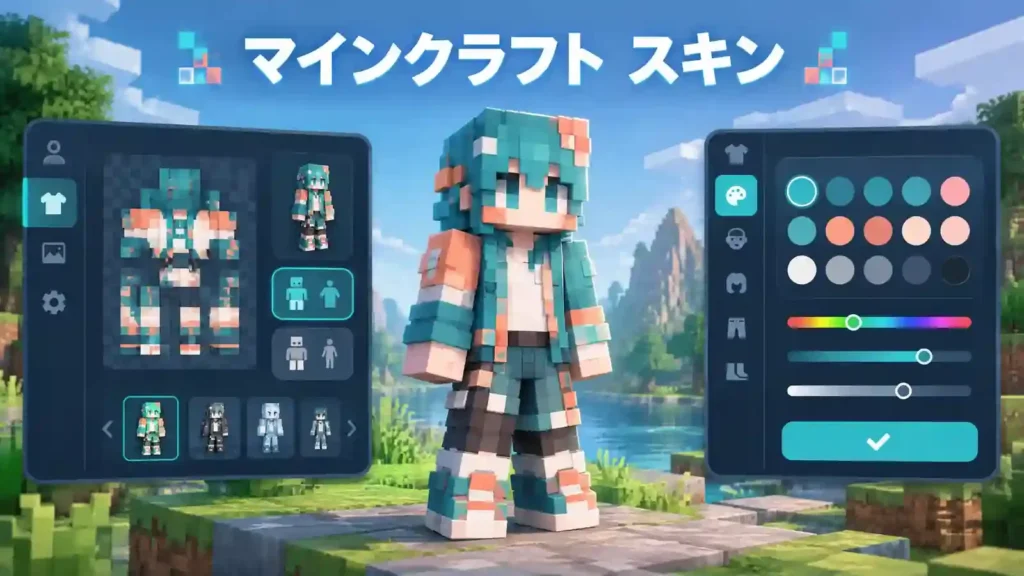
外部のスキンサイトでは、プレイヤーが作ったカスタムスキンを探せます。無料で公開されているスキンも多くあります。デザインを比較しながら、自分に合うスキンを探せる点が特徴です。 代表的なサイトには、The Skindex、Planet Minecraft、Nova Skinなどがあります。Planet Minecraftでは、Java向けスキンなどをモデルやエディションで絞り込めます。現在も大量のコミュニティ製スキンが公開されています。
The Skindexにも、多くのMinecraftスキンが公開されています。スキンのダウンロードや編集に対応したページもあります。 Nova Skinは、Minecraftスキンを扱うサイトの一つです。スキンの表示や編集などに利用できます。 ただし、外部サイトはMinecraft Marketplaceとは別のサービスです。掲載されているスキンがすべて公式コンテンツとは限りません。ダウンロード前に、ファイルや利用条件を確認してください。 また、同じサイトでもスキンごとにモデルや対応エディションが異なる場合があります。特にJavaとBedrockを間違えないよう注意しましょう。
スキンをダウンロードするときの確認ポイント
スキンをダウンロードするときは、画像だけを見て判断しないことが重要です。次の5点を確認すると、失敗を減らせます。
1. PNG形式か確認する
カスタムスキンでは、PNG形式の画像を使う場面があります。ダウンロードしたファイルの拡張子を確認しましょう。
2. 正しいモデルか確認する
ClassicとSlimでは、腕の形が異なります。スキンのモデル表示を確認してからダウンロードしましょう。
3. 対応エディションを確認する
Java Edition向けなのか、Bedrock Edition向けなのか確認してください。対応しているエディションを間違えると、設定できない場合があります。
4. 不要なファイルを要求されないか確認する
スキン画像を探しているのに、実行ファイルや怪しいランチャーを要求されたら注意しましょう。スキンの入手だけで不要なソフトをインストールする必要はありません。
5. 利用条件を確認する
コミュニティ製スキンには、作者ごとの利用条件がある場合があります。再配布や改変、商用利用を考えている場合は、配布ページの条件を確認しましょう。 この5点を確認すれば、スキン選びで起きる基本的なミスを減らせます。特に初心者は、「無料」「人気」だけで選ばないことが大切です。 次は、見つけたスキンを自分好みに作り替える方法を紹介します。
マインクラフトのスキンを作る方法
マインクラフトのスキンは、自分で作ることもできます。専用の作成サイトやアプリを使えば、初心者でも始めやすくなります。細かく作り込みたい人は、画像編集ソフトやBlockbenchも利用できます。 Minecraft公式も、オリジナルスキンの作成には画像編集ツールが必要と説明しています。スキンはキャラクターの各部分に色や模様を配置して作ります。
実際の作成手順を画像付きで詳しく知りたい人は、スキン作成ガイドもあわせてどうぞ。
スキン作成サイトを使う
初心者には、ブラウザで使えるスキン作成サイトが便利です。ソフトをインストールせず、ブラウザ上でスキンを編集できます。 代表的なサービスには、Nova SkinやThe Skindexがあります。Nova Skinには、キャラクターを確認しながら編集できるスキンエディターがあります。頭や体、腕、脚などを分けて編集できます。
The Skindexにも、Minecraftスキン用のオンラインエディターがあります。ClassicとSlimのスキンを扱えるページも確認できます。 こうしたエディターなら、色を塗ったり模様を追加したりできます。3Dプレビューを見ながら作れるサービスもあります。 初めて作るなら、まず顔や服など簡単な部分から始めると分かりやすいです。慣れてきたら、影や細かい装飾を追加しましょう。
スキン作成アプリを使う
スマホやタブレットで作りたい人は、スキン作成アプリも選択肢になります。タッチ操作で色を塗れるため、パソコンがなくても作成できます。 代表的なアプリの一つがSkinseedです。スマホでMinecraftスキンを作成したい人向けのツールとして利用されています。
スマホで作る場合も、ClassicとSlimの違いを確認しましょう。完成した画像を保存する前に、腕や服の位置も確認してください。 ただし、アプリによって対応機能や対応端末が異なります。利用前に現在の対応状況を確認することが大切です。
Blockbenchなどのツールを使う
より細かく作り込みたい場合は、Blockbenchのような高度なツールも使えます。Blockbenchは、3Dモデルの作成やテクスチャ編集に対応した無料のオープンソースツールです。 Blockbenchでは、3Dモデルを見ながらテクスチャを編集できます。2Dのテクスチャエディターも用意されています。画像を読み込んで編集することもできます。
初心者には機能が多く感じるかもしれません。単純なスキンなら、オンラインエディターのほうが手軽です。 細かいデザインや3Dモデルまで扱いたい場合は、Blockbenchが役立ちます。特にMinecraft向けの制作に慣れてきた人に向いています。
自分でPNGを編集する
スキンを細かく作りたいなら、PNG画像を直接編集する方法もあります。Minecraftのスキンは、平面に展開された画像をキャラクターへ貼り付けて表示します。Java版では、PNG形式のスキン画像を読み込んで使用できます。 まず、対応するスキンテンプレートを用意します。その画像に色や模様を1ピクセルずつ配置していきます。 スキン画像には、頭、胴体、腕、脚などの部分があります。顔には目や髪を配置できます。胴体には服やアクセサリーを描けます。腕や脚にも服のデザインを追加できます。
細かい影を入れると、立体感のあるデザインになります。ただし、最初から細部まで作る必要はありません。大きな色や形を先に決めると、作業しやすくなります。 PNGを直接編集する方法では、画像編集ソフトも使えます。Nova Skinなどのエディターから始めて、慣れたら画像編集ソフトへ移る方法もあります。
ClassicとSlimを選ぶ
スキンを作る前に、ClassicかSlimかを決めましょう。これはキャラクターの腕の太さに関係するモデルです。 Classicは腕が4ピクセル幅です。Steveが代表的なClassicモデルです。Slimは腕が3ピクセル幅です。Alexが代表的なSlimモデルです。 モデルを間違えると、腕のデザインが正しく表示されない場合があります。そのため、テンプレートを選ぶ段階でモデルを確認してください。 迷った場合は、使いたいキャラクターに合わせると分かりやすいです。Steveのような腕ならClassicを選びます。Alexのような細い腕ならSlimを選びます。
オリジナルキャラクターをスキンにする
自分のオリジナルキャラクターをMinecraftスキンにする方法もあります。好きなキャラクターの特徴を、Minecraftの限られたピクセルで表現します。 まず、キャラクターの参考画像を用意しましょう。正面から見た画像があると、デザインを決めやすくなります。 次に、キャラクターの基本色を決めます。髪、服、靴などの色を先に整理すると、全体の統一感が出ます。 髪型や服装も重要です。細かな部分をすべて再現する必要はありません。特徴的な部分を残すと、少ないピクセルでもキャラクターを識別しやすくなります。
例えば、特徴的な髪色や帽子を残す方法があります。制服やマントなど、目立つ服装を取り入れる方法もあります。 最後に、顔や服、髪、靴などを3Dプレビューで確認しましょう。正面だけでなく、横や後ろから見ることも大切です。 オリジナルキャラクターをスキンにすると、自分だけのデザインを作れます。好きな色や服装を組み合わせれば、プレイヤーの個性も表現できます。 完成したスキンは、次のステップで実際のMinecraftに設定します。Java版と統合版では設定方法が異なるため、使用するエディションを確認しておきましょう。
Java版でマインクラフトのスキンを変更する方法
Java版では、Minecraft Launcherからスキンを変更できます。自作したPNGスキンや、入手したカスタムスキンも設定できます。Classic/WideとSlimからモデルを選べるため、スキンの種類も確認しておきましょう。Minecraft公式も、この方法をJava Editionのスキン変更手順として案内しています。
Java版の始め方や特徴は、Java版ガイドにまとめています。
Java版で必要なもの
スキンを変更する前に、いくつか準備します。まずMinecraft LauncherとJava Editionを用意してください。次に、設定したいスキンのPNG画像をパソコンに保存します。 スキン画像は、Minecraftで使用できる形式になっている必要があります。公式ガイドでは、展開されたスキン画像のPNGファイルを使用します。Classic/WideまたはSlimのどちらで作ったスキンかも確認しましょう。
必要なものをまとめると、次の4つです。
- Minecraft Launcher
- Minecraft: Java Edition
- 設定したいスキンのPNG画像
- Classic/WideまたはSlimのモデル
Java版でスキンを変更する手順
Java版のスキン変更は、Minecraft Launcherから行います。以下の手順で進めれば、カスタムスキンを設定できます。
1. Minecraft Launcherを開く
まずMinecraft Launcherを起動します。ログイン後、Java Editionを選択できる画面を開きます。
2. Java Editionを選択する
左側のメニューから「Minecraft: Java Edition」を選びます。Java Editionの画面が表示されたことを確認してください。
3. 「スキン」を開く
画面上部にある「スキン」を選択します。ここからJava版で使用するスキンを管理できます。
4. 「新しいスキン」を選択する
新しいカスタムスキンを追加する場合は、「New Skin」を選びます。スキンを登録するための画面が開きます。
5. PNG画像を選ぶ
スキンの名前を入力します。次に、使用するモデルを選びます。 その後、「Browse」からパソコンに保存したPNG画像を選択します。選択したスキンがプレビューに表示されます。
6. Classic/WideまたはSlimを選択する
スキンに合ったモデルを選びます。Classic/Wideは標準的な腕の太さです。Slimは細い腕のモデルです。 SteveはClassicモデル、AlexはSlimモデルの代表例です。Steveの腕は4ピクセル幅で、Alexの腕は3ピクセル幅です。 モデルを間違えると、腕の見た目が正しく表示されない場合があります。作成したスキンのモデルに合わせて選択しましょう。
7. 保存して使用する
最後に「Save & Use」を選択します。これで設定したスキンがJava Editionのキャラクターに適用されます。 ゲームを起動して、キャラクターの見た目が変わったことを確認しましょう。
Java版のスキンが反映されない場合
設定したスキンが表示されない場合は、いくつかの原因が考えられます。PNG画像やモデルの選択を確認してください。 特に、Classic/WideとSlimの選択ミスは確認したいポイントです。画像ファイルが正しく読み込まれているかも確認しましょう。 それでも直らない場合は、後述する「マインクラフトのスキンが反映されないときの原因と対処法」で詳しく解説します。
統合版でマインクラフトのスキンを変更する方法
統合版では、Dressing Roomからキャラクターの見た目を変更できます。Dressing Roomでは、Classic SkinとCharacterの2つから選べます。Marketplaceで入手したスキンやアイテムも、ここから利用できます。Minecraft公式も、この方法をBedrock Editionのスキン変更手順として案内しています。
統合版の始め方や対応機種は、統合版ガイドで確認できます。
更衣室から変更する
まずMinecraftのスタート画面から「Dressing Room」を開きます。日本語表示では「更衣室」と表示される場合があります。 次に「Create Character」を選択します。ここからキャラクターの見た目を変更できます。統合版では、CharacterとClassic Skinの2つの選択肢があります。 Characterを選ぶと、髪型や目、服装などを組み合わせられます。翼や耳、しっぽなどのアイテムを使える場合もあります。完成したキャラクターは、Dressing Roomから選択して使用できます。
Classic SkinとCharacterを選ぶ
「Classic Skin」は、従来型のMinecraftスキンを使う方法です。完成したスキン全体を選んで、キャラクターの見た目を変更します。 一方、「Character」はパーツを組み合わせて外見を作る方法です。髪型や服装などを個別に選べます。自分の好みに合わせて、キャラクターを細かくカスタマイズできます。 例えば、完成したスキンをそのまま使いたいならClassic Skinが分かりやすい選択です。服装や髪型を自由に組み合わせたいならCharacterが便利です。 この2つは似ていますが、カスタマイズ方法が違います。Classic Skinはスキン全体、Characterはパーツ単位と覚えると簡単です。
Marketplaceから変更する
統合版では、Marketplaceからスキンやキャラクター用アイテムを入手できます。Marketplaceには、スキンパックやCharacter Creatorアイテムがあります。無料コンテンツと有料コンテンツの両方が用意されています。 Marketplaceでスキンを入手したら、そのコンテンツは自分の所有コンテンツとして利用できます。公式ガイドでは、Marketplaceから入手したスキンがワードローブに追加されると説明しています。
その後、Dressing Roomを開いて使用したいスキンを選びます。Character Creatorアイテムも、対応するキャラクターに装備できます。 Marketplaceには無料のスキンもあります。有料コンテンツには購入が必要です。コンテンツによってはMinecoinsを使って入手します。 統合版では、Dressing Roomがスキン変更の中心です。Classic Skinを使うか、Characterでパーツを組み合わせるかを選べます。Marketplaceから入手したコンテンツも、ここから確認できます。
Switch・PS5・Xbox・スマホでスキンを使う方法
Switch、PS5、Xbox、スマホのMinecraftは、基本的にBedrock Editionを使います。Bedrock Editionでは、Dressing Roomからキャラクターの外見を変更できます。Marketplaceでは、スキンやキャラクタークリエイター用アイテムも入手できます。 ただし、端末によってカスタムスキンの扱いが異なります。特に外部サイトから入手したPNGスキンは、端末ごとの制限を確認する必要があります。
Switch
Nintendo Switch版のMinecraftはBedrock Editionです。Dressing RoomからClassic SkinやCharacterを選択できます。Marketplaceからスキンパックやキャラクタークリエイターアイテムを入手することもできます。 Switchで手軽にスキンを変更したいなら、まずDressing Roomを確認しましょう。Marketplaceで入手したコンテンツも、所有コンテンツとして利用できます。
外部サイトから入手したカスタムPNGについては注意が必要です。PC版と同じ方法で使えるとは限りません。Switchでは、公式に利用できるカスタマイズ方法を優先するほうが分かりやすいです。 また、Microsoftアカウントも確認しておきましょう。MarketplaceのコンテンツやMinecraftのオンライン機能では、Microsoftアカウントが関係します。 Switchでカスタムスキンを使えるか迷った場合は、現在のゲーム画面で利用できる機能を確認してください。アップデートによって仕様や表示が変わる場合もあります。
PS4・PS5
PS4とPS5のMinecraftもBedrock Editionです。Dressing Roomからキャラクターの外見を変更できます。Marketplaceでは、スキンパックやキャラクタークリエイターアイテムを探せます。 PS4・PS5では、Marketplaceのコンテンツを使う方法が分かりやすい選択です。購入したコンテンツは、対応するMinecraftのアカウント環境で利用できます。
一方、外部サイトから入手したPNGスキンには注意が必要です。PCのJava版と同じように、自由にPNGを読み込めるとは考えないでください。 コンソール版で使えるカスタムコンテンツには、端末側の制限があります。特に外部スキンを使いたい場合は、現在のBedrock版の仕様を確認しましょう。
Xbox
Xbox版もBedrock Editionに対応しています。Dressing Roomからキャラクターの外見を変更できます。Marketplaceでは、スキンやスキンパックなどのコンテンツを探せます。 Xboxでは、Marketplaceを利用したカスタマイズが分かりやすい方法です。無料コンテンツと有料コンテンツの両方があります。
Characterを選ぶと、髪型や服装などを組み合わせられます。Classic Skinを選べば、従来型のスキンを使えます。 外部PNGスキンについては、Java版とは仕組みが異なります。PCから使える方法を、そのままXboxで再現できるとは限りません。
iPhone・iPad・Android
iPhone、iPad、Android版のMinecraftもBedrock Editionです。Dressing Roomからキャラクターの外見を変更できます。Marketplaceのスキンやキャラクターアイテムも利用できます。 スマホでは、外部からPNGスキンを入手して利用する方法もあります。ただし、ファイルの保存場所やMinecraftへの読み込み方法は端末によって異なります。
まず、スキン画像を端末へ保存します。PNG形式のファイルか確認してください。その後、端末のファイル管理機能からMinecraftで開けるか確認します。 iPhoneやiPadでは、ファイルアプリなどを使って保存場所を確認できます。Androidでは、端末のファイル管理アプリからダウンロード先を確認できます。 ただし、すべてのBedrock環境で外部PNGを同じ方法で読み込めるとは限りません。読み込み機能が表示されない場合は、端末や現在のバージョンを確認しましょう。
PC
PCでは、Java EditionとBedrock Editionでスキンの扱いが大きく異なります。 Java Editionでは、Minecraft LauncherからPNGスキンを読み込めます。Classic/WideまたはSlimを選び、スキンを保存して使用できます。これはMinecraft公式が案内している標準的な方法です。 Bedrock Editionでは、Dressing RoomからClassic SkinやCharacterを選択できます。Marketplaceのスキンやキャラクターアイテムも利用できます。
つまり、PCでもJava版とBedrock版では操作が違います。Java版ならLauncher、Bedrock版ならDressing Roomを基準に考えると分かりやすいです。 また、Bedrock EditionはWindows、Xbox、Nintendo Switch、PS5、モバイルとのクロスプレイに対応しています。 そのため、同じMicrosoftアカウントを使って複数端末で遊ぶ場合があります。ただし、スキンやコンテンツの利用条件は、エディションや端末によって異なります。 端末を変えてスキンを使いたい場合は、次の「別の端末でも使える?」で詳しく解説します。
マインクラフトのスキンが反映されないときの原因と対処法
マインクラフトのスキンが反映されないときは、いくつかの原因が考えられます。まず、Java版と統合版の違いを確認しましょう。次に、PNG画像やモデル、アカウントなどを順番に確認します。 特にMarketplaceのコンテンツは、Microsoftアカウントとの紐付けも重要です。Minecraft公式ヘルプでも、Marketplaceコンテンツが表示されない場合の専用トラブルシューティングを案内しています。
| 症状 | 主な確認ポイント | 対処 |
| スキンが表示されない | Edition | Java版か統合版か確認する |
| PNGを読み込めない | ファイル形式 | PNG画像か確認する |
| 腕がおかしい | モデル | Classic/WideまたはSlimを確認する |
| デフォルトに戻る | アカウント・設定 | 使用中のアカウントを確認する |
| 自分だけ見える | マルチプレイ環境 | 相手側の表示も確認する |
| アップデート後に消えた | バージョン・画面 | Minecraftを最新状態にする |
| Marketplaceコンテンツがない | Microsoftアカウント | 購入したアカウントを確認する |
PNGを読み込めない
Java版でカスタムスキンを使う場合は、PNG画像が必要です。Minecraft公式も、展開されたPNG形式のスキン画像を使う手順を案内しています。 まず、ファイルの拡張子を確認しましょう。スキン画像がPNGではない場合は、正しい形式に用意し直します。 次に、スキンのテンプレートを確認してください。画像の配置が正しくないと、意図した見た目になりません。 Classic/WideとSlimの選択も確認しましょう。Classicは4ピクセル幅の腕を使います。Slimは3ピクセル幅の腕を使います。 Java版では、Launcherの「Skins」からPNGを追加します。モデルを選び、プレビューを確認してから「Save & Use」を選択します。
スキンがデフォルトに戻る
設定したスキンがSteveやAlexなどに戻った場合は、まず現在の設定を確認します。 Java版なら、Minecraft Launcherの「Skins」を開きます。目的のスキンが登録されているか確認してください。Minecraft公式では、ここからスキンを選択して使用する流れを案内しています。
統合版なら、Dressing Roomを開いてください。「Character」または「Classic Skin」を確認します。Marketplaceから入手したコンテンツも、ここから確認できます。 それでも戻る場合は、使用しているMicrosoftアカウントも確認しましょう。特にMarketplaceコンテンツでは、正しいアカウントへのサインインが重要です。
友達からスキンが見えない
自分の画面ではスキンが見えても、友達側では表示されない場合があります。 まず、自分と友達が同じMinecraft Editionを使っているか確認しましょう。Java EditionとBedrock Editionでは、スキンの仕組みが異なります。 次に、現在のスキンがどの方法で設定されているか確認します。Marketplaceのコンテンツなのか、Classic Skinなのかを確認してください。
友達側だけで表示が変わる場合は、相手側のMinecraftの状態も確認しましょう。ゲームを再起動して、再度ワールドへ接続する方法も試せます。 ただし、すべての表示問題に同じ原因があるわけではありません。特定のエラーが表示される場合は、その内容を確認することが重要です。
アップデート後にスキンが表示されない
Minecraftをアップデートした後にスキンが表示されなくなった場合は、まずゲームを再起動します。 次に、Minecraftが最新バージョンになっているか確認してください。Minecraft公式ヘルプでも、問題が発生した場合にゲームを最新状態へ更新する手順を案内しています。
統合版では、Dressing Roomを開いて現在のキャラクターを確認します。Marketplaceコンテンツなら、所有コンテンツにも表示されるか確認してください。 アップデート後に特定のコンテンツだけ消えた場合は、Minecraft公式のMarketplaceトラブルシューティングも確認しましょう。公式ヘルプには、Missing Marketplace Content向けの案内があります。
Microsoftアカウントを確認する
Marketplaceのスキンやキャラクターアイテムが見つからない場合は、Microsoftアカウントを確認しましょう。 別のMicrosoftアカウントでサインインすると、以前のMarketplaceコンテンツを確認できない場合があります。特に複数のアカウントを使っている場合は注意してください。 Minecraft公式ヘルプでは、モバイル版でMicrosoftアカウントへサインインすると、Marketplaceで購入したコンテンツへアクセスできると説明しています。サインイン後は、プロフィールと購入コンテンツの読み込みに少し時間がかかる場合があります。
まず、Minecraftで現在サインインしているアカウントを確認しましょう。購入したアカウントと同じか確認することが重要です。 それでもMarketplaceコンテンツが表示されない場合は、Minecraft公式のMarketplaceトラブルシューティングを確認してください。公式ヘルプには、購入コンテンツが見つからない場合の専用案内があります。 スキンの問題は、画像だけが原因とは限りません。Edition、モデル、アカウント、バージョンを順番に確認すると原因を絞りやすくなります。
マインクラフトのスキンを安全にダウンロードする方法
マインクラフトのスキンは、公式Marketplaceや外部サイトから入手できます。ただし、無料スキンを探していると、広告や偽のダウンロードボタンが多いサイトもあります。安全にスキンを使うには、スキン画像だけでなく、ダウンロードするサイトやファイルも確認することが大切です。Java版ではPNG形式のカスタムスキンを使用できます。Minecraft公式も、PNG形式のスキンをLauncherから読み込む方法を案内しています。安全なサイトの見分け方やダウンロード前の確認ポイントを知っておけば、不要なソフトや不審なファイルを避けられます。
安全なスキンサイトを見分ける
安全なスキンサイトを選ぶときは、まずスキン画像を通常の画像ファイルとして入手できるか確認しましょう。Java版のカスタムスキンなら、基本的にPNG画像を用意してMinecraftへ読み込みます。スキンを入手するだけなのに、専用ソフトやランチャーのインストールを要求するサイトには注意が必要です。また、サイトへアクセスした直後に別ページへ移動したり、複数のダウンロードボタンが表示されたりする場合も慎重に操作してください。HTTPSで接続されていることも確認できますが、HTTPSだけでサイトの安全性を保証できるわけではありません。運営元や利用条件を確認し、必要以上の情報を求めるサイトは避けると安心です。
ダウンロード前に確認すること
スキンをダウンロードする前に、ファイル形式と利用するMinecraftのEditionを確認しましょう。Java版でカスタムスキンを使う場合は、PNG画像を使用します。また、Classic/WideとSlimでは腕のモデルが異なります。Minecraft公式では、Classic/Wideは4ピクセル幅の腕を使い、Slimは3ピクセル幅の腕を使うと説明しています。モデルが合わないと、キャラクターの腕が意図した見た目にならない場合があります。さらに、ダウンロードしたファイルの拡張子も確認してください。スキン画像を探しているのに、EXEなどの実行ファイルや見知らぬインストーラーが含まれている場合は開かないようにしましょう。外部サイトでMinecraftのパスワードや認証コードを求められた場合も、入力せずにページを閉じることをおすすめします。
怪しい「無料スキン」に注意
「無料スキン」という言葉だけで、安全なファイルだと判断するのは危険です。通常のスキン画像を使うために、怪しいソフトをインストールする必要はありません。「専用ランチャーを入れてください」「セキュリティソフトを停止してください」といった指示が表示された場合は注意してください。また、ダウンロードボタンを押した後に別のソフトやブラウザ拡張機能を勧められる場合もあります。Minecraftのスキンを探しているだけなら、そのような追加ソフトを入れる必要はありません。Minecraftアカウントのパスワードや認証コードを外部サイトへ入力することも避けましょう。無料であることより、必要なファイルだけを安全に入手できることを優先することが大切です。
公式Marketplaceと外部サイトの違い
Minecraft Marketplaceと外部のスキンサイトでは、スキンを入手する仕組みが異なります。MarketplaceはBedrock Edition向けの公式コンテンツストアです。スキンパックやCharacter Creator向けのアイテムなど、Minecraft内で利用できるさまざまなコンテンツを提供しています。無料コンテンツもありますが、有料コンテンツにはMinecoinsを使用する場合があります。一方、外部サイトではユーザーが作成したスキンを画像として配布している場合があります。Java版では、外部から入手したPNGスキンをMinecraft Launcherへアップロードできます。つまり、MarketplaceはMinecraft内で利用する公式コンテンツを探す場所です。外部サイトは、ユーザー作成のカスタムスキンを探す選択肢です。どちらを利用する場合でも、対応Editionやファイル形式を確認しましょう。特に外部サイトでは、不審なファイルやアカウント情報を要求するページに注意することが重要です。
かわいい・かっこいいマインクラフトスキンを探す方法
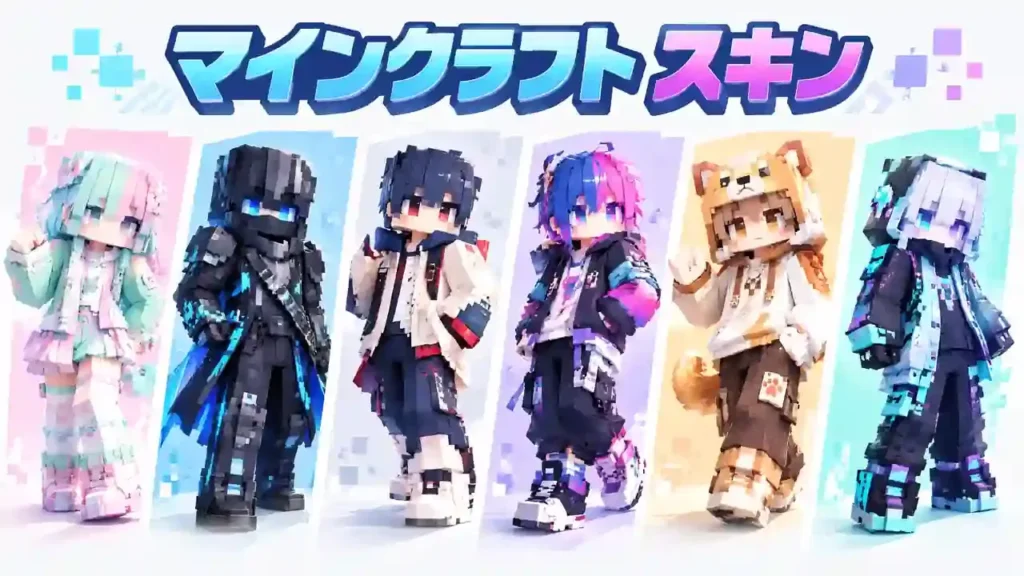
マインクラフトには、かわいいスキンからかっこいいスキンまで幅広いデザインがあります。動物やモンスターをモチーフにしたスキンも人気です。アニメやゲームのキャラクターをイメージしたデザインも見つかります。ただし、スキンを探すときは「かわいい」だけで検索するより、テーマや色を組み合わせる方法が便利です。例えば「Minecraft cute pink skin」や「Minecraft cool black skin」のように検索すると、好みに近いデザインを探しやすくなります。さらに、Classic/WideとSlimの対応モデルも確認しましょう。見た目だけでなく、MinecraftのEditionや利用条件まで確認すると安心です。
かわいいスキン
かわいいスキンを探すなら、色や服装、モチーフを具体的にして検索しましょう。「cute Minecraft skin」だけでなく、「pink」「pastel」「school」「kawaii」などを組み合わせると候補を絞れます。動物の耳やリボン、明るい色など、特徴を決めてから探す方法もおすすめです。また、画像だけで判断せず、実際のゲーム画面での見え方も確認しましょう。Minecraftのスキンは小さなドットで構成されています。そのため、一覧画像では分かりやすい細部がゲーム内では見えにくい場合があります。
かっこいいスキン
かっこいいスキンを探す場合は、服装や色、キャラクターのテーマを組み合わせると探しやすくなります。「cool Minecraft skin」に「black」「warrior」「knight」「hoodie」などを追加すると、目的に近いデザインを見つけやすくなります。シンプルな服装を選ぶと、ゲーム内でもキャラクターの特徴を確認しやすくなります。さらに、Classic/WideとSlimのモデルも確認してください。腕の形が違うため、同じデザインでも見た目が変わることがあります。
おしゃれなスキン
おしゃれなスキンを探すなら、服装や配色を基準にすると便利です。「Minecraft aesthetic skin」や「Minecraft outfit skin」などの検索語を使うと、ファッションを意識したデザインを探せます。白や黒などの単色系から、パステルカラーまで好みの配色を指定する方法もあります。スキンは正面だけでなく、背面や側面も確認しましょう。髪型や服の細部は、背面のデザインにも大きく影響します。ダウンロード前に全身のプレビューを確認すると、完成後のイメージをつかみやすくなります。
アニメ・ゲーム系
アニメやゲームをテーマにしたスキンを探す場合は、作品名やキャラクター名を検索語に追加できます。ただし、他作品のキャラクターを再現したスキンには、権利や利用条件が関係する場合があります。配布サイトの利用規約も確認しましょう。また、公式キャラクターに似せたスキンでも、配布や再利用が自由とは限りません。自分で楽しむ場合と、再配布や販売をする場合では扱いが異なることがあります。特定作品のスキンを探すときは、見た目だけでなく利用条件も確認してください。
動物・モンスター系
動物やモンスター系のスキンは、テーマを決めて検索すると探しやすくなります。「Minecraft animal skin」や「Minecraft monster skin」のような検索語が使えます。猫、犬、キツネ、ドラゴンなど、好きなモチーフを追加する方法もあります。Minecraftの世界観に合わせたいなら、ゲーム内のMobを意識したデザインも選択肢になります。かわいい動物系からダークなモンスター系まで、色やデザインによって印象は大きく変わります。スキンサイトのプレビューを比較しながら、自分のプレイスタイルに合うものを選びましょう。
オリジナルキャラクター系
自分だけのスキンを探したいなら、オリジナルキャラクター系のデザインもおすすめです。既存キャラクターではなく、髪型や服装、配色から好みのスタイルを探せます。「Minecraft OC skin」や「Minecraft original character skin」などの検索語も使えます。さらに、自分で作ったキャラクターをスキンにする方法もあります。最初から完全なデザインを作る必要はありません。好きな髪色や服装を決め、少しずつドットを調整するとオリジナルスキンを作れます。既存スキンを参考にする場合も、そのまま再配布せず、配布者の利用条件を確認することが大切です。
スキン探しでは、単に人気順で選ぶより、自分の好みを検索語に反映する方法が効率的です。「テーマ+色+服装+Minecraft」のように条件を追加すると、候補を絞り込めます。最後にEdition、モデル、利用条件、ダウンロード形式を確認しましょう。これらを確認すれば、見た目だけでなく実際に使いやすいスキンを選びやすくなります。
マインクラフトのスキンと他のカスタマイズ要素の違い
マインクラフトには、スキン以外にも見た目を変える機能があります。テクスチャやリソースパック、キャラクタークリエイターなどが代表的です。これらはすべて見た目に関係しますが、変更する対象や仕組みが異なります。スキンは主にプレイヤーキャラクターの外見を変更します。一方、リソースパックはゲーム内のさまざまな見た目や音などを変更できます。違いを理解すると、目的に合ったカスタマイズ方法を選びやすくなります。
キャラクターの仕組み自体を知りたい人は、キャラクターガイドもどうぞ。
スキン vs テクスチャ
スキンは、プレイヤーキャラクターの見た目を変更するためのデザインです。髪型や服装、顔などをドットで表現できます。一方、テクスチャはゲーム内のブロックやアイテム、Mobなどに使われる画像です。例えば、石や木材などの見た目を変更できます。つまり、スキンは主に自分のキャラクターを変更するものです。テクスチャはゲーム内の素材やオブジェクトの見た目に関係します。スキンを変更しても、ワールド全体のブロックデザインが変わるわけではありません。
スキン vs リソースパック
スキンとリソースパックは、変更できる範囲が大きく異なります。スキンはプレイヤーキャラクターの外見を変更します。一方、リソースパックはゲーム内のテクスチャやサウンドなど、複数の要素をまとめて変更できます。そのため、キャラクターだけを変えたいならスキンが向いています。ゲーム全体の雰囲気を変えたいなら、リソースパックが適しています。リソースパックによっては、ブロックやアイテムだけでなく、UIなどの表示も変更できます。
スキン vs キャラクタークリエイター
スキンとキャラクタークリエイターも、似ているようで仕組みが違います。スキンは、キャラクター全体の外見を1つのデザインとして変更する方法です。Java版では、自分で作ったPNGスキンをMinecraft Launcherから設定できます。統合版では、Dressing RoomからClassic SkinやCharacterを選択できます。Characterでは、髪型や服装などのアイテムを組み合わせてキャラクターをカスタマイズできます。つまり、スキンは完成したキャラクターデザインを使う方法です。Character Creatorは、複数のアイテムを組み合わせて見た目を作る方法です。Minecraft公式も、この2つを別のカスタマイズ方法として案内しています。
スキン vs スキンパック
スキンとスキンパックでは、単位が異なります。スキンは1つのキャラクターデザインを指します。一方、スキンパックは複数のスキンをまとめたコンテンツです。Minecraft Marketplaceでは、さまざまなスキンパックが提供されています。テーマに合わせた複数のキャラクターをまとめて入手できる点が特徴です。1つのデザインだけ欲しい場合は個別のスキンを探せます。複数のテーマやキャラクターを楽しみたい場合は、スキンパックが選択肢になります。
スキン vs ケープ・マント
ケープやマントもキャラクターの見た目に関係しますが、スキンとは別の要素です。スキンはキャラクター本体のデザインを変更します。一方、ケープはキャラクターの背中に表示される追加の見た目要素です。そのため、ケープを変更してもスキンそのものが変わるわけではありません。ケープには入手条件や対応状況が設定される場合があります。外部サイトで「無料ケープ」をうたうサービスを利用するときは、アカウント情報を求められないか確認してください。
4Dスキンとは?
「4Dスキン」という言葉は、通常のMinecraft公式スキンとは分けて考える必要があります。一般的には、通常のスキンより立体的な形状や特殊なモデルを持つカスタムコンテンツを指して使われます。ただし、「4Dスキン」はMinecraft Java版や統合版に標準搭載された公式スキン形式を意味する言葉ではありません。外部のMODやアドオンなどで提供される特殊なカスタマイズを指す場合があります。そのため、4Dスキンを紹介するときは、通常のPNGスキンと同じ機能として説明しないことが重要です。利用するMODやアドオンによって、対応するMinecraft Editionやバージョンも異なります。導入前には、配布元の説明や対応バージョンを確認しましょう。
スキン、リソースパック、Character Creatorなどは、すべて同じカスタマイズ機能ではありません。キャラクターの外見だけを変えるならスキンが基本です。ゲーム全体の見た目を変えるならリソースパックが候補になります。統合版でアイテムを組み合わせたいならCharacter Creatorも利用できます。目的に合わせて機能を選ぶことで、不要なファイルや複雑な設定を避けられます。
マインクラフトのスキンを別の端末でも使える?
マインクラフトのスキンを別の端末でも使えるかは、Editionとスキンの種類で変わります。統合版では、Microsoftアカウントを使って複数の対応端末からMinecraftを利用できます。Marketplaceで入手したコンテンツも、同じアカウントでサインインすると他の対応端末から利用できる場合があります。一方、Java版と統合版ではスキンの仕組みが異なります。そのため、PCで設定したスキンがすべての端末へ自動的に移行するとは限りません。端末を変える前に、MinecraftのEditionとスキンの入手方法を確認しましょう。
PCで使っていたスキンをスマホで使える?
PCとスマホの両方で統合版を使っているなら、Microsoftアカウントが重要になります。同じMicrosoftアカウントでサインインすると、Marketplaceで購入したコンテンツへアクセスできます。Minecraft公式も、モバイル版でMicrosoftアカウントにサインインすると、Marketplaceコンテンツを利用できると案内しています。ただし、PCでJava版に設定したカスタムスキンと、統合版のスキン機能は同じ仕組みではありません。そのため、Java版で使っていたスキンがスマホへ自動的に表示されるとは考えないほうが安全です。スマホで利用したい場合は、対応するスキン形式や設定方法を確認してください。
スマホのスキンをSwitchで使える?
スマホとSwitchの両方で統合版を使う場合、同じMicrosoftアカウントを利用することが重要です。Marketplaceで入手したスキンやキャラクター関連コンテンツは、対応する端末で同じアカウントから利用できる場合があります。一方、スマホで外部サイトから入手したカスタムスキンについては、Switchで同じように利用できるとは限りません。特にコンソールでは、PCやスマホとは異なる制限や操作方法があります。そのため、「スマホで使えたからSwitchでも使える」とは限りません。Switchで使う場合は、Dressing RoomやMarketplaceなど、Switch側で利用できる機能を確認しましょう。
Java版と統合版で同じスキンを使える?
Java版と統合版では、スキンの扱い方が異なります。Java版では、Minecraft LauncherからPNG形式のカスタムスキンをアップロードできます。Classic/WideとSlimのモデルも選択できます。統合版では、Dressing RoomからClassic SkinやCharacterを設定できます。MarketplaceのスキンやCharacter Creatorアイテムも利用できます。そのため、同じキャラクターデザインを両方で使える場合でも、設定方法まで同じとは限りません。特に外部サイトから入手したカスタムスキンは、Editionや端末によって利用条件が変わる場合があります。Java版と統合版を使い分けるなら、それぞれのスキン機能を確認することが大切です。
Microsoftアカウントとスキンの関係
Microsoftアカウントは、統合版でのクロスプレイやMarketplaceコンテンツの利用に重要な役割があります。Minecraft公式では、Microsoftアカウントへサインインすると、他の対応ゲーム機でもMarketplaceで購入したコンテンツへアクセスできると説明しています。サインイン後は、プロフィールや購入済みコンテンツの読み込みに少し時間がかかる場合もあります。そのため、端末を変更したときは、まず同じMicrosoftアカウントを使っているか確認しましょう。ただし、Microsoftアカウントですべての種類のカスタムスキンが自動同期されるわけではありません。特にJava版の外部PNGスキンと統合版のMarketplaceコンテンツは、別の仕組みとして考える必要があります。
アカウントを変更するとどうなる?
Minecraftで別のMicrosoftアカウントへ変更すると、利用できるプロフィールや購入済みMarketplaceコンテンツも変わる可能性があります。特にMarketplaceで購入したコンテンツを探している場合は、購入時と同じアカウントでサインインしているか確認してください。別のアカウントでは、以前購入したコンテンツが表示されない場合があります。これは、端末を変更したときにも重要な確認ポイントです。アカウントを変更する前に、現在使っているアカウントを確認しておきましょう。複数のアカウントを使う場合は、どのアカウントでMinecraftを利用しているか整理しておくとトラブルを防ぎやすくなります。
つまり、スキンを別端末で使えるかは「端末」だけで決まりません。Java版か統合版か、Marketplaceコンテンツかカスタムスキンか、そして使用するアカウントも関係します。特に統合版では、同じMicrosoftアカウントを使うことが重要です。端末を変更するときは、Edition、スキンの種類、アカウントの3点を確認すると判断しやすくなります。
マインクラフトのスキンを友達に見せる方法
マインクラフトでは、マルチプレイ中に自分のスキンを使って友達と遊べます。Minecraft公式も、スキンは共有サーバーでプレイヤーを見分ける方法の一つだと説明しています。Bedrock Editionでは、Windows、Xbox、Nintendo Switch、PlayStation、モバイルなどの異なる端末でクロスプレイできます。一方、Java EditionとBedrock Editionは同じマルチプレイ環境ではありません。そのため、友達と遊ぶ前に、全員がどのEditionを使っているか確認することが大切です。
マルチプレイでスキンは見える?
通常、マルチプレイでは自分が設定したスキンを使ってプレイできます。Minecraft公式も、スキンには共有サーバー上でプレイヤーを識別する役割があると説明しています。そのため、友達と同じワールドで遊ぶ場合も、スキンはキャラクターの見た目として利用できます。Bedrock Editionでは、Friends画面から友達のワールドへ参加したり、自分のワールドへ友達を招待したりできます。Java Editionでも、マルチプレイやRealmsを利用して友達と遊べます。 ただし、スキンの種類や設定方法によって表示条件が変わる場合があります。特に外部から入手したカスタムスキンとMarketplaceのコンテンツは、同じ仕組みではありません。自分の画面だけでなく、実際のマルチプレイ画面で表示を確認すると安心です。
自分には見えるのに友達から見えない場合
自分の画面ではスキンが表示されても、友達側で違う見た目になる場合は、まず使用しているEditionを確認しましょう。Java EditionとBedrock Editionは別のEditionとして動作し、JavaとBedrockのプレイヤーは通常のクロスプレイで一緒に遊べません。友達と同じマルチプレイ環境に入っているか確認することが最初のポイントです。
次に、設定しているスキンの種類を確認してください。Marketplaceから入手したコンテンツなのか、Classic Skinなのか、外部から用意したカスタムスキンなのかを確認します。Marketplaceコンテンツを利用している場合は、正しいMicrosoftアカウントでサインインしているかも確認しましょう。Minecraftではアカウントによって利用できるプロフィールやMarketplaceコンテンツが変わる場合があります。 それでも表示が違う場合は、友達側のMinecraftも確認してください。ゲームのバージョンや表示状態によって、見え方が変わる可能性があります。特定のエラーが表示されている場合は、そのエラー内容を確認すると原因を絞り込みやすくなります。
クロスプレイ時の注意点
クロスプレイでは、まずEditionの違いに注意しましょう。Bedrock Editionは、Windows、Xbox、Nintendo Switch、PlayStation、モバイルなどの対応端末でクロスプレイできます。一方、Java EditionはWindows、macOS、LinuxのJava Edition同士でクロスプレイします。JavaとBedrockのプレイヤーは、通常の公式クロスプレイでは一緒にプレイできません。 Bedrockで友達と遊ぶ場合は、Microsoftアカウントも重要です。Minecraft公式のマルチプレイガイドでは、マルチプレイを利用するためにMicrosoftアカウントへのサインインが必要と案内しています。Friends画面では、オンライン中の友達を確認してワールドへ参加できます。
また、クロスプレイでは端末によって利用できる機能や操作方法が異なります。特に外部サイトから入手したカスタムスキンは、PCやスマホで使えるからといって、すべてのコンソールで同じように使えるとは限りません。友達にスキンを見せたい場合は、まずEditionと端末を確認しましょう。そのうえで、使用しているスキンがその環境に対応しているか確認すると、表示トラブルを減らせます。 友達とのマルチプレイでは、スキンそのものだけでなく、Edition、端末、Microsoftアカウント、スキンの種類が関係します。これらを確認しておけば、クロスプレイでもスキンの表示について判断しやすくなります。
マインクラフトのスキンに関するよくある質問
マインクラフトのスキンについて、初心者がよく疑問に感じるポイントをまとめました。無料スキンの入手方法から、Java版と統合版の違いまで解説します。
マイクラのスキンとは何ですか?
マイクラのスキンは、プレイヤーキャラクターの見た目を変更するデザインです。髪型や服装、顔などを自由に変更できます。SteveやAlexなどのデフォルトスキンもあります。自分で作ったオリジナルスキンを使うこともできます。Minecraft公式では、スキンをキャラクターの外見を変えるものとして説明しています。
マイクラのスキンは無料ですか?
無料のスキンもあれば、有料のスキンもあります。Bedrock EditionのMarketplaceには無料スキンも用意されています。一方、有料のスキンパックやCharacter Creatorアイテムもあります。Java版では、自作したPNGスキンや外部サイトで配布されているスキンを利用できます。
マイクラのスキンはどうやって変えますか?
変更方法は、MinecraftのEditionによって異なります。Java EditionではMinecraft Launcherの「Skins」から変更できます。Bedrock Editionでは、スタート画面の「Dressing Room」から設定できます。使用している端末とEditionを確認してから操作しましょう。
Java版でスキンを変更する方法は?
Minecraft Launcherを開き、Java Editionの「Skins」を選択します。「New Skin」からPNG形式のスキンを追加できます。その後、Classic/WideまたはSlimを選び、「Save & Use」を選択します。Minecraft公式もこの手順を案内しています。
統合版でスキンを変更する方法は?
統合版では、スタート画面から「Dressing Room」を開きます。「Create Character」から「Character」または「Classic Skin」を選択できます。Characterでは髪型や服装などを組み合わせて外見を作れます。Marketplaceで入手したコンテンツも利用できます。
Switchでスキンを変更できますか?
はい、Switch版のMinecraftはBedrock Editionなので、Dressing RoomやMarketplaceのスキンを利用できます。MarketplaceではスキンパックやCharacter Creatorアイテムなどを利用できます。ただし、外部サイトから入手したカスタムスキンは、コンソールで同じように利用できるとは限りません。Switchでは対応する公式機能を確認することが重要です。
自作スキンは作れますか?
はい、自作スキンを作れます。Java Editionでは、画像編集ツールなどで作ったPNGスキンをMinecraft Launcherへ読み込めます。スキン作成用のオンラインツールを利用する方法もあります。作成時はClassic/WideとSlimのモデルを確認しましょう。
スキンのClassicとSlimの違いは?
Classic/WideとSlimでは、キャラクターの腕の太さが違います。Classic/Wideは4ピクセル幅の腕を使います。Slimは3ピクセル幅の腕を使います。AlexはSlimモデルの代表例です。自作スキンを作るときは、選択したモデルに合わせてデザインしましょう。
PNGスキンとは何ですか?
PNGスキンとは、PNG形式で保存されたMinecraft用のスキン画像です。Java Editionでは、この画像をMinecraft Launcherへアップロードして使用できます。画像は通常のイラストとは異なり、キャラクターの各部位に対応した展開された形になっています。
スキンが反映されないのはなぜですか?
Edition、画像形式、モデル、アカウントなどを確認してください。Java版ならPNG形式やClassic/Wide、Slimの選択を確認します。Bedrock版ならDressing RoomやMarketplaceのコンテンツを確認しましょう。Marketplaceのコンテンツが見つからない場合は、購入時と同じMicrosoftアカウントでサインインしているか確認してください。
友達からスキンが見えないのはなぜですか?
まず、自分と友達が同じEditionを使っているか確認しましょう。Java EditionとBedrock Editionは通常の公式クロスプレイには対応していません。Bedrockでは、対応端末間でクロスプレイできます。スキンの種類や端末側の表示状態も確認すると、原因を絞り込みやすくなります。
無料スキンは安全ですか?
無料だから安全とは限りません。Java版のカスタムスキンなら、基本的にPNG画像を用意して利用できます。スキンのためにEXEなどの実行ファイルを要求するサイトには注意してください。Minecraftのパスワードや認証コードを外部サイトへ入力することも避けましょう。
Java版と統合版で同じスキンを使えますか?
同じデザインを使える場合でも、設定方法や対応状況は異なります。Java EditionではPNG形式のカスタムスキンをLauncherから設定できます。Bedrock EditionではDressing RoomやMarketplaceなどを利用します。Java版のスキンが統合版へ自動同期されるとは限りません。
スキンとテクスチャの違いは?
スキンは主にプレイヤーキャラクターの見た目を変更します。テクスチャはブロックやアイテム、Mobなどの見た目に使われます。さらに、リソースパックでは複数のゲーム要素をまとめて変更できます。キャラクターだけを変えたいなら、スキンを使うのが基本です。
Marketplaceのスキンは無料ですか?
無料のスキンもありますが、すべて無料ではありません。Minecraft Marketplaceには無料コンテンツと有料コンテンツがあります。スキンパックやCharacter Creatorアイテムなど、さまざまな種類が用意されています。購入が必要なコンテンツには、Marketplaceの表示を確認してから利用しましょう。
まとめ
マインクラフトのスキンは、プレイヤーキャラクターの見た目を変えるデザインです。Java版と統合版では、スキンの設定方法や利用できる機能が異なります。無料で使えるスキンもあり、自分でオリジナルスキンを作ることもできます。統合版では、MarketplaceからスキンパックやCharacter Creatorアイテムも入手できます。Java版では、PNG形式のカスタムスキンをLauncherから設定できます。Classic/WideとSlimでは、腕の太さも変わります。スキンが反映されない場合は、Editionやモデル、ファイル、アカウントを確認しましょう。また、外部サイトから入手するときは、不審なファイルやログイン要求に注意してください。
さらに詳しい遊び方は、マインクラフトとは?初心者向け完全ガイドも参考にしてください。Java版については、マインクラフト Java版とは?で詳しく解説しています。統合版やSwitch版の特徴も、関連記事で詳しく紹介しています マインクラフトクラシック。