マインクラフト スマホ版の始め方・料金・遊び方【2026年最新】
スマホ版 完全ガイドこの記事では、マインクラフト スマホ(スマホ版マインクラフト)を始めたい人に向けて、対応機種・料金・ダウンロードからインストール手順、タッチ操作のコツ、友達とのマルチプレイ・クロスプレイのやり方、よくある質問までを1ページにまとめました。iPhoneでもAndroidでも、この記事を読めば今日からマイクラ スマホを遊び始められます。
最終更新日:2026年10月3日 / 価格・仕様は変更される可能性があるため、購入前に必ず公式ストアでご確認ください。
📌 結論:スマホ版の要点
スマホ版マインクラフトは、iPhone・Androidで遊べる「統合版(Bedrock Edition)」です。買い切り型の有料アプリで、App StoreまたはGoogle Playから購入・ダウンロードします。Microsoftアカウントにサインインすれば、Windows・PlayStation・Nintendo Switch・Xboxの友達と一緒に遊べるクロスプレイにも対応しています。
スマホ版は「統合版」だから、機種を越えて友達と遊べる
かつてのポケットエディション(PE)が発展した現在のスマホ版は、PC・Switch・PS・Xboxと同じBedrock Editionです
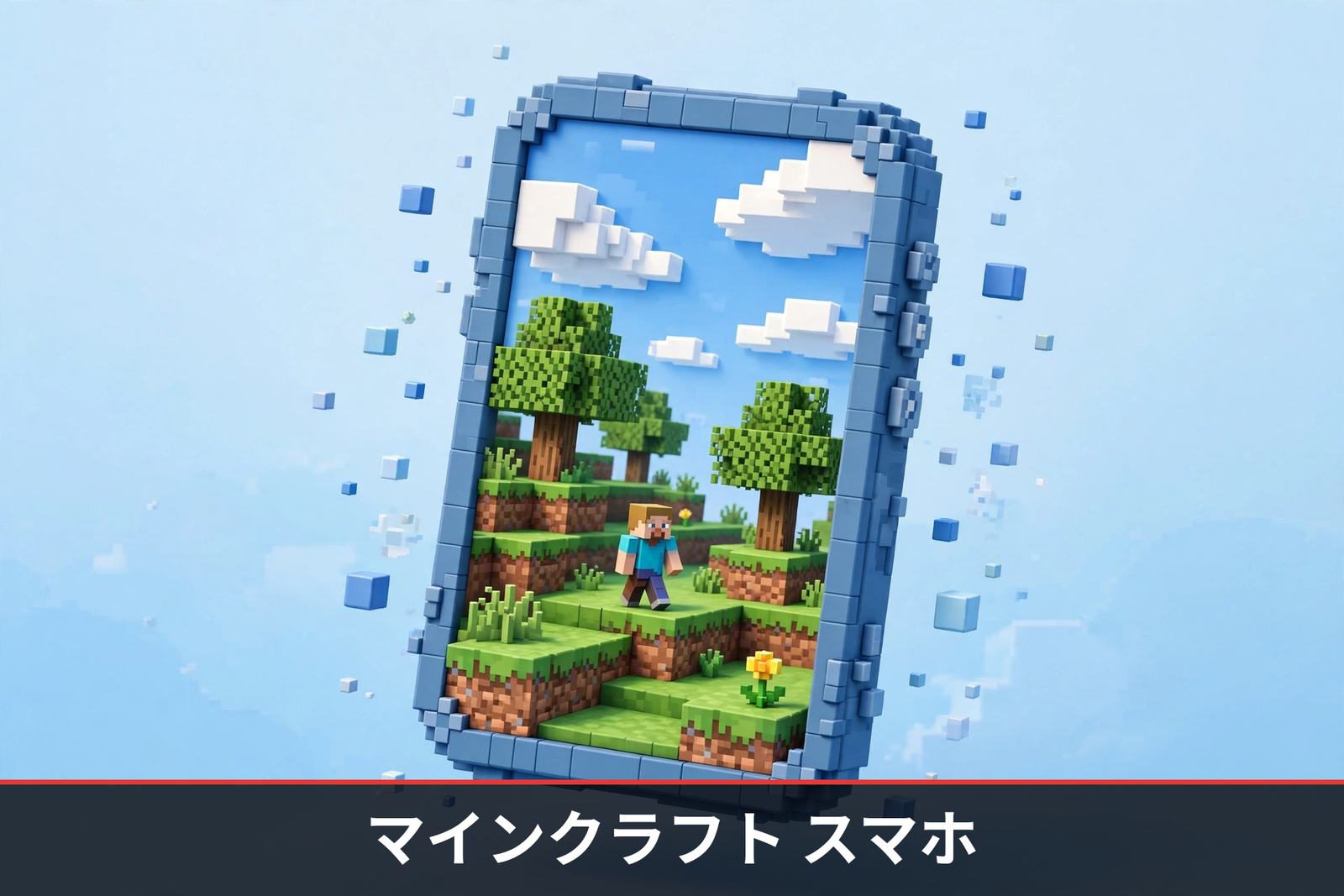
iPhone・iPad・Android
PC・Switch・PS・Xboxと一緒に
一度買えばずっと遊べる
マインクラフト スマホ版とは
スマホ(iPhone・Android)で遊べるマインクラフトは、正式には「統合版(Bedrock Edition)」と呼ばれるエディションです。かつて「ポケットエディション(PE)」という名前で配信されていたものが発展し、現在の統合版になりました。PC(Windows)・Nintendo Switch・PlayStation・Xboxと同じ統合版なので、機種を越えて一緒に遊べるのが大きな特徴です。
統合版の仕組みや他の機種との関係については、下の「📚 関連記事」にある統合版の解説も参考にしてください。
💡 ポケットエディションからの系譜
2011年に「Minecraft: Pocket Edition」として登場したスマホ版は、2017年の「Better Together アップデート」で統合版(Bedrock)に統一されました。今ではスマホ版もPCやゲーム機とほぼ同じ内容で遊べます。「マイクラPE」と呼ばれていた頃の面影は、タッチ操作のしやすさに受け継がれています。
スマホ版の特徴
- どこでも遊べる:ポケットから取り出してすぐプレイ。通勤・通学のスキマ時間にもぴったりです
- タッチ操作に最適化:仮想スティックやタップ操作で直感的に遊べます
- クロスプレイ対応:Windows・PlayStation・Nintendo Switch・Xboxの友達と一緒に遊べます
- マーケットプレイス:スキンやテクスチャ、アドオンなどの追加コンテンツを購入できます
スマホ版の対応機種・必要なスペック
スマホ版は、iPhone・iPad(iOS)とAndroidの両方に対応しています。ただし、古い端末では動作が重くなったり、そもそもインストールできなかったりする場合があります。購入前に必ずストアの対応情報を確認しましょう。
iPhone・iPadの場合
App Storeで配信されています。対応しているiOSのバージョンは時期によって変わるため、App Storeのアプリページにある「互換性」の欄で、自分の端末が対応しているか確認してください。比較的新しいiPhone・iPadであれば、快適に遊べることが多いです。
Androidの場合
Google Playで配信されています。Androidは機種の種類が多いため、動作の快適さに差が出やすいのが特徴です。一般的には、メモリ(RAM)に余裕のある端末ほど快適に動作します。Google Playのアプリページで「お使いのデバイスに対応しています」と表示されているか確認しましょう。
⚠️ 購入前の注意
公式から具体的な推奨スペックの数値が公表されていないため、「この端末なら確実に快適」とは断言できません。購入前にストアの互換性表示を確認し、不安な場合は端末の空き容量を十分に確保してからインストールしましょう。容量不足は動作不良のよくある原因です。
- ストアで「お使いのデバイスに対応しています」と表示されるか
- 端末の空き容量に余裕があるか(数GBあると安心)
- OSが最新の状態にアップデートされているか
- 安定したWi-Fi環境でダウンロードできるか
マインクラフト スマホの料金・購入方法
スマホ版は買い切り型の有料アプリです。一度購入すれば、その後は追加料金なしで遊び続けることができ、アップデートも無料で受けられます。価格は時期や地域、セールの有無によって変わるため、購入する際は必ずApp StoreまたはGoogle Playに表示されている価格を確認してください。
なお、Androidでは公式の無料体験版「Minecraft Trial」(時間制限あり・サバイバルモードのみ)が配信されています。iOSでの体験版の提供状況は変更されることがあるため、各ストアで確認してください。マインクラフトを無料で試す方法もまとめているので、購入前に試してみたい方はチェックしてみてください。
購入時の注意点
- 公式アプリか確認する:開発元がMojangまたはMicrosoftになっているものを選びましょう。似た名前の非公式アプリに注意してください
- 支払い方法の準備:Apple IDやGoogleアカウントに支払い方法(クレジットカードなど)が登録されている必要があります
- セールを狙う:大型連休や年末などに値下げセールが行われることがあります。急がない方はセール時期を待つのも手です
💡 マーケットプレイスと追加課金について
ゲーム本体は買い切りですが、スキンパックやテクスチャ、ワールドなどの追加コンテンツはマーケットプレイスで別途購入できます(ゲーム内通貨「マインコイン」を使用)。無理に買う必要はありませんが、遊びの幅を広げたいときに検討してみましょう。
スマホ版のダウンロード〜インストール手順
購入が決まったら、実際にインストールしてみましょう。スマホ版のダウンロードから初回起動までの手順は次のとおりです。
App Store(iPhone)またはGoogle Play(Android)を開きます。
「マインクラフト」または「Minecraft」と検索します。
公式アプリ(Mojang/Microsoft)であることを確認して購入します。
ダウンロードが終わったらアプリを開きます。
Microsoftアカウントでサインインします(持っていない場合は無料で作成できます)。
「プレイ」をタップして新しいワールドを作り、遊び始めます。
⚠️ ダウンロードがうまくいかないときは
ダウンロードが途中で止まる場合は、Wi-Fi接続を確認し、端末の空き容量を確保してから再試行しましょう。ストアアプリの再起動や端末の再起動で改善することもあります。
スマホ版とPC版・Switch版の違い
「スマホ版とPC版、どちらで始めるべき?」と迷う方も多いでしょう。主な違いを表にまとめました。
| 項目 | スマホ版 | PC版(統合版) | Switch版 |
|---|---|---|---|
| 操作方法 | タッチ操作 | キーボード+マウス | コントローラー |
| 料金形態 | 買い切り(ストアで確認) | 買い切り(ストアで確認) | 買い切り(ストアで確認) |
| クロスプレイ | 対応 | 対応 | 対応 |
| 画面の大きさ | 小さい | 大きい | 中(TV出力可) |
| 持ち運び | ◎ いつでもどこでも | × 据え置き | ○ 携帯モード可 |
| MOD・アドオン | マーケットプレイスのアドオン | アドオン対応 | マーケットプレイスのアドオン |
がっつり建築や長時間プレイを楽しみたい方はPC版(統合版)の解説も参考にしてください。なお、PCにはJava版という別のエディションもあり、スマホ版とは一緒に遊べないので注意が必要です(Java版との違い)。
💡 どれを選ぶべき?
「まずは手軽に始めたい」「外出先でも遊びたい」という方にはスマホ版がおすすめです。操作に慣れてきたら、同じMicrosoftアカウントでPC版やSwitch版にステップアップすることもできます。
スマホ版の操作方法と初心者向けコツ
スマホ版はタッチ操作に最適化されています。最初は戸惑うかもしれませんが、基本操作はシンプルです。
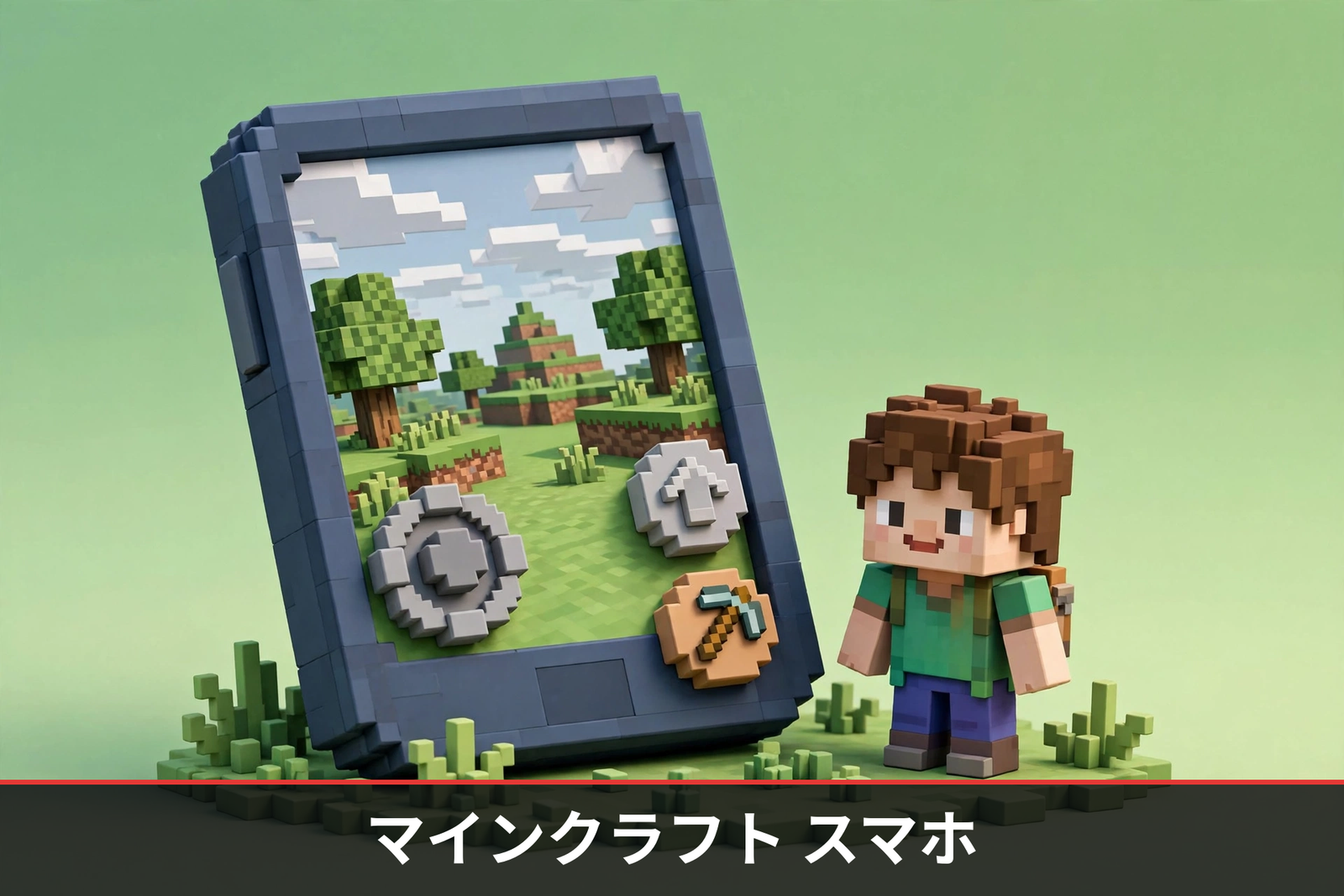
スマホ版の基本操作
- 移動:画面左のバーチャルスティックをスライドさせます
- 視点移動:画面の右側をドラッグして見回します
- ジャンプ:右下のジャンプボタンをタップします
- 攻撃・掘る:画面中央のボタンを長押しします
- アイテムを使う・置く:画面右側のボタンでブロックの設置などを行います
- インベントリ:画面下のアイテムバーをタップして持ち物を切り替えます
初心者向けコツ
- 設定で操作を調整する:設定メニューの「タッチ」から、ボタンの大きさや配置、視点の感度を変えられます
- オートジャンプを活用する:オンにしておくと1ブロックの段差を自動で登ってくれて移動が楽になります
- 画面の明るさを上げる:洞窟などの暗い場所では、設定で明るさを上げると見やすくなります
- コントローラーも使える:Bluetoothコントローラーを接続すれば、ゲーム機のような操作感で遊べます
基本的な遊び方や最初にやるべきことは、下の「📚 関連記事」にある遊び方ガイドも参考にしてください。スマホ版にもそのまま応用できる内容です。
✅ 上達のコツ
最初はクリエイティブモードで操作に慣れるのがおすすめです。敵が出ず、空も飛べるので、タッチ操作の練習にぴったりです。慣れてきたらサバイバルモードに挑戦してみましょう。
スマホ版のマルチプレイ・クロスプレイのやり方
スマホ版の大きな魅力が、他の機種の友達と一緒に遊べるクロスプレイです。Windows・PlayStation・Nintendo Switch・Xboxのプレイヤーと、最大8人で同じワールドを冒険できます。
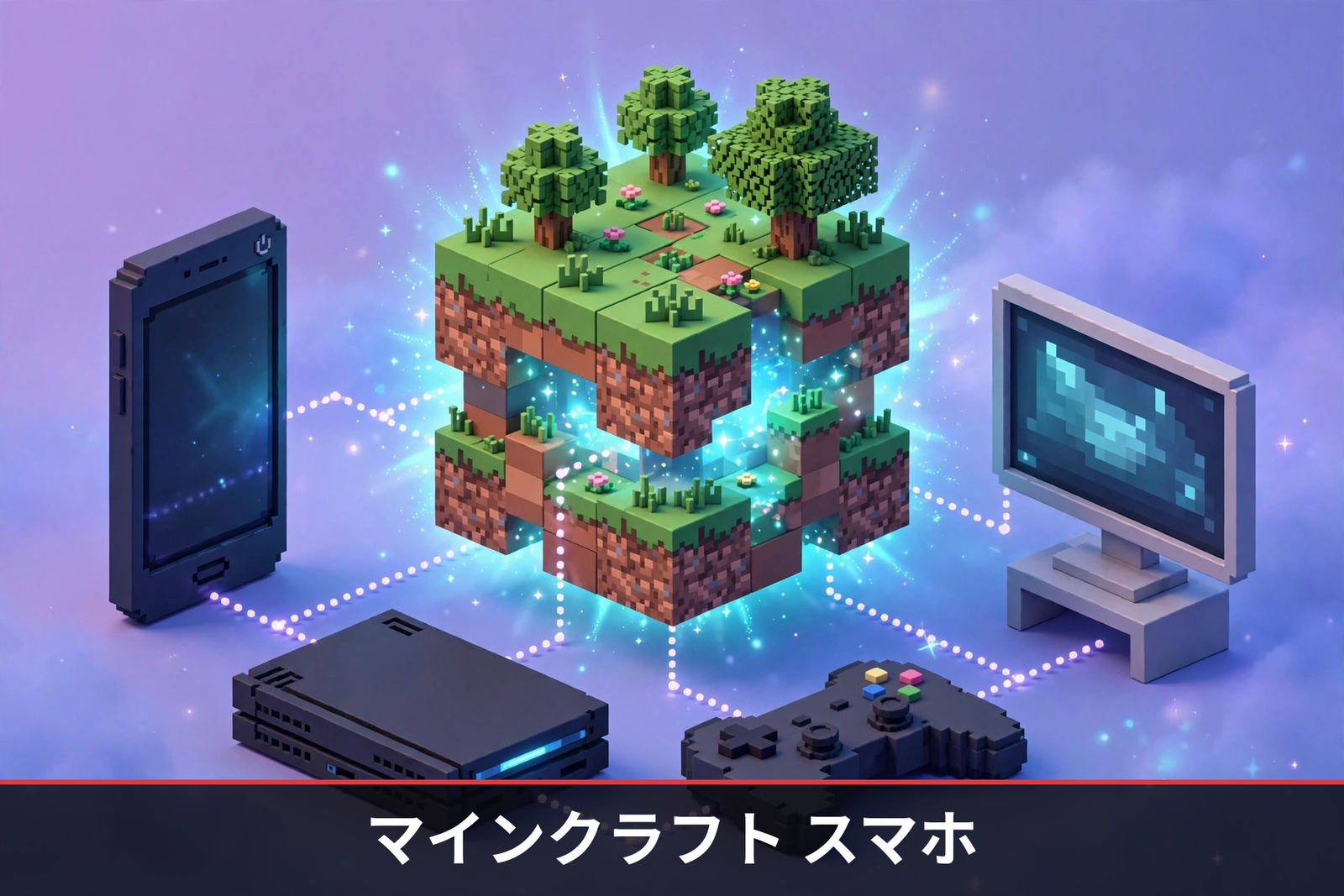
クロスプレイの条件
- 遊ぶ全員が統合版(Bedrock Edition)であること
- 全員がMicrosoftアカウントにサインインしていること
- 全員のゲームのバージョンが一致していること
クロスプレイの条件は3つだけ
全員が統合版であること・Microsoftアカウントにサインイン・ゲームのバージョンをそろえること
友達と遊ぶ手順
- Microsoftアカウントでサインインし、フレンドを登録します
- ワールドを作るときに「マルチプレイ」をオンにします
- フレンドをワールドに招待します(相手の画面に参加可能なワールドとして表示されます)
- バージョンが違うと参加できないので、最新のアップデートを適用しておきましょう
⚠️ Java版の友達とは遊べません
PCの「Java版」とスマホ版(統合版)は別のエディションのため、直接一緒に遊ぶことはできません。PCの友達が「Minecraft for Windows」(統合版)を持っていれば、一緒に遊べます。Realms(有料のレンタルサーバー)を使えば、自分がいない間も友達が入れる専用ワールドを作れます。
📥 スマホ版完全ガイドをダウンロード
この記事の内容をまとめたPDFガイド(全4ページ)を無料でダウンロードできます。始め方・料金・購入方法・操作のコツ・よくある質問をオフラインでもチェックできます。
マインクラフト スマホのよくある質問
マインクラフト スマホ版は無料で遊べますか?
基本は有料の買い切りアプリです。Androidでは公式の無料体験版「Minecraft Trial」でお試しプレイができます(時間制限あり・サバイバルモードのみ)。iOSでの体験版の提供状況は変更されることがあるため、購入前に各ストアで確認してください。価格も時期によって変わるため、購入時にApp StoreまたはGoogle Playで確認してください。
iPhoneとAndroidで一緒に遊べますか?
はい、一緒に遊べます。どちらも統合版(Bedrock Edition)なので、Microsoftアカウントにサインインすれば機種を越えてマルチプレイができます。
スマホ版とPC(Java版)の友達と一緒に遊べますか?
Java版と統合版は別のエディションのため、直接一緒に遊ぶことはできません。PCの友達が「Minecraft for Windows」(統合版)を持っていれば、スマホ版と一緒に遊べます。
OptiFineはマインクラフト スマホ版で使えますか?
いいえ、使えません。OptiFineはPCのJava版専用のMODで、公式サイトで配布されているのもJava版用のみです。スマホ版(統合版/Bedrock)には対応していません。「スマホ版OptiFine」をうたう非公式アプリには注意しましょう。スマホ版で見た目や動作を変えたい場合は、ゲーム内のマーケットプレイスで配布されているテクスチャパックやアドオンを利用するのが公式の方法です。
機種変更したらデータは引き継げますか?
Microsoftアカウントにサインインしていれば、購入したコンテンツは新しい端末でも復元できます。ただしワールドのデータ自体は端末に保存されるため、機種変更の前にワールドのバックアップを取っておくことをおすすめします。
マインクラフト スマホ版でもアップデートは来ますか?
はい、来ます。PCやゲーム機とほぼ同じタイミングで新要素が追加されるアップデートが配信されます。App StoreやGoogle Playから無料で更新できます。
サバイバルモードとクリエイティブモードの違いは何ですか?
サバイバルモードは、素材を集めてクラフトしながら生き延びるモードです。体力や満腹度のゲージがあり、夜になると敵MOBに襲われます。倒れるとスポーン地点に戻ります。クリエイティブモードは、ほぼすべてのブロックやアイテムを無限に使え、空も飛べて、敵に襲われません。建築やタッチ操作の練習に向いています。ワールドを新規作成するときに選べるほか、既存のワールドも設定画面から切り替えられます。
スマホ版にMODは入れられますか?
PCのJava版のような非公式MODは、スマホ版(統合版)には基本的に入れられません。公式の方法としては、ゲーム内のマーケットプレイスで配布されているアドオン(リソースパックやビヘイビアーパック)があり、見た目の変更や新しい遊び方を追加できます。
Bluetoothコントローラーで遊べますか?
はい、遊べます。スマホ版はBluetoothで接続したコントローラーに対応しています。Xbox ワイヤレス コントローラーなどの市販のコントローラーをスマホとペアリングすれば、タッチ操作の代わりにボタン操作で遊べます。コントローラーを操作するとタッチ用のボタン表示が消え、設定からボタン配置の変更もできます。
動作が重い・カクつくときはどうすればいいですか?
まず設定のビデオ項目で「描画距離」を下げてみましょう。そのほか、起動中のほかのアプリを閉じる、端末の空き容量を確保する、端末を再起動する、といった方法も効果的です。それでも改善しない場合は、端末の性能に対してワールドが重い可能性があるため、描画距離を下げた軽い設定でのプレイを続けましょう。
まとめ:マインクラフト スマホで今日から冒険を始めよう
マインクラフト スマホは、iPhone・Androidで遊べる統合版(Bedrock Edition)のマインクラフトです。買い切り型の有料アプリですが、一度購入すればアップデートも無料で、Windows・PlayStation・Nintendo Switch・Xboxの友達とクロスプレイが楽しめます。
まずは対応機種を確認してストアから購入し、この記事の手順どおりにインストールしてみましょう。タッチ操作に慣れてきたら、マルチプレイで友達と一緒に大きな建築に挑戦するのもおすすめです。マイクラ スマホの世界で、あなただけの冒険を始めてください。
📖 参考・出典
- Mojang公式サイト(minecraft.net)
- Minecraft ヘルプセンター(help.minecraft.net)
- Microsoft Store
- Apple App Store
- Google Play
※本記事の情報は2026年10月時点のものです。価格・仕様は変更される場合があるため、購入前に各公式ストアでご確認ください。