
マインクラフト アップデートのやり方・最新情報・困ったときの対処法
アップデート 完全ガイドこの記事では、マインクラフト アップデートの最新情報から、機種別のアップデート方法、アップデートが来ないときの対処法までをわかりやすく解説します。2026年9月配信の最新版「26.3」の新要素や、次回アップデートの情報もまとめました。
最終更新日:2026年10月6日 / 設定項目やバージョン表記はアップデートで変更される場合があります。
📌 結論:アップデートの要点
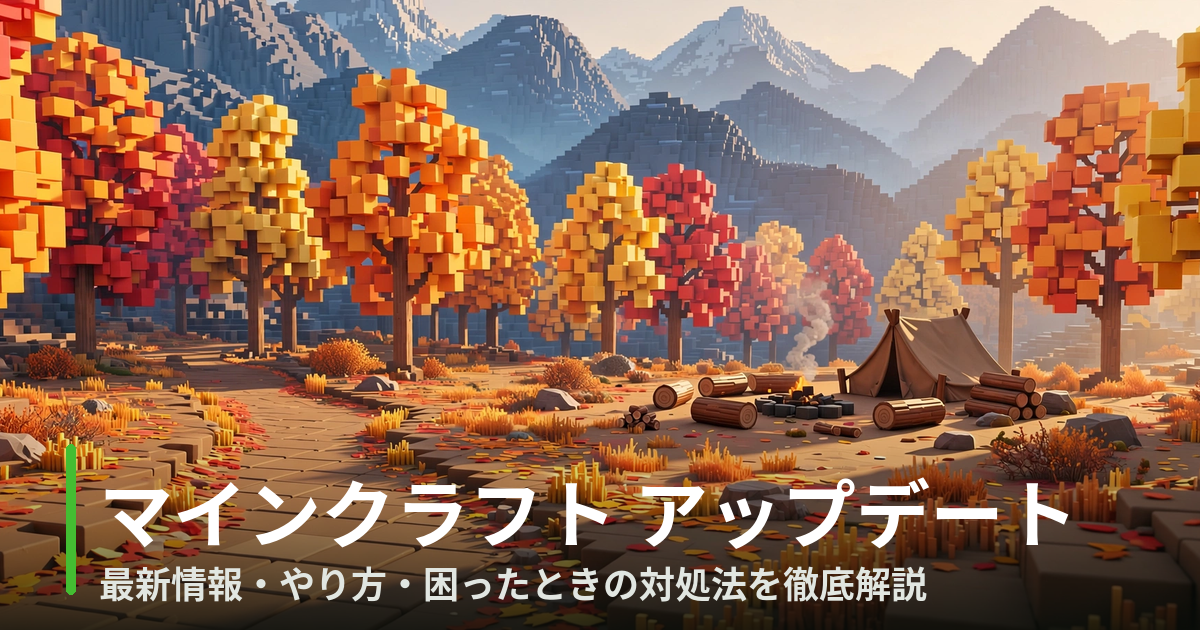
最新のマインクラフト アップデートは、2026年9月15日に配信された「バージョン26.3:Wilderness Bound」です。紅葉が美しい新バイオーム「まだらな森」や、座れる「クッション」、リスポーン地点を変えずに夜を越せる「藁のベッド」などが追加されました。アップデートは基本的に無料で、各機種のストアやランチャーから数分で更新できます。
次回のアップデート(Ver.26.4)では、地下に広がる新バイオーム「氷の洞窟」の追加が発表されています。
最新のマインクラフト アップデート情報(2026年10月時点)
2026年現在のマインクラフト アップデートは、年に数回の「ゲームドロップ」形式で配信されています。大きな更新を1年に1回待つのではなく、時期を分けて新しいコンテンツが少しずつ追加される仕組みです。
また、2026年からバージョン番号の付け方が変わり、年ベースの表記(26.x)になりました。Java版は「26.3」のように、統合版はパッチ番号が付いて「26.50」のように表記されますが、どちらも2026年のリリースであることを示しています。
| エディション | 最新バージョン | 配信日 |
|---|---|---|
| Java版 | 26.3(Wilderness Bound) | 2026年9月15日 |
| 統合版(PC・Switch・PS・Xbox・スマホ) | 26.50 | 2026年9月下旬配信(機種により前後あり) |
💡 バージョンの確認方法
Java版はタイトル画面の左下、統合版はタイトル画面の右下にバージョン番号が表示されます。「26.3」や「26.50」などと表示されていれば、最新のアップデートが適用済みです。
最新アップデート「26.3:Wilderness Bound」の新要素
2026年9月15日に配信された第3弾ゲームドロップ「Wilderness Bound(ウィルダネス・バウンド)」は、探索と建築がテーマのアップデートです。主な新要素は次のとおりです。
- まだらな森バイオーム:寒冷バイオームの近くに生成される、紅葉が美しい新しいバイオーム。赤・オレンジ・黄色の葉をつけるポプラの木が生えています
- 見捨てられたキャンプ:チェストや樽に戦利品が入った新しい構造物。焚き火やテントが残された、冒険心をくすぐるスポットです
- クッション:羊毛のハーフブロック3つでクラフトできる、16色のクッション。置いて座ることができます
- 藁のベッド:干し草の俵3つで4つのベッドをクラフトできる、使い捨てのベッド。リスポーン地点を変更せずに夜をスキップできるので、遠出の探検に便利です
- 羊毛・コンクリートの階段とハーフブロック:16色すべてのバリエーションが追加され、建築の幅が広がりました
- 探検家の地図の改善:森の洋館や海底神殿、トライアルチャンバーといったお宝構造物を指し示す地図がより役立つようになりました
新バイオームの探検には地図の作り方と使い方を覚えておくと便利です。探検家の地図を使いこなせば、新要素の構造物も効率よく見つけられます。
🌲 新要素を楽しむコツ
まだらな森のポプラの木材は、温かみのある色合いで建築素材としても人気です。家の内装や街並みに取り入れると、既存の木材とは一味違う雰囲気が出せます。建築のアイデアは建築ガイドも参考にしてみてください。
アップデートのやり方【機種別】
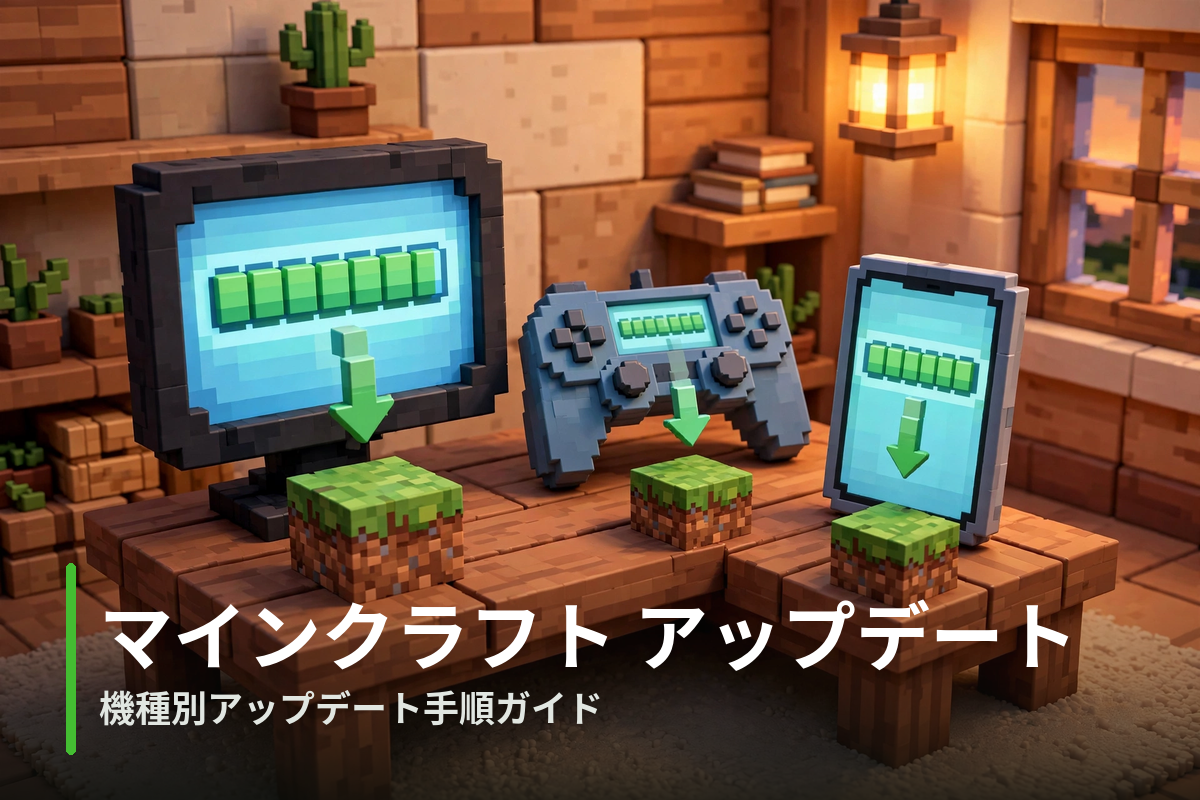
アップデートの方法は、遊んでいる機種によって少しずつ異なります。お使いの機種の手順を確認して進めましょう。どの機種でも、アップデート自体は無料です。
PC(Java版)のアップデート手順
PC(統合版・Windows)のアップデート手順
PCの統合版については、統合版PCの解説記事でも基本的な情報をまとめています。
Nintendo Switchのアップデート手順
🎮 自動更新の設定がおすすめ
Switchの「設定」→「本体」→「ソフトの自動更新」をONにしておくと、スリープ中に自動でマインクラフト アップデートが適用されます。Switchでの遊び方はSwitch版の遊び方ガイドで詳しく解説しています。
PS4・PS5のアップデート手順
Xboxのアップデート手順
スマホ・タブレット(iOS・Android・iPad)のアップデート手順
アップデートが来ない・できないときの対処法
「アップデートが来ない」「更新できない」「ダウンロードが途中で止まる・失敗する」というときは、次の手順を順番に試してみましょう。多くの場合は以下のどれかで解決します。
⚠️ MOD・OptiFineを使っている方へ
アップデート直後は、OptiFineなどのMODが新バージョンに対応していないことがあります。MOD環境で遊んでいる場合は、対応版が公開されるまでバージョンを上げないか、バニラ(MODなし)のプロファイルで遊ぶのが安全です。MODについてはMODの解説記事をご覧ください。
アップデート前の注意点:ワールドのバックアップ
アップデートの前に、大切なワールドのバックアップを取っておくことをおすすめします。アップデート自体でワールドが消えることは基本的にありませんが、万が一のトラブルに備えておくと安心です。
Java版のバックアップ方法
統合版のバックアップ方法
🚨 スナップショット・プレビュー版の注意
正式版の前に新要素を試せるスナップショット(Java版)やプレビュー(統合版)は開発中のバージョンです。大切なワールドでは使わず、必ずバックアップを取ってから別のワールドで試しましょう。
次回のアップデート情報:Ver.26.4「氷の洞窟」
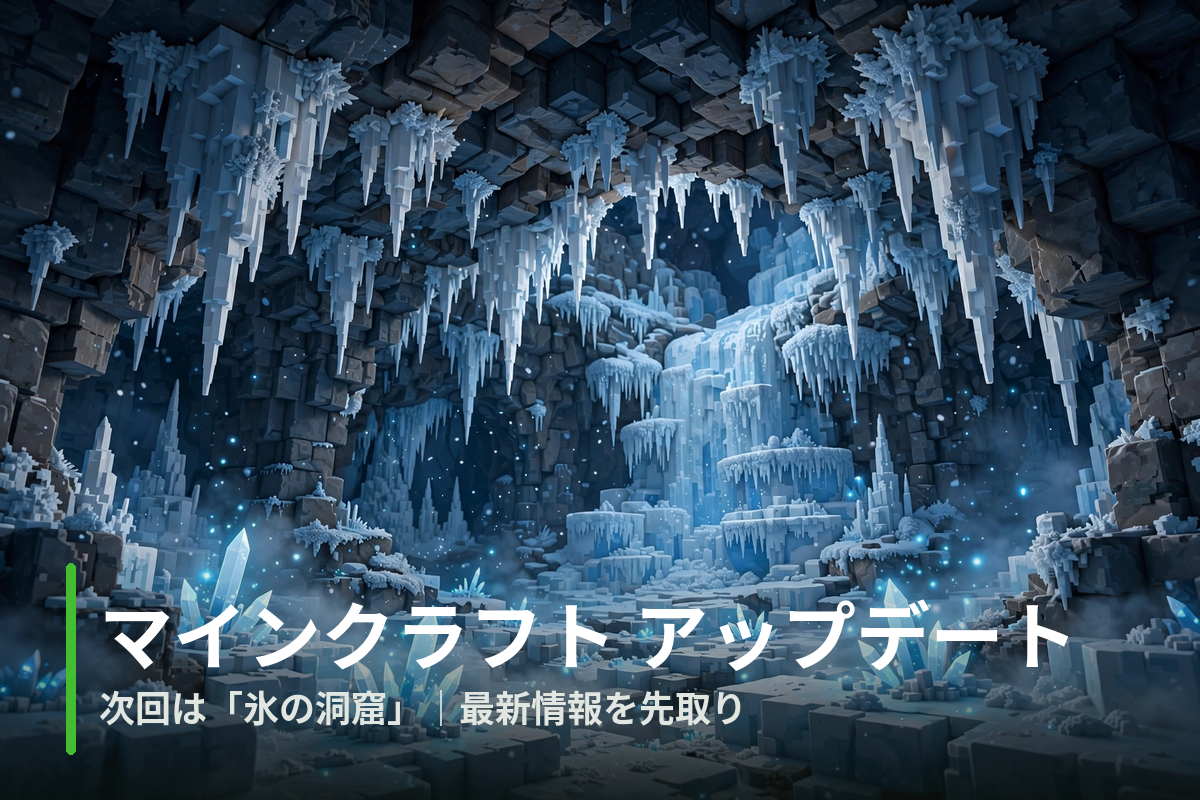
2026年9月に放送された「Minecraft Live 2026」で、次回(2026年第4弾)のゲームドロップの内容が発表されました。寒冷地帯の地下に生成される新バイオーム「氷の洞窟(Ice Caves)」が追加される予定です。
発表されている主な新要素は次のとおりです。
- つらら(Icicle):洞窟の天井から伸びる氷の柱
- 氷の結晶(Ice Crystal):淡い光を放つ美しい結晶ブロック
- フロストバイト(Frostbite):攻撃で凍結効果を与えてくる新しい敵モブ
💡 配信時期について
Ver.26.4の正式な配信日はまだ発表されていません。現在はスナップショットやプレビューでテストが進められており、正式発表があり次第、この記事でも最新情報をお伝えします。
過去のアップデート履歴
2026年のアップデートは、ゲームドロップ形式で複数回に分けて配信されています。これまでの流れを振り返ってみましょう。
| 時期 | バージョン | 内容 |
|---|---|---|
| 2026年9月15日 | 26.3 | Wilderness Bound:まだらな森、見捨てられたキャンプ、クッション、藁のベッドなどを追加 |
| 2026年 | 26.x | 年4回のゲームドロップ形式が定着。各ドロップで新バイオームや新アイテムが追加 |
| 2026年初頭 | 1.26.0〜 | バージョン番号が年ベース(26.x)の表記に変更 |
2026年は探検や冒険に焦点を当てたアップデートが続いており、今後も新しいバイオームの追加が期待されています。初心者の方は、まず攻略ガイドで基本の進め方を押さえてから、新要素の冒険に出かけるのがおすすめです。
📥 アップデート完全ガイドをダウンロード
この記事の内容をまとめたPDFガイド(全5ページ)を無料でダウンロードできます。最新情報・機種別のアップデート手順・困ったときの対処法をオフラインでもチェックできます。
アップデートのよくある質問
アップデートは無料ですか?
アップデートをしたらワールドのデータは消えますか?
Java版と統合版でアップデートの内容は違いますか?
アップデートがいつまでも来ないのはなぜですか?
アップデート後にOptiFineやMODが使えなくなりました
最新版で友達とマルチプレイができません
まとめ
アップデートのポイントを振り返ります。
- 最新のアップデートは2026年9月15日配信のバージョン26.3「Wilderness Bound」
- まだらな森バイオーム、クッション、藁のベッドなど探索・建築向けの新要素が追加
- アップデートは無料。各機種のストアやランチャーから数分で更新できる
- 更新前にはワールドのバックアップを取っておくと安心
- 次回(Ver.26.4)では新バイオーム「氷の洞窟」が登場予定
アップデートで追加された新要素を存分に楽しむために、基本の遊び方や便利なテクニックもぜひチェックしてみてください。新しいバイオームでの冒険が、あなたのマイクラ生活をさらに楽しくしてくれるはずです。
なお、本記事の内容はMinecraft公式サイトの発表やMinecraft Live 2026の放送内容をもとにしています。最新の正確な情報は、公式の発表もあわせてご確認ください。