
マインクラフト Java版とは?特徴・遊び方・始め方を徹底解説
マインクラフト Java版は、PC向けに提供されているMinecraftのエディションです。 Windows、macOS、Linuxでプレイできます。 Java版では、建築や探索、クラフトを自由に楽しめます。 サバイバルやクリエイティブなどのゲームモードも利用できます。 さらに、MODやシェーダー、データパックも活用できます。 コミュニティサーバーやLANで友達と遊ぶことも可能です。 Java版と統合版には、対応端末や機能に違いがあります。 Java版はWindows、Mac、Linux間でクロスプレイできます。 Switchやスマホなどの統合版とは標準で一緒に遊べません。
現在のPC版Minecraftは、Java版と統合版をセットで購入できます。 購入後はMinecraft LauncherからJava版をインストールできます。 プレイにはMicrosoftアカウントも必要です。 Java版は、初心者でも基本操作から気軽に始められます。 この記事では、特徴や遊び方、必要スペックを詳しく解説します。 購入方法やダウンロード方法、MOD、マルチプレイについても紹介します。
マインクラフト Java版とは?
Java版はPC向けMinecraft
Minecraft: Java Editionは、MinecraftのPC向けエディションです。 Minecraft公式では、Java版を「オリジナルのPC専用版」と説明しています。 Java版は、Mojang Studiosが開発したMinecraftを基盤にしています。 現在はMicrosoftがMinecraftブランドを展開しています。 Java版はWindows、macOS、Linuxに対応しています。 そのため、PCでMinecraftを始めたい人に適したエディションです。
Java版をプレイするには、Microsoftアカウントが必要です。 ゲームの購入後は、Minecraft LauncherからJava版を起動できます。 Java版には、Minecraftの基本的な遊び方が揃っています。 ただし、Java版ならではの拡張性も大きな特徴です。
Java版でできること
Java版では、広い世界を自由に探索できます。 木材や石などの素材を集め、道具や建物を作れます。 地下を掘って鉱石を探すこともできます。 サバイバルでは、素材を集めながら世界を冒険します。 敵と戦い、食料を集め、安全な拠点を作ります。 クリエイティブでは、素材を自由に使えます。 大きな建築物や街づくりにも挑戦できます。
レッドストーンを使えば、自動装置も作れます。 コマンドを使えば、ゲーム内のルールや世界を変更できます。 さらに、Java版ではMODやシェーダーを利用できます。 リソースパックを使って、ゲームの見た目を変えることも可能です。 MODは新しい要素を追加し、遊び方を大きく変える場合があります。 友達とのマルチプレイにも対応しています。 LANやオンラインサーバーを使って、一緒に遊べます。 Java版には多くのコミュニティサーバーもあります。
Java版とBedrock版は別のエディション
Minecraftには、Java版とBedrock版があります。 この2つは同じMinecraftでも、別のエディションです。 Java版はWindows、macOS、Linuxで利用できます。 Bedrock版はPCだけでなく、Switchやスマホなどにも対応します。 PCでは現在、「Minecraft: Java & Bedrock Edition」として販売されています。 このセットにはJava版とBedrock版の両方が含まれます。 両エディションは、対応端末や一部の機能が異なります。 そのため、遊びたい環境に合わせて選ぶことが大切です。 この記事では次に、Java版とBedrock版の違いを詳しく比較します。
マインクラフト Java版と統合版の違い
Minecraftには、Java版とBedrock版があります。 日本ではBedrock版を「統合版」と呼ぶことがあります。 2つは同じMinecraftですが、対応端末や機能が異なります。 特に、友達と遊ぶ場合はエディションの確認が重要です。
対応端末の違い
Java版はPC向けのエディションです。 Windows、macOS、Linuxで利用できます。 一方、統合版は多くの端末で遊べます。
| 項目 | Java版 | 統合版(Bedrock) |
| Windows | ○ | ○ |
| macOS | ○ | × |
| Linux | ○ | × |
| Nintendo Switch | × | ○ |
| PlayStation | × | ○ |
| Xbox | × | ○ |
| スマートフォン | × | ○ |
Windowsでは、Java版と統合版の両方を利用できます。 PC版は現在、Java版とBedrock版のセットで販売されています。
クロスプレイの違い
Java版は、Windows、macOS、Linux間でクロスプレイできます。 ただし、Java版と統合版は標準では一緒に遊べません。 例えば、友達がSwitchで遊んでいるとします。 その友達は統合版を使っています。 Java版のPCから、そのワールドへ直接参加することはできません。 スマートフォンのMinecraftも基本的に統合版です。 そのため、Java版の友達とは同じエディションを使えません。 友達と遊ぶ前に、使っているエディションを確認しましょう。 同じエディションなら、対応するマルチプレイ機能を利用できます。
MODとカスタマイズの違い
Java版は、コミュニティ製MODを利用できる点が特徴です。 MODはゲームに新しい要素や仕組みを追加します。 例えば、新しいアイテムやモブを追加できます。 ゲームシステムそのものを変更するMODもあります。 Java版では、リソースパックも利用できます。 テクスチャや音などを変更して、ゲームの雰囲気を変えられます。 データパックを使えば、ゲーム内の仕組みも変更できます。 シェーダーを使えば、光や影などの見た目も変えられます。
一方、統合版ではMinecraft Marketplaceを利用できます。 Marketplaceには、スキンやマップなどのコンテンツがあります。 統合版ではアドオンも利用できます。 Java版と統合版では、カスタマイズの仕組みが異なります。 Java版はコミュニティ製コンテンツを幅広く利用できます。 統合版はMarketplaceを中心にコンテンツを入手できます。
コントローラー対応の違い
Java版には、現在ネイティブのコントローラー対応がありません。 基本的にはキーボードとマウスで操作します。 統合版はコントローラーに対応しています。 スマートフォンではタッチ操作も利用できます。 Java版でも外部ソフトやMODを使う方法があります。 ただし、それらは標準機能ではありません。
Marketplaceの違い
統合版には、公式のMinecraft Marketplaceがあります。 ゲーム内からマップやスキンなどを購入できます。 Java版には、統合版と同じMarketplaceシステムはありません。 Java版では、コミュニティが作ったコンテンツを利用する文化が広がっています。 この違いは、コンテンツの入手方法にも影響します。 公式ストアを重視するなら、統合版の仕組みが分かりやすいです。
どちらが自分に合う?
Java版と統合版には、それぞれ異なる特徴があります。 使いたい端末や遊び方から選ぶと分かりやすくなります。
| 遊び方や目的 | 向いているエディション |
| MODを使いたい | Java版 |
| PCを中心に遊びたい | Java版 |
| MacやLinuxで遊びたい | Java版 |
| Switchで遊びたい | 統合版 |
| スマートフォンで遊びたい | 統合版 |
| 異なる端末の友達と遊びたい | 統合版 |
| Marketplaceを使いたい | 統合版 |
ただし、Windows PCでは両方を利用できます。 現在のPC版にはJava版と統合版が含まれています。 そのため、Windowsユーザーは遊び方に応じて切り替えられます。 MODを重視するならJava版を選べます。 Switchやスマホの友達と遊ぶなら統合版を選べます。 重要なのは、端末と遊び方に合うエディションを選ぶことです。 「どちらが絶対に優れている」とは一概に言えません。
マインクラフト Java版の対応PCと必要スペック
Java版は、Windows、macOS、Linuxに対応しています。 ただし、2026年7月に公式のシステム要件が更新されました。 以前よりも必要なメモリやグラフィック性能が明確になっています。
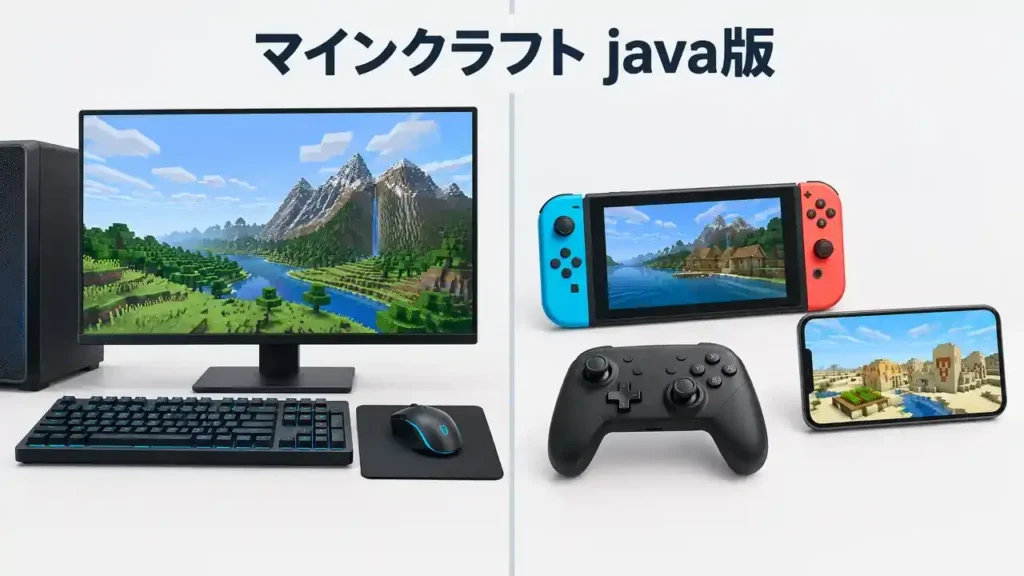
Java版に対応するOS
Java版は、主にPCでプレイできます。 対応するOSはWindows、macOS、Linuxです。 現在の公式要件では、最低環境に64ビットOSが必要です。 Windowsでは64ビット版に加えて、Windows on ARMにも対応しています。 macOSは12以降、Linuxは64ビット版が対象です。 ただし、OSだけでは十分ではありません。 Java版を快適に動かすには、CPUやメモリも重要です。
Java版の最低スペック
2026年7月21日から、Java版の必要スペックが更新されました。 最低環境の目標は1080p、30 FPSです。 グラフィック設定は「Fast」が基準です。
最低スペックは以下の通りです。
| 項目 | 最低スペック |
| OS | Windows 10 64ビット、Windows on ARM、macOS 12以降、Linux 64ビット |
| メモリ | 8GB(外部GPU)または12GB(内蔵GPU) |
| CPU | 4物理コア以上 |
| GPU | Vulkan 1.3対応 |
| VRAM | 2GB以上 |
| 目標性能 | 1080p・30 FPS |
| グラフィック設定 | Fast |
CPUの例には、Intel Core i3-10100があります。 AMD Ryzen 3 3100も最低要件の例です。 Apple M1やQualcomm Snapdragon Xにも対応しています。 GPUも重要なポイントです。 最低2GBのVRAMを持つVulkan 1.3対応GPUが必要です。 例えば、NVIDIA GTX 950以降が対象例です。
Java版の推奨スペック
より安定したプレイには、推奨環境を確認しましょう。 公式の推奨目標は1080p、60 FPSです。 グラフィック設定は「Fancy」が基準です。
推奨スペックは以下の通りです。
| 項目 | 推奨スペック |
| OS | Windows 11 64ビット、macOS 14以降、Linux 64ビット |
| メモリ | 16GB |
| CPU | Intel Core i5-12400など |
| GPU | Vulkan対応GPU |
| VRAM | 6GB |
| 目標性能 | 1080p・60 FPS |
| グラフィック設定 | Fancy |
GPUの例として、NVIDIA GeForce RTX 2060があります。 AMD Radeon RX 5600 XTも推奨GPUの例です。 Intel Arc A580やApple M2 Proも対象です。
低スペックPCでもJava版を遊べる?
古いPCでもJava版が起動する場合があります。 ただし、最低要件を下回るPCの性能は保証されません。 FPS低下や長い読み込みなどが発生する可能性があります。 今は起動できても、将来も動くとは限りません。 MinecraftはOpenGLからVulkanへの移行を進めています。 古いGPUやドライバーはVulkanに対応しない場合があります。 そのため、新しいPCを選ぶなら推奨スペックを確認しましょう。 現在のJava版を安定して遊びたい人にも重要な基準です。
マインクラフト Java版の購入方法と値段
Java版は無料で遊べる?
Minecraft Java版の製品版は、永久に無料ではありません。 製品版を遊ぶには、公式サイトから購入する必要があります。 ただし、公式の無料体験版は利用できます。 Java版の無料体験版では、購入前に基本的なゲームを試せます。 体験版にはプレイ時間などの制限があります。 製品版を購入する場合は、公式Minecraftサイトを利用しましょう。 非公式サイトからの購入やダウンロードは避けてください。
Java版はいくら?
Minecraftの価格は、地域や時期によって変わる場合があります。 そのため、記事内に固定価格を掲載することはおすすめしません。
最新の価格は、公式Minecraftストアで確認してください。
現在のPC版は、Java版とBedrock版をセットで販売しています。 そのため、Java版だけを別々に購入する必要はありません。 購入前に、公式ストアで表示される価格を確認しましょう。 支払い方法や販売条件も、購入画面で確認できます。
Java版を買うと統合版も使える?
はい、PC版ではJava版とBedrock版の両方を利用できます。 現在のPC向け商品は「Minecraft: Java & Bedrock Edition」です。 購入後はMinecraft Launcherから両方のエディションを起動できます。 LauncherではJava版とBedrock版を切り替えてプレイできます。 例えば、普段はJava版でMODを楽しめます。 必要なときはBedrock版で他の端末の友達と遊べます。 Windows PCを使っている人には、この違いが重要です。 1つのPC版商品で、2つのエディションを利用できます。 購入前には、対応OSと公式ストアの最新情報を確認しましょう。 これで購入後のトラブルを減らせます。
マインクラフト Java版のダウンロード方法
公式Minecraftサイトから入手する
Java版は、公式Minecraftサイトからダウンロードできます。 非公式サイトではなく、Minecraft.netを利用しましょう。 公式のダウンロードページでは、PC向けMinecraft Launcherを入手できます。 LauncherはPC版Minecraftをまとめて管理する公式アプリです。 ゲームの起動や更新、プロフィール管理などにも使えます。 まず、公式Minecraftのダウンロードページを開きます。 そこから自分のPCに合うLauncherを選びます。
Minecraft Launcherをインストールする
Java版の導入は、次の手順で進めます。
- 公式Minecraftサイトを開く
- 「Download Launcher」を選択する
- Minecraft Launcherをインストールする
- Microsoftアカウントでログインする
- Launcherで「Java Edition」を選択する
- Java版をインストールする
- 「Play」を選んで起動する
Minecraft公式では、LauncherをMicrosoft Storeから入手する方法も案内しています。 公式サイトのダウンロードボタンから入手することもできます。 Launcherを開いたら、購入に使ったMicrosoftアカウントでログインします。 その後、Java Editionを選んでインストールします。 ゲームが最新バージョンを表示しない場合もあります。 その場合は、Java版のバージョン選択画面を確認しましょう。
Microsoftアカウントでログインする
Java版では、Microsoftアカウントが必要です。 Windows、macOS、LinuxのJava版でMicrosoftアカウントを使います。 購入したゲームもMicrosoftアカウントに紐づきます。 そのため、購入時と同じアカウントでログインすることが重要です。 別のPCへ移る場合も、同じアカウントを使えます。 新しいPCにLauncherを入れてログインすれば、購入したゲームを確認できます。 アカウントを間違えると、ゲームが表示されない場合があります。 購入確認メールやMicrosoftの注文履歴も確認できます。
非公式のダウンロードサイトに注意
Java版は、必ず公式Minecraftサイトから入手しましょう。 検索結果には、非公式のLauncherやダウンロードサイトもあります。 見慣れない実行ファイルは、安易に開かないでください。 海賊版や不正なファイルにも注意が必要です。 安全に始めるなら、Minecraft.netからLauncherを入手しましょう。 これがJava版を始める最も分かりやすい方法です。
マインクラフト Java版の基本的な遊び方
Java版では、決められた順番で遊ぶ必要はありません。 自分で目的を決めて、自由に世界を楽しめます。 初心者はサバイバルモードから始めると分かりやすいです。 建築を中心に楽しみたい人は、クリエイティブもおすすめです。
サバイバルモード
サバイバルでは、何もない場所から生活を始めます。 まず木を壊して、木材を集めましょう。 集めた素材から作業台や道具を作ります。 次に、石や鉄などの資源を集めます。 食料も確保して、空腹を防ぎます。 羊を見つければ、ベッド作りに必要な羊毛を集められます。 夜になると、ゾンビやスケルトンなどの敵が現れます。 最初は簡単な家を作って、安全な場所を確保しましょう。
慣れてきたら、地下へ進んで鉱石を探します。 鉄やダイヤモンドなどを集めると、装備を強化できます。 その後は、村を探したり、農場を作ったりできます。 さらにネザーやエンドへ進むと、冒険の幅が広がります。 このように、資源収集から装備強化まで少しずつ進められます。 自分のペースで進行できる点もMinecraftの魅力です。
クリエイティブモード
クリエイティブでは、建築を自由に楽しめます。 多くのブロックやアイテムをすぐに利用できます。 飛行できるため、高い場所への移動も簡単です。 材料集めに時間をかけず、大きな建築物を作れます。 城や街、巨大な家などにも挑戦できます。 レッドストーン装置のテストにも便利です。 難しい装置を作る前に、クリエイティブで動作を確認できます。 初心者の練習用ワールドとしても活用できます。
Java版で楽しめる主な要素
Java版では、建築だけでなく探索も楽しめます。 広いフィールドを歩き、洞窟やさまざまな場所を探せます。 村では、住民との取引などを楽しめます。 レッドストーンを使えば、自動化装置も作れます。 さらにネザーでは、通常世界とは違う環境を冒険できます。 エンドでは、エンダードラゴンとの戦いにも挑戦できます。 装備を整えてボス戦に挑むことも、Minecraftの大きな楽しみです。 探索、建築、戦闘、装置作りを自由に組み合わせられます。
Java版ならではのMOD・シェーダー・拡張要素
Java版の大きな特徴は、ゲームを自分好みに拡張できることです。 特にMODを使えば、通常のMinecraftとは違う遊び方ができます。 公式ストアもJava版を「MODに適したエディション」と紹介しています。
Java版のMODとは?
MODは、コミュニティが作ったゲーム改造データです。 Minecraftに新しい機能や仕組みを追加できます。 例えば、新しいアイテムやモブを追加できます。 新しいシステムやゲームルールを追加するMODもあります。 ゲームの見た目を変えるMODもあります。 ただし、すべてのMODが同じ仕組みで動くわけではありません。 Minecraftのバージョンにも対応する必要があります。 MODを入れる前に、対応バージョンを確認しましょう。
Fabric・Forge・NeoForgeとは?
Fabric、Forge、NeoForgeは、MODを動かすための環境です。 このような仕組みを「MODローダー」と呼びます。 Fabricは、軽量なMODローダーとして開発されています。 Fabricには、MOD開発を支えるFabric APIもあります。 ForgeもMinecraft向けのMOD開発環境です。 公式ドキュメントでは、Minecraft ForgeをMOD開発用APIと説明しています。 NeoForgeもMinecraft向けのMOD開発環境です。 MODの作成や導入を支える仕組みを提供しています。 初心者は、まずMODとローダーを別物として覚えましょう。 MODがゲームへの追加要素です。 ローダーは、そのMODを動かすための土台です。
Java版のシェーダー
シェーダーは、Minecraftの映像表現を変える仕組みです。 光や影の表現を変えられます。 水面や空、天候などの見え方も変わります。 通常とは違う光の表現で、世界の雰囲気を変えられます。 ただし、高品質な映像設定はPCへの負荷を高める場合があります。 現在のJava版では、シェーダー関連の機能も更新されています。 Java Edition 26.3では、カスタムのポストエフェクト機能が追加されました。
リソースパックとテクスチャ
リソースパックは、Minecraftの見た目や音を変更できます。 ブロックやアイテムのテクスチャを変えることも可能です。 さらに、音声やUIなどを変更できるパックもあります。 MODとは違い、ゲームそのものを大きく改造する必要はありません。
データパック
データパックは、ゲームの仕組みをカスタマイズする機能です。 レシピやコマンド、ゲームルールなどを変更できます。 例えば、独自のレシピを追加できます。 コマンドを組み合わせて、特別な動作を作ることもできます。 データパックは、Java版の標準機能として利用できます。 現在のJava版でも、データパックは継続して更新されています。
OptiFineやSodiumなど
Java版には、OptiFineやSodiumなどのツールもあります。 これらはMinecraftのカスタマイズでよく知られています。 ただし、すべての環境で同じ結果になるとは限りません。 Minecraftのバージョンや他のMODとの相性も確認しましょう。 MODやシェーダーを使う場合は、信頼できる配布元を選ぶことも重要です。 Fabric公式ガイドも、信頼できる場所からMODを入手するよう案内しています。
マインクラフト Java版で友達とマルチプレイする方法
Java版では、友達と同じ世界で遊べます。 主な方法は、LAN、オンラインサーバー、Realmsです。 MicrosoftアカウントでMinecraftにログインしておく必要があります。
Java版のマルチプレイ
Java版では、複数のプレイヤーが同じ世界で遊べます。 友達と建築したり、探索したりできます。 一緒にモンスターと戦うことも可能です。 オンラインサーバーなら、離れた場所の友達とも遊べます。 コミュニティサーバーでは、多くのゲームモードを楽しめます。 自分でサーバーを用意して遊ぶ方法もあります。
LANで一緒に遊ぶ
LANは、同じネットワークに接続した人と遊ぶ方法です。 同じ家庭のWi-Fiなどを使う場合に便利です。 Java版では、ワールドを開いて「Open to LAN」を選択します。 ゲームモードやコマンドの設定を選びます。 その後、「Start LAN World」を選択します。 同じネットワークにいるプレイヤーは、そのワールドへ参加できます。
Java版のサーバーで遊ぶ
オンラインサーバーなら、別の場所にいる友達とも遊べます。 サーバーへ接続するときは、サーバーアドレスを使用します。 公開サーバーには、さまざまなゲームモードがあります。 コミュニティが運営するサーバーも多く存在します。 参加前には、サーバーの対応バージョンを確認しましょう。 Minecraftのバージョンが合わないと接続できない場合があります。 「ホワイトリスト」を設定するサーバーもあります。 ホワイトリストは、参加を許可するプレイヤーを指定する仕組みです。 友達だけで遊ぶ場合にも役立ちます。 公開サーバーでは、ルールも必ず確認しましょう。 知らない人と遊ぶ場合は、個人情報の共有にも注意してください。
Java版のRealms
Minecraft Realmsは、公式のオンラインサーバーサービスです。 自分専用のオンラインワールドを作って友達を招待できます。 ワールドは常時オンラインの状態を保てます。 Java版のRealmsは、Windows、macOS、Linux間で利用できます。 Java版のRealmsには、最大10人が同時に参加できます。 サーバー管理を自分で行うのが難しい人にも使いやすい方法です。
Java版とBedrock版で一緒に遊べる?
Java版とBedrock版は、標準機能では一緒に遊べません。 Java版はJava版のプレイヤーと遊ぶ必要があります。 Bedrock版もBedrock版のプレイヤーと遊びます。 例えば、友達がSwitchやスマートフォンを使っている場合があります。 これらは基本的にBedrock版です。 Java版のPCから、その友達のBedrockワールドへ直接参加はできません。 友達と遊ぶ前に、使用しているエディションを確認しましょう。
Java版のスキン・リソースパック・カスタマイズ
Java版では、キャラクターやゲーム画面を自分好みに変更できます。 スキンやリソースパックを使えば、見た目を簡単に変えられます。 Minecraft公式も、Java版でカスタムスキンを利用できると案内しています。
Java版のスキンを変更する
スキンは、ゲーム内のキャラクターの見た目を変える画像です。 Java版では、自分で作ったスキンも利用できます。 Minecraft Launcherを開き、Java Editionを選択します。 その後、「Skins」からスキンを変更できます。 公式ガイドでは、PNG形式のスキンをアップロードできます。 自分でデザインしたスキンを使うことも可能です。 好きな服装やデザインでキャラクターを作れます。
最初から使えるスキンを選ぶ
自分でスキンを作る必要はありません。 Java版には、複数のデフォルトスキンがあります。 例えば、SteveやAlexなどを選択できます。 まずは標準スキンで遊び、後から変更する方法もあります。
リソースパックを導入する
リソースパックを使うと、Minecraftの見た目を変更できます。 ブロックやアイテムのテクスチャを変えることができます。 パックによっては、音やUIなども変更できます。 公式サイトでも、Java版向けリソースパックの導入方法を紹介しています。 リソースパックは、ゲームの雰囲気を変えたい人に便利です。 MODよりも手軽に見た目を変更できます。
ゲーム画面を自分好みにカスタマイズする
Java版では、スキンとリソースパックを組み合わせられます。 さらにMODやシェーダーを使えば、カスタマイズの幅が広がります。 ただし、外部コンテンツは対応バージョンを確認しましょう。 信頼できる配布元を選ぶことも重要です。 まずはスキンを変更してみましょう。 慣れてきたら、リソースパックにも挑戦できます。
Java版のアップデートとスナップショット
Java版は定期的にアップデートされる
Java版は定期的にアップデートされています。 アップデートでは、新しい要素や変更、バグ修正が追加されます。 例えば、Java Edition 26.3は2026年9月15日に公開されました。 新しいバイオームや木、構造物などが追加されています。 アップデートでは、ゲームの仕様が変わる場合もあります。 そのため、MODやサーバーを使う人は注意が必要です。 使用しているMinecraftのバージョンと対応状況を確認しましょう。
スナップショットとは?
スナップショットは、Java版の開発中バージョンです。 今後追加される機能を早く試せます。 正式リリース前の機能や変更を確認できる点が特徴です。 一方で、通常版のような安定性は期待できません。 実際のスナップショットには、新機能や技術変更が含まれています。 開発中のため、問題が残っている場合もあります。
スナップショットを使うときの注意点
スナップショットを使う前に、ワールドをバックアップしましょう。 Minecraft公式も、テスト版がワールドを破損する可能性を案内して ます。 普段のワールドとは別に、テスト用ワールドを作る方法もあります。 さらに、メインのワールドとは別フォルダで使うと安全です。 スナップショットでは、バグや予期しない動作が起こる場合があります。 MODやサーバーなども、対応バージョンを確認する必要があります。 初心者は、基本的に通常のリリース版を使うと安心です。 新機能を試したい人は、注意点を理解してから使いましょう。
Java版のバージョンを確認する方法
Java版のバージョンはMinecraft Launcherから確認できます。 通常版を使う場合は「Latest Release」を選択します。 スナップショットを使う場合は、Launcherの「Installations」を開きます。 そこでスナップショットを有効にして、テスト版を選択できます。 通常版とテスト版を使い分けることが大切です。 特に大切なワールドでは、安定版を使いましょう。
マインクラフト Java版が重いときの対処法
Java版が重いときは、まず原因を切り分けましょう。 PCの性能や設定によって、効果的な対策は異なります。
FPSが低い
原因 → グラフィック設定や描画距離が高すぎる可能性があります。
確認 → ゲーム中のFPSを確認しましょう。
画面の動きがカクつく場合も、FPS低下を疑えます。
解決方法 → グラフィック設定を下げてみましょう。
描画距離やエフェクトを少しずつ下げる方法もあります。
起動に時間がかかる
原因 → PCの性能や読み込むデータ量が影響する場合があります。
確認 → MODを外した状態でも時間がかかるか確認します。
解決方法 → 不要なMODや起動設定を整理しましょう。
LauncherやJava版も最新状態に保ちます。
メモリが不足している
原因 → Minecraftや他のアプリが多くのメモリを使用している可能性があります。
確認 → Minecraft起動中にPCのメモリ使用量を確認します。
解決方法 → 使用していないアプリを閉じましょう。
必要に応じてMinecraftのメモリ設定も見直します。
描画距離が高すぎる
原因 → 高い描画距離は、PCへの負荷を増やします。
確認 → 描画距離を下げて、動作を比較します。
解決方法 → FPSが改善する範囲まで少しずつ下げましょう。
一気に最低設定へ変更する必要はありません。
GPUドライバーが古い
原因 → 古いドライバーがゲームの動作に影響する場合があります。
確認 → GPUメーカーの公式サイトでドライバーを確認します。
解決方法 → 対応する最新ドライバーを導入しましょう。
導入後はPCを再起動して、動作を確認します。
MODが原因の場合
原因 → MOD同士の相性やバージョンの違いが考えられます。
確認 → MODを一時的に外して、Java版を起動します。
解決方法 → 問題のあるMODを特定しましょう。
MinecraftのバージョンとMODの対応状況も確認します。
改善方法はPCによって変わります。 まず一つずつ設定を変更して、効果を確認しましょう。
マインクラフト Java版のよくある質問
Java版は無料ですか?
Java版の製品版は永久に無料ではありません。 購入後に製品版を利用できます。 ただし、公式の無料体験版もあります。 Java版の体験版はWindows、Mac、Linuxで利用できます。 体験版ではサバイバルを約100分間プレイできます。
Java版と統合版の違いは何ですか?
Java版はWindows、macOS、Linux向けです。 統合版はSwitch、スマホ、Xboxなどにも対応しています。 Java版はMODを利用しやすい点も特徴です。 統合版はコントローラーやMarketplaceに対応しています。 2つは別エディションなので、標準では一緒に遊べません。
Java版をSwitchで遊べますか?
SwitchではJava版をプレイできません。 Nintendo Switchで利用できるのはBedrock版です。 Java版はWindows、macOS、Linux向けに提供されています。 Switchの友達と遊ぶ場合は、Bedrock版を利用する必要があります。
Java版をスマホで遊べますか?
スマートフォンではJava版を利用できません。 AndroidとiPhoneではBedrock版を使用します。 Java版はPC向けエディションです。 そのため、スマホからJava版のサーバーへ標準機能で参加できません。 スマホで遊ぶならBedrock版を選びましょう。
Java版をMacで遊べますか?
はい、MacでJava版をプレイできます。 Java版はmacOSに対応しています。 Minecraft公式もMac向けJava版を案内しています。 現在の公式システム要件では、最低macOS 12以降が対象です。 購入後はMinecraft LauncherからJava版をインストールできます。
Java版と統合版を一緒に遊べますか?
標準機能では一緒に遊べません。 Java版のプレイヤーはJava版のゲームに参加します。 Bedrock版もBedrock版のゲームに参加します。 友達がSwitchやスマホを使う場合は注意しましょう。 一緒に遊ぶなら、同じエディションを使う必要があります。
Java版にMODを入れられますか?
はい、Java版ではコミュニティ製MODを利用できます。 MODを使うと、新しいアイテムや機能を追加できます。 ゲームの仕組みを変更するMODもあります。 ただし、Minecraftのバージョンとの互換性を確認しましょう。 公式もJava版をMODに適したエディションとして紹介しています。
Java版でコントローラーを使えますか?
Java版には、現在ネイティブのコントローラー対応がありません。 基本操作にはキーボードとマウスを使います。 一方、Bedrock版はコントローラーに対応しています。 Java版でも外部ソフトやMODを使う方法があります。 ただし、それらはMinecraftの標準機能ではありません。
Java版にはMicrosoftアカウントが必要ですか?
はい、Java版ではMicrosoftアカウントが必要です。 Windows、macOS、LinuxのJava版で利用します。 購入したMinecraftもアカウントに紐づきます。 別のPCで遊ぶ場合も、購入時と同じアカウントを使います。 ログイン時はアカウントを間違えないよう注意しましょう。
Java版の必要スペックはどのくらいですか?
2026年7月に公式の必要スペックが更新されました。 最低環境は64ビット、8GB RAMまたは12GB RAMです。 4コアCPUとVulkan 1.3対応GPUも必要です。 最低目標は1080p・30FPSです。 推奨環境では16GB RAMと6GB VRAMを使用します。
まとめ
マインクラフト Java版は、PC向けに提供されているMinecraftのエディションです。 Windows、macOS、Linuxでプレイできます。 Java版は、MODやシェーダーを使った拡張を楽しみやすい点が特徴です。 サーバーに参加して、他のJava版プレイヤーと遊ぶこともできます。 一方、SwitchやスマホではJava版を利用できません。 これらの端末ではBedrock版が基本となります。 Java版とBedrock版は別エディションなので、標準機能では一緒に遊べません。
Java版を始めるには、公式サイトからMinecraft Launcherを入手します。 Microsoftアカウントでログインし、Java Editionをインストールします。 PCが公式の必要スペックを満たしているかも確認しましょう。 まずは公式版を安全にダウンロードして、基本操作を試してみてください。 MODやサーバーなどは、ゲームに慣れてから少しずつ挑戦すると安心です マインクラフト-無料。