マインクラフト スキン 作成|初心者でも簡単な作り方とおすすめツール
※OptiFineはPC版Java Edition向けのMODです。スキンの作成そのものに必須ではありません。
この記事では、マインクラフト スキン 作成の方法を初心者向けに徹底解説します。無料のスキンエディターを使った10ステップの作り方から、作ったスキンをJava版・統合版で実際に使う方法、自作を上手に仕上げるコツまで。この記事を読み終えるころには、世界にひとつだけのオリジナルスキンで遊べるようになります。
📑 目次
スキンを作る前に知っておきたい基礎知識
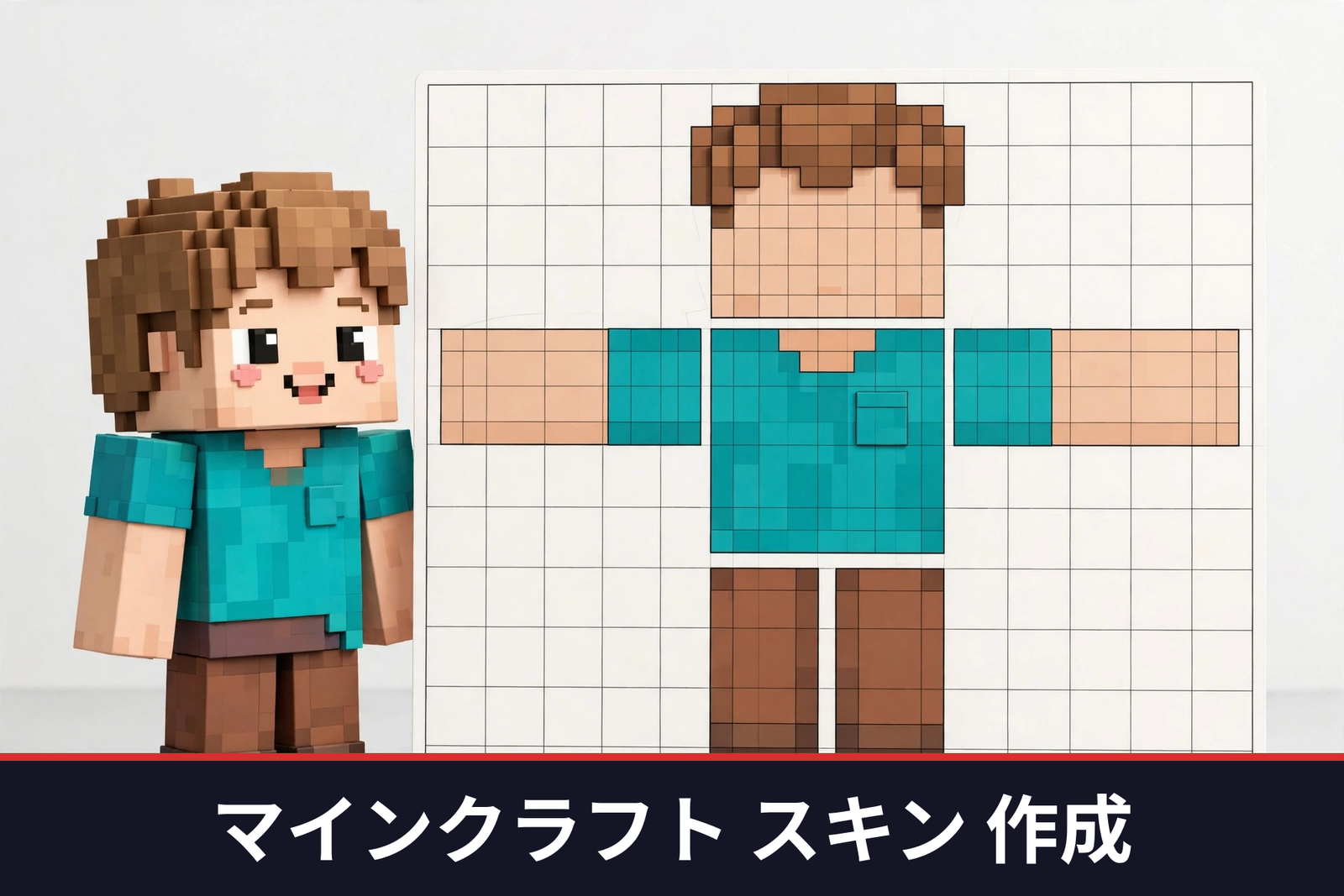
スキンとは、キャラクターの見た目を決める画像データのことです。Java版では64×64ピクセルのPNG画像1枚で、頭・体・腕・脚のすべての模様が決まります。つまりスキン作成とは、この64×64のドット絵を描く作業のことです。
ClassicとSlimの違い
腕の太さには2種類のモデルがあります。スキン画像とモデルの種類が合っていないと、腕の模様がずれて表示されてしまうので、最初に違いを押さえておきましょう。
| Classic(クラシック) | Slim(スリム) | |
|---|---|---|
| 腕の太さ | 4ピクセル | 3ピクセル |
| モデル | スティーブと同じ体型 | アレックスと同じ体型 |
| 向いている人 | 標準的な体型で作りたい人 | ほっそりした体型で作りたい人 |
⚠️ モデル選択の注意
アップロード時に画像と違うモデルを選ぶと、腕だけ模様がずれて不自然になります。配布スキンには対応モデルが書かれていることが多いので、ダウンロード時に対応表記を確認しましょう。
スキンの基本についてはマインクラフト スキンの解説記事もあわせてご覧ください。まずは無料ツールと、初心者向けの10ステップで実際に作ってみましょう。
無料で使えるスキン作成ツール
スキン作成には専用のマイクラ スキン エディターを使うと、ドット絵が苦手な人でもきれいに描けます。無料のマイクラ スキン 作成サイトを中心に、代表的な方法を3つ紹介します。
1. ブラウザで使えるスキンエディター
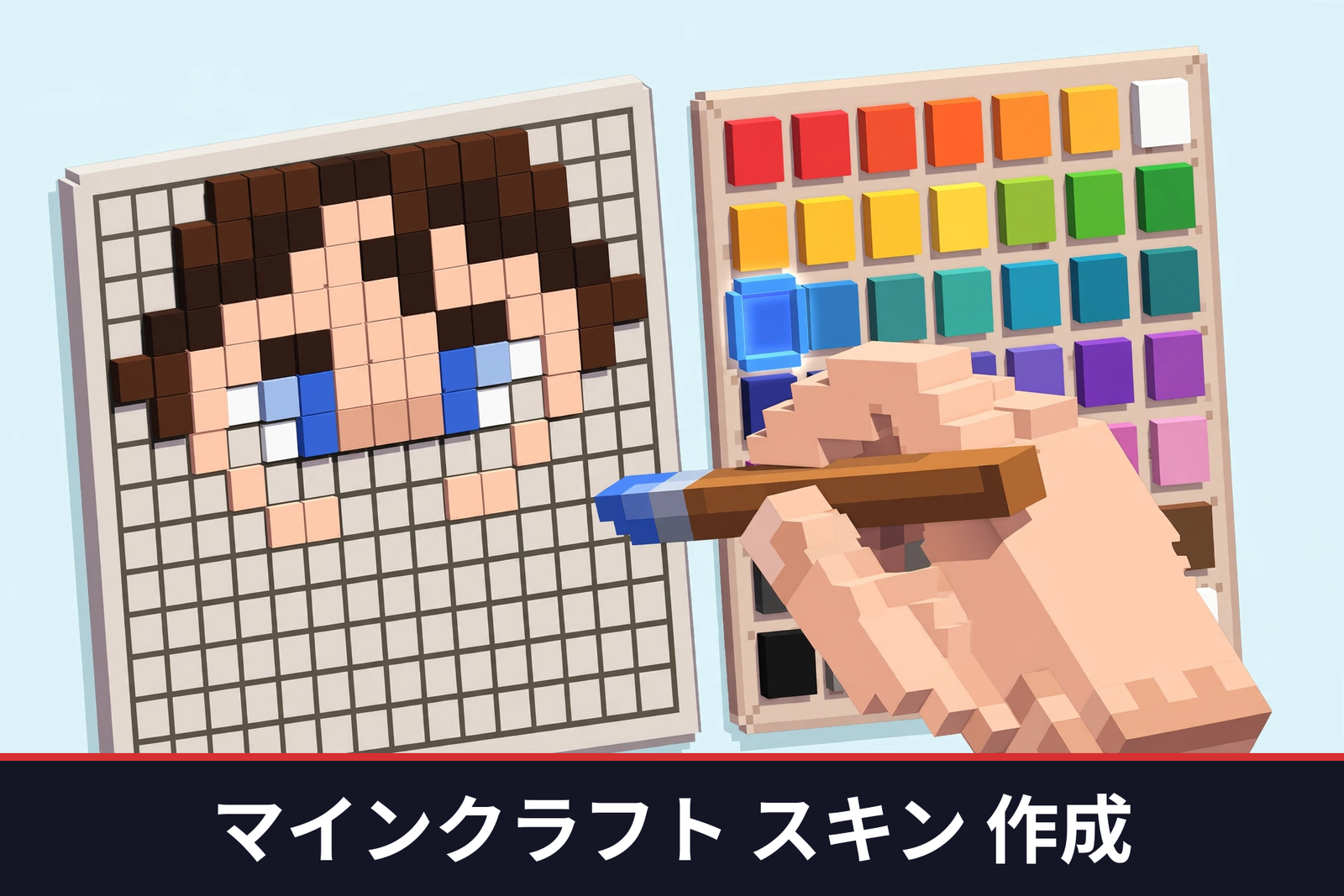
インストール不要で、ブラウザ上でドット絵を描けるエディターがあります。3Dプレビューを見ながら描けるものが多く、初心者にもおすすめです。完成したらPNG形式で保存しましょう。
2. スマホ向けスキンエディターアプリ
スマホやタブレットで指やタッチペンを使って描けるアプリもあります。作った画像はそのまま統合版にインポートできるので、スマホプレイヤーに便利です。
3. 配布スキンをアレンジする
いちから描くのが難しい人は、配布されているスキンをダウンロードして色や模様を少し変える方法もあります。エディターに読み込んで、自分好みにアレンジしてみましょう。
⚠️ 安全のために
非公式のスキン配布アプリの中には、マルウェアが混ざっているものも報告されています。アプリは公式ストアの評価を確認してから入れ、不審な権限を求めるものは避けましょう。他人の作品を無断で使うのもやめましょう。
マインクラフト スキンの作り方|初心者向け10ステップ
ここからは、マイクラ スキン 自作の具体的な手順を10ステップで解説します。マイクラ オリジナルスキン 作り方は、順番どおりに進めれば初心者でも完成できます。
ステップ1
スキン作成ツールを選ぶ
まずはマイクラ スキン エディターを選びます。ブラウザで使える無料のマイクラ スキン 作成サイトが手軽でおすすめです。インストール不要で、3Dプレビュー付きのものを選びましょう。
ステップ2
ClassicかSlimを選ぶ
腕の太さを選びます。4ピクセルのClassicか、3ピクセルのSlimか。迷ったらClassicでOKです。後から変えることもできます。
ステップ3
テンプレートを用意する
真っ白なキャンバスから始めるか、好きなスキンを読み込んでアレンジします。初めての人は、配布スキンの色を変える方法がおすすめです。
ステップ4
顔を作る
目と口を描きます。顔は一番目立つ部分なので、左右対称を意識して丁寧に。目の位置は少し高めがかわいく見えます。
ステップ5
髪型を作る
髪は外側レイヤー(帽子レイヤー)を使うとボリュームが出ます。ベタ塗りより、毛束を意識した塗り分けが立体的に見えます。
ステップ6
服を作る
体の前面と背面に服を描きます。使う色は3〜4色に絞るとまとまります。ポケットやボタンなどの小物で個性を出しましょう。
ステップ7
腕と脚を作る
腕と脚にも服の模様を続けます。左右対称に描くのがコツ。エディターのミラー機能を使うと効率的です。
ステップ8
外側レイヤーで仕上げる
帽子・上着・ズボンの外側レイヤーで重ね着を表現します。この一手間で、見た目の完成度が大きく変わります。
ステップ9
3Dプレビューで確認する
エディターの3Dプレビューで、前後左右からチェックします。模様のつなぎ目や、意図しない透過がないか確認しましょう。
ステップ10
PNGで保存する
完成したらマイクラ スキン PNGとして保存します。ファイル名は「my-skin.png」のようにわかりやすく。後の章で、このPNGをゲームに設定します。
💡 ポイント
10ステップのどこかで迷ったら、ひとつ前に戻って大丈夫。スキン作りは試行錯誤が楽しい作業です。まずは1着完成させることを目標にしましょう。
自作スキンを上手に作る5つのコツ
マイクラ スキン 自作では、エディターの使い方が分かっても、いざ描くと「なんか変…」となりがちです。きれいに仕上げるためのコツを5つ紹介します。
コツ1
外側のレイヤーを活用する
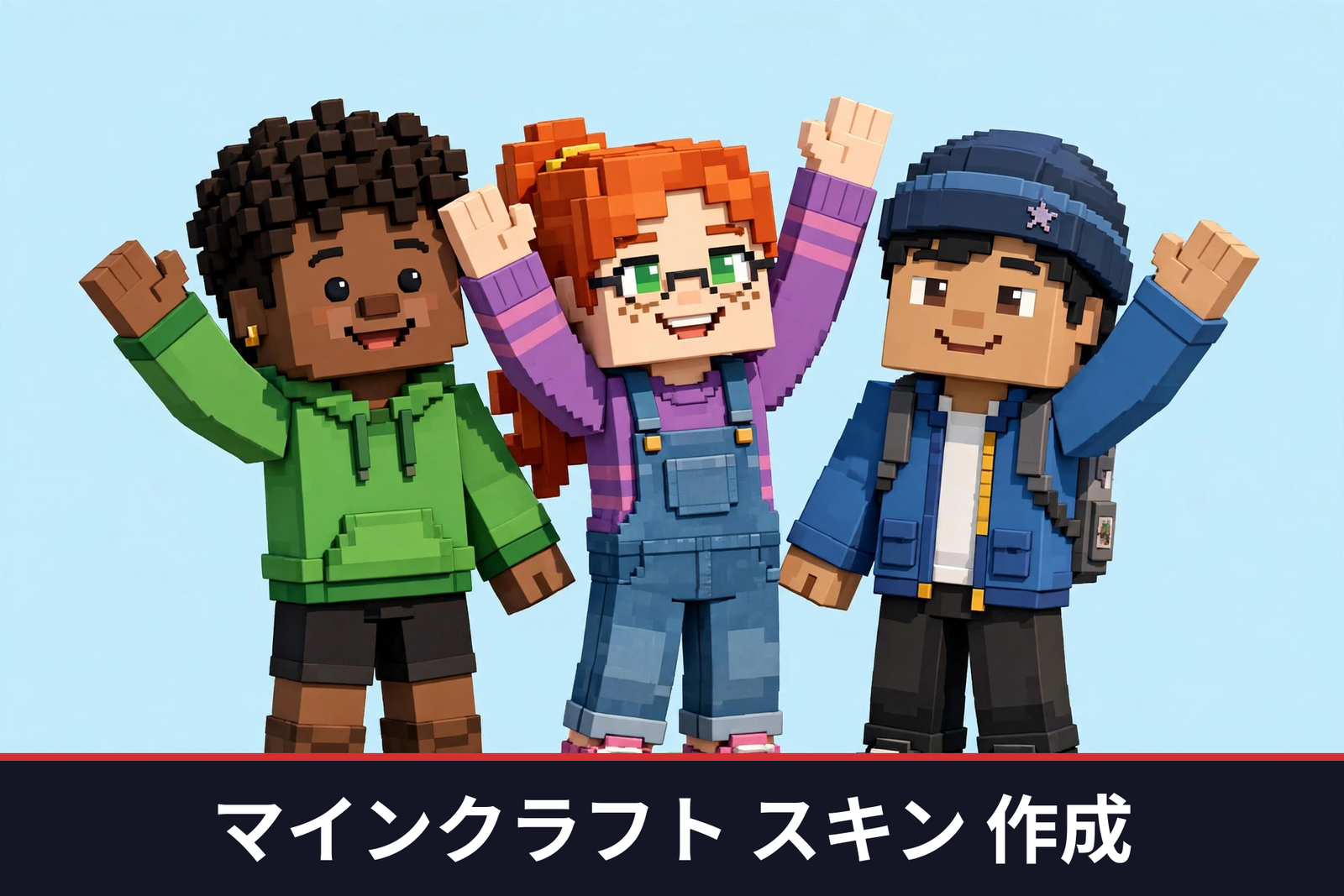
帽子・上着などの重ね着部分(外側レイヤー)を使うと、一気に立体感が出ます。ジャケットや帽子はまずここで表現しましょう。
コツ2
左右対称を意識する
顔や服は左右対称に描くとバランスが良くなります。エディターのミラー機能があれば活用しましょう。
コツ3
3Dプレビューで確認する
展開図だけで描くと、貼り付けたときに模様がつながっていないことがあります。こまめに3Dプレビューで前後左右を確認しましょう。
コツ4
色数を絞る
使う色を少なくすると、ドット絵らしくまとまります。影色は基本色を少し暗くしたものを使うのが定番です。
コツ5
まず既存スキンをアレンジする
いきなり真っ白から描くより、好きな配布スキンの色を変えたり模様を足したりする方が上達が早いです。
作ったスキンを実際に使う方法
せっかく作ったスキンは、ゲームで使ってこそ。統合版を含め、エディション別の設定方法を紹介します。
| プラットフォーム | 自作スキンの取り込み | 着せ替え方法 |
|---|---|---|
| Java版 | ⭕ できる | 公式サイトからPNGをアップロード |
| スマホ・タブレット(iOS / Android) | ⭕ できる | インポート機能でPNGを取り込み |
| Windows版(Minecraft for Windows) | ⭕ できる | インポート機能でPNGを取り込み |
| Nintendo Switch / PlayStation / Xbox | ❌ 直接はできない | キャラクタークリエイターやマーケットプレイスのスキンを利用 |
Java版
10ステップで作ったPNGをJava版で使う手順は、次の5ステップです。
ステップ1
スキン画像(PNG形式)を用意する
自分で描くか、スキン配布サイトからダウンロードします。画像サイズは64×64ピクセルが標準です。
ステップ2
minecraft.netにログインしてプロフィールを開く
公式サイトにMicrosoftアカウントでログインし、プロフィール画面を開きます。
ステップ3
モデル(Classic / Slim)を選ぶ
用意した画像に合ったモデルを選択します。どちらか分からない場合は、配布元の表記を確認してください。
ステップ4
ファイルをアップロードして保存する
ファイル選択からPNG画像を選び、アップロードして保存します。
ステップ5
ゲームを再起動して確認する
ワールドに入って見た目が変わっているか確認しましょう。反映されない場合は、ゲームを完全に終了してから起動し直してください。
💡 ポイント
スキンはマルチプレイでも他のプレイヤーに見えます。サーバーで遊ぶ前に、お気に入りのスキンを用意しておくと目立てます。
スマホ・Windows版(統合版)
タイトル画面のプロフィールからキャラクター編集を開きます。髪型・トップス・ボトムスなどを組み合わせる「ドレッシングルーム」方式で、パーツごとに着せ替えができます。
自作のスキン画像ファイルを取り込むこともできます。キャラクター編集画面のインポート機能からPNG画像を選ぶと、自分で描いたスキンで遊べます。機種によってメニューの名前や位置が少し違うので、画面の案内に従って操作してください。
💡 ポイント
スマホ版でスキンを作りたい人は、スマホ向けのスキンエディターアプリで画像を作り、そのままインポートする流れがスムーズです。
Switch・PlayStation・Xbox
家庭用ゲーム機では、PNGファイルの直接取り込みに対応していません。ドレッシングルームでパーツを組み合わせたり、マーケットプレイスのスキンを利用しましょう。
💡 ポイント
家庭用ゲーム機では、PNGファイルの直接取り込みに対応していません。ゲーム機で遊んでいる人は、ゲーム内のキャラクタークリエイターでパーツを組み合わせて、自分らしい見た目を作りましょう。
OptiFineとスキン:マントのカスタマイズ
PC版Java EditionでOptiFineを導入すると、スキンにマントを組み合わせられます。
スキンの解像度について
Java版のスキンは64×64ピクセルが仕様です。OptiFineを導入してもスキンの解像度は変わりません。OptiFineのHD対応は、リソースパックのテクスチャとマントが対象です。細かい模様を描きたい場合は、外側レイヤーや配色の工夫で64×64の中に表現しましょう。
オリジナルのマント(HD対応)
OptiFineの公式サイトで寄付をすると、自分だけのマントをデザインできるようになります。マントはHD解像度にも対応しており、OptiFineを導入している他のプレイヤーからも見えるので、マルチプレイでの個性アピールにぴったりです。
💡 ポイント
マントに興味が出たら、まずはOptiFineの導入から始めましょう。詳しい導入手順はOptiFineのダウンロード手順で解説しています。
よくある質問
Q. スキン作成は無料でできますか?
A. はい、無料でできます。エディターや配布スキンの利用、公式サイトからのアップロードに料金はかかりません。
Q. スマホ版でも自作スキンが使えますか?
A. はい、使えます。キャラクター編集画面のインポート機能から、自作のPNG画像を取り込めます。
Q. スキンが反映されません。どうすればいいですか?
A. まずゲームを完全に終了して起動し直してください。Java版では、アップロード時にモデル(Classic / Slim)の選択が画像と合っているかも確認しましょう。
Q. 自作スキンは他のプレイヤーにも見えますか?
A. マルチプレイでは他のプレイヤーにも見えます。ただし相手の表示設定によってはデフォルトスキンで表示されることもあります。
Q. ClassicとSlimはどうやって選べばいいですか?
A. スキン画像に合わせます。腕が4ピクセルで描かれていればClassic、3ピクセルならSlimを選びましょう。配布スキンには対応モデルの表記があることが多いです。
Q. スキンの解像度を上げることはできますか?(HDスキン)
A. Java版のスキンは64×64ピクセルが仕様で、OptiFineを導入しても変わりません。OptiFineのHD対応はリソースパックのテクスチャとマントが対象で、プレイヤースキンのHD化機能はありません。細かく描きたい場合は、外側レイヤーや配色の工夫で64×64の中に表現しましょう。
まとめ
マインクラフト スキン 作成の流れをおさらいしましょう。
- マイクラ スキン 作り方は10ステップ:ツール選び → Classic/Slim → 顔・髪・服 → 外側レイヤー → 3Dプレビュー → PNG保存
- 作ったスキンは、Java版は公式サイト、スマホ・Windows版はインポート機能で設定
- Switch・PlayStation・Xboxでは直接取り込み不可 → キャラクタークリエイターを活用
- スキンは64×64ピクセルが仕様。まずは既存スキンのアレンジから始めるのがおすすめ
- 自分だけのオリジナルスキンで、マルチプレイをもっと楽しもう
まずは無料のエディターを開いて、10ステップで1着描いてみましょう。自分だけのスキンで冒険すれば、マイクラがもっと楽しくなります。
📖 参考・出典:minecraft.net(公式サイト)、help.minecraft.net(公式ヘルプ)、optifine.net(OptiFine公式)