
マインクラフト マルチプレイのやり方|友達と遊ぶ方法・クロスプレイ・できない時の対処法
マルチプレイ 完全ガイドマインクラフトでは、友達と協力して建築したり、冒険したり、サバイバルに挑戦したりできます。マルチプレイを始めるには、自分と友達のゲーム環境に合った方法を選びましょう。
マインクラフトのマルチプレイは、友達のワールドへの参加、LAN接続、オンラインサーバー、Realmsなどで楽しめます。最適な方法は、Java版か統合版か、使用する端末、遊ぶ人数によって異なります。
この記事では、マインクラフト マルチプレイのやり方を初心者向けに解説します。PCやスマホ、Switchなどの対応状況から、クロスプレイの設定まで紹介します。さらに、無料で遊ぶ方法や、友達のワールドに接続できないときの対処法も説明します。
自分に合った方法を見つけて、友達とのマルチプレイを楽しみましょう。
マインクラフトのマルチプレイとは?
マインクラフトのマルチプレイとは、複数のプレイヤーが同じワールドで一緒に遊ぶ機能です。友達と素材を集めたり、大きな建物を作ったり、敵と戦ったりできます。
遊び方は一つではありません。友達のワールドに参加する方法もあれば、LANやオンラインサーバーを使う方法もあります。自分たちのワールドをいつでも遊べるようにしたいなら、Minecraft Realmsも選択肢です。
マルチプレイでできること
マルチプレイでは、一人で遊ぶときとは違った楽しみ方ができます。
- サバイバルを協力して進める: 木材や鉱石を集め、道具を作り、強い敵に挑戦できます。
- 建築を楽しむ: 友達と役割を分担して、家や村、大きな拠点を作れます。
- 一緒に冒険する: 洞窟やネザーを探索し、貴重なアイテムを探せます。
- ミニゲームや対戦をする: 対応するサーバーでは、プレイヤー同士の対戦やミニゲームを楽しめます。
- 同じワールドを共有する: 対応するマルチプレイ方法を使えば、友達と協力してワールドを発展させられます。
ただし、遊べる機能や参加人数は、エディションや接続方法によって異なります。
オンラインプレイとローカルプレイの違い
マインクラフトのマルチプレイには、主にオンラインプレイとローカルプレイがあります。
オンラインプレイは、インターネットを通じて離れた場所にいる友達と遊ぶ方法です。友達のワールド、オンラインサーバー、Realmsなどを利用できます。必要なアカウント設定やオンラインサービスは、使用する端末によって異なります。
ローカルプレイは、同じ家庭や場所にある端末を同じネットワークにつないで遊ぶ方法です。Java版では、ワールドをLANに公開して参加者を受け入れられます。統合版でも、対応する端末と設定を使ってローカルネットワークで遊べます。
| 比較項目 | オンラインプレイ | ローカルプレイ(LAN) |
| 遊ぶ場所 | 離れた場所でも遊べる | 基本的に同じローカルネットワーク内 |
| 主な接続方法 | 友達のワールド、サーバー、Realms | LANワールド |
| インターネット | オンライン接続が必要 | LAN接続に必要な環境を確認 |
| 向いている人 | 離れた友達と遊びたい人 | 同じ家や場所で遊びたい人 |
どちらを選ぶか迷ったら、まず友達と同じ場所にいるかを確認しましょう。離れた場所にいるならオンラインプレイ、同じネットワーク内ならLANが候補になります。
マルチプレイを始める前に確認すること
接続方法を選ぶ前に、次のポイントを確認してください。最初に環境をそろえると、接続エラーを防ぎやすくなります。
1. Java版か統合版か Java版と統合版では、通常のマルチプレイの接続先が異なります。Java版のプレイヤーと統合版のプレイヤーは、標準機能では直接一緒に遊べません。まず、両方のエディションを確認しましょう。
2. 友達が使っている端末 PC、スマホ、Nintendo Switch、PlayStation、Xboxなど、使用する端末を確認します。異なる端末でも遊べる組み合わせはありますが、対応するエディションやオンライン機能が必要です。
3. ゲームのバージョン 一緒に遊ぶには、接続先が対応するゲームバージョンを使う必要があります。バージョンが合わないと、ワールドやサーバーに参加できない場合があります。
4. インターネットまたはLAN接続 オンラインプレイでは、安定したインターネット接続を確認してください。LANで遊ぶ場合は、端末が同じローカルネットワークにつながっているか確認しましょう。
5. Microsoftアカウントとマルチプレイ権限 統合版のオンラインプレイでは、Microsoftアカウントへのサインインやフレンド設定が必要になる場合があります。子ども用アカウントでは、保護者によるプライバシー設定がマルチプレイを制限することもあります。Nintendo Switchなどでは、別途オンラインサービスの加入が必要な場合もあります。 Minecraft公式サポートでも、エディション、ゲームバージョン、ネットワーク、アカウント権限などをマルチプレイの確認事項として案内しています。 参考:Minecraft公式サポート:マルチプレイの必要条件
自分に合う方法を選ぼう
- 友達がワールドを開いているときに参加したいなら、友達のワールドを選びましょう。
- 同じ家や場所で遊ぶなら、LANを検討しましょう。
- サーバーで遊びたいなら、エディションとサーバーの対応状況を確認しましょう。
- ホストがいないときも同じワールドで遊びたいなら、Realmsを検討しましょう。
それぞれの方法には異なる条件があります。次は、Java版と統合版の違いを確認し、自分と友達が一緒に遊べる環境かどうかを見ていきましょう。
Java版と統合版の違い|一緒に遊べる?
マインクラフトで友達と遊ぶには、最初にエディションを確認しましょう。Java版と統合版では、対応する端末やマルチプレイの接続先が異なります。
Java版と統合版は、通常のマルチプレイでは直接一緒に遊べません。 一方、統合版は対応する異なる端末同士でクロスプレイを楽しめます。友達と遊ぶ前に、どのエディションを使っているか確認してください。
Java版でマルチプレイする場合
Java版は、Windows、macOS、Linuxに対応するPC向けエディションです。Java版同士なら、対応するサーバーや接続方法を使って一緒に遊べます。
友達と遊ぶ主な方法は次のとおりです。
- 友達のワールドに参加する: 対応するマルチプレイ環境を使って、一緒に冒険できます。
- LANで接続する: 同じローカルネットワーク内でワールドを公開し、友達を参加させられます。
- オンラインサーバーに参加する: サーバーアドレスを入力して、対応するサーバーに接続できます。
- Realmsを利用する: Java版向けのRealmsを使い、招待した友達とワールドを共有できます。
接続するプレイヤーは、サーバーやワールドが対応するゲームバージョンを使う必要があります。また、サーバーによって参加条件が異なります。
Java版は、Windows、macOS、Linuxの対応環境で遊べます。ただし、Java版と統合版のプレイヤーは、通常の方法では同じワールドに直接接続できません。
参考:Minecraft公式:Java版と統合版の違い
統合版でマルチプレイする場合
統合版は、Windows、Android、iOS、Nintendo Switch、PlayStation、Xboxなどに対応しています。対応する端末同士なら、クロスプレイで一緒に遊べます。
例えば、PCで遊ぶ友達とスマホで遊ぶ自分が、同じワールドに参加できる場合があります。SwitchやPlayStationなどのプレイヤーとも、必要な条件を満たせば一緒に遊べます。
統合版でマルチプレイする前に、次のポイントを確認しましょう。
- エディション: PC版を含め、参加する全員が統合版を使っているか確認します。
- ゲームバージョン: 参加先が対応するバージョンを使っているか確認します。
- Microsoftアカウント: オンラインプレイでは、サインインやフレンド設定が必要になる場合があります。
- プライバシー設定: マルチプレイやフレンドとの接続が許可されているか確認します。
- オンラインサービス: SwitchやPlayStationなどでは、プラットフォーム側のオンライン利用条件も確認します。
端末によって設定画面や必要な手順が異なります。接続できない場合は、エディションだけでなく、アカウントやオンラインサービスの条件も確認してください。
参考:Minecraft公式:Java版と統合版の比較
Java版と統合版で一緒に遊べる?
通常のマルチプレイでは、Java版と統合版を直接つなぐことはできません。 例えば、友達がJava版、自分がスマホの統合版を使っている場合、そのまま同じワールドに参加することはできません。 一緒に遊びたいなら、まず全員が同じエディションを使えるか確認しましょう。PCではJava版と統合版の両方を利用できる場合がありますが、購入したエディションや起動するゲームを確認する必要があります。 一部の外部サーバーでは、追加の仕組みを使って異なるエディションからの接続に対応する場合があります。ただし、すべてのサーバーで利用できるわけではありません。対応状況や設定方法を、サーバーの公式案内で確認してください。 なお、PC向けのJava版と統合版を両方所有していても、それだけで異なるエディション同士が直接接続できるわけではありません。
機種別のマルチプレイ対応表
友達と遊べるか迷ったら、次の表で組み合わせを確認しましょう。
| 遊ぶ組み合わせ | マルチプレイの可否・条件 |
| Java版PC同士 | 対応するJava版のワールドやサーバーで遊べる |
| 統合版PCとスマホ | 両方が統合版で、必要な条件を満たせば遊べる |
| Switchとスマホ | 対応する統合版、アカウント設定、オンライン利用条件を確認 |
| PS5とPC | PC側が統合版かJava版かを確認。通常のクロスプレイには統合版が必要 |
| Java版と統合版 | 標準機能では直接接続できない |
この表は一般的な対応関係を示しています。実際の接続には、ゲームバージョン、アカウント設定、サーバーの対応状況なども関係します。コンソールのオンライン利用条件やゲームの仕様は変更される場合があるため、プレイ前に公式情報を確認してください。
公式情報:Minecraft Java版と統合版
次に確認すること: 自分と友達のエディションが分かったら、目的に合う接続方法を選びましょう。友達のワールドに参加する方法、LAN、オンラインサーバー、Realmsでは、それぞれ設定手順が異なります。
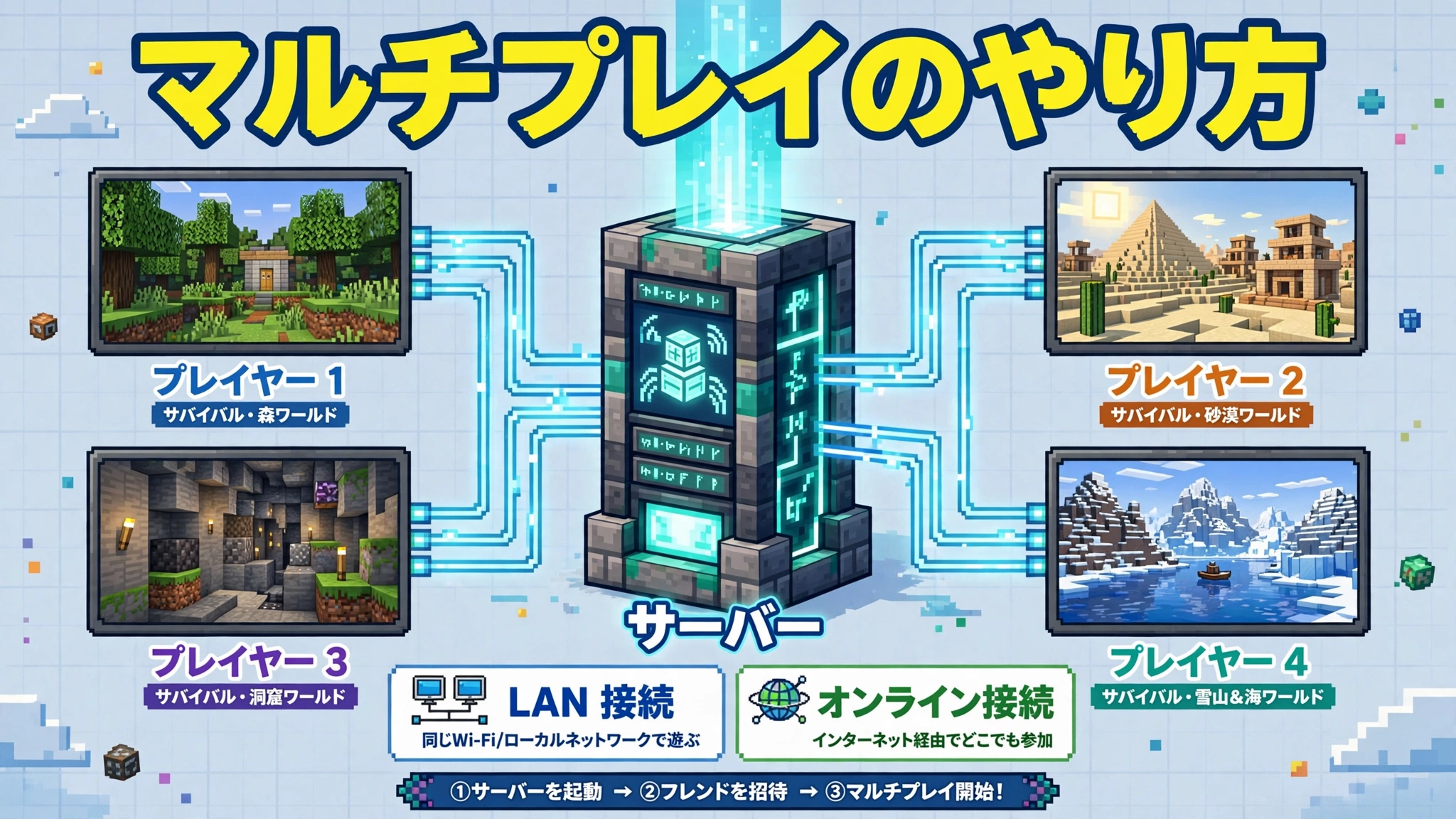
マインクラフト マルチプレイのやり方【方法別】
マインクラフトのマルチプレイには、友達のワールドに参加する方法や、LAN、オンラインサーバー、Realmsを使う方法があります。
手軽に始めたいなら、友達のワールドへの参加がおすすめです。長期間遊びたい場合は、専用サーバーやRealmsも検討しましょう。
| 方法 | 向いている人 | 注意点 |
| 友達のワールド | 手軽に遊びたい人 | ホストの接続状況や設定に左右される |
| LAN | 同じネットワークにいる人 | エディションやネットワークの条件を確認する |
| オンラインサーバー | 継続して遊びたい人 | サーバーアドレスや対応バージョンが必要 |
| Realms | ホストが不在でも遊びたい人 | 有料プランとエディションの確認が必要 |
利用できる方法は、Java版か統合版か、使用する端末によって異なります。遊ぶ相手とエディションを合わせてから、最適な方法を選びましょう。
方法1|友達のワールドに参加する
友達がワールドを開いているなら、招待を受けて参加できます。専用サーバーを用意せずに始められる方法です。
基本的な手順は次のとおりです。
- 対応するエディションを起動する。 Java版同士、または統合版同士など、互換性のある環境を用意します。
- 必要に応じてMicrosoftアカウントにサインインする。 オンライン機能を利用する場合は、アカウントの設定も確認します。
- フレンド登録とプライバシー設定を確認する。 マルチプレイやフレンドからの招待が許可されているか確認しましょう。
- ホスト側でマルチプレイを有効にする。 統合版では、ワールドの設定にあるマルチプレイ項目を確認します。
- 招待を送ってもらい、ワールドに参加する。 ゲーム内の招待やフレンド一覧から、参加できるワールドを選びます。
画面の表示や操作手順は、端末やゲームのバージョンによって異なります。設定画面でマルチプレイが無効になっていないか確認してください。
注意点: 通常の友達のワールドでは、ホストがゲームを終了すると、ほかのプレイヤーもそのワールドで遊び続けられません。ホストが不在の間も遊びたい場合は、Realmsや常時稼働するサーバーを検討しましょう。
方法2|友達を自分のワールドに招待する
自分がワールドを作成し、友達を招待することもできます。建築やサバイバルを一緒に楽しみたい場合に便利です。
基本的な流れは次のとおりです。
- マルチプレイに対応したワールドを作成、または既存のワールドを開きます。
- ワールド設定でマルチプレイが有効になっているか確認します。
- 必要に応じてMicrosoftアカウントにサインインし、フレンド登録やプライバシー設定を確認します。
- ゲーム内の招待機能から、一緒に遊びたいフレンドを選びます。
- 相手が招待を受け取り、ワールドに参加できるか確認します。
統合版では、ワールドを開いた状態でフレンドを招待する方法が一般的です。Java版では、通常のシングルプレイ用ワールドをそのままインターネット越しに招待する方法とは異なります。LAN公開やサーバーなど、利用する接続方法に合わせて設定してください。
また、友達のワールドに参加する場合と同様、通常のワールドではホストが退出すると接続が終了します。いつでも遊べる環境が必要なら、Realmsや専用サーバーが選択肢になります。
方法3|LANでマルチプレイする
LANマルチプレイは、同じ家庭や施設などのローカルネットワークにつながった端末同士で遊ぶ方法です。同じWi-Fiを利用している場合でも、ネットワーク設定や端末の接続状態によっては見つからないことがあります。
Java版でLAN公開する方法
- ホスト側でJava版を起動し、シングルプレイのワールドを開きます。
- ゲームメニューから「LANに公開」を選びます。
- ゲームモードやチートの許可などを設定し、LANワールドを公開します。
- 参加する側はJava版を起動し、マルチプレイ画面からLANワールドを探します。
- ワールドが表示されたら選択し、接続します。
Java版のLAN公開は、基本的に同じローカルネットワーク内で遊ぶための機能です。インターネット越しの友達が自動的に参加できる機能ではありません。
統合版でLANワールドに参加する方法
- 参加する全員が統合版を起動します。
- ホスト側でワールドを開き、マルチプレイが有効になっているか確認します。
- 参加する側は「プレイ」画面のフレンド関連の一覧を確認します。
- LANワールドが表示されたら選択して参加します。
統合版では、端末やバージョンによって画面の表示が異なる場合があります。Java版の「LANに公開」と同じ操作を探すのではなく、統合版のワールド設定とフレンド画面を確認しましょう。
LANワールドが表示されないときの確認項目
- 全員が互換性のあるエディションを使っているか
- ゲームのバージョンが対応しているか
- 全員が同じローカルネットワークにつながっているか
- ホストのワールドが起動中で、マルチプレイが有効か
- ファイアウォールやネットワークの設定が接続を妨げていないか
- ゲストネットワークや端末間通信を制限するWi-Fi設定を使っていないか
設定を変更する場合は、信頼できる自宅ネットワークなど、管理者が把握している環境で行いましょう。ファイアウォールを無効にしたまま使うことは避けてください。
方法4|オンラインサーバーに参加する
オンラインサーバーは、複数のプレイヤーが同じワールドに接続して遊ぶための環境です。友達と継続して遊んだり、公開サーバーでミニゲームを楽しんだりできます。
サーバーに参加する基本的な手順は次のとおりです。
- 対応エディションを確認する。 サーバーがJava版と統合版のどちらに対応しているか確認します。
- ゲームバージョンを確認する。 サーバーが指定するバージョンに合わせます。
- 接続情報を確認する。 サーバーアドレスや、必要な場合はポート番号を確認します。
- ゲーム内のサーバー画面から接続する。 サーバーを追加する画面などで必要な情報を入力します。
- ルールと安全性を確認する。 利用規約やチャットのルールを読み、不審なファイルや外部リンクには注意します。
Java版と統合版では、サーバーへの接続画面や入力項目が異なります。また、すべてのサーバーが両方のエディションに対応しているわけではありません。
自分でサーバーを用意したい場合は、別の手順が必要です。設定方法や公開時の注意点は、マインクラフトのサーバー作成ガイドも参考にしてください。
初めて遊ぶ場合は、公式情報を確認できるサーバーや、信頼できる友達が管理するサーバーから始めると安心です。
方法5|Minecraft Realmsで遊ぶ
Minecraft Realmsは、Minecraft向けの有料サブスクリプション型サービスです。対応するワールドをオンラインで利用でき、招待された友達はオーナーがゲームを起動していないときでも参加できます。
友達と定期的に遊びたい場合や、ホストが不在のときもワールドを利用したい場合に便利です。
基本的な利用の流れは次のとおりです。
- 自分と友達が利用するエディションに合ったRealmsプランを確認します。
- Realmsを契約するオーナーがワールドを作成するか、既存のワールドを設定します。
- ゲーム内の招待機能を使って、一緒に遊ぶ友達を招待します。
- 招待された友達は、必要なアカウント設定を済ませてRealmsに参加します。
- オーナーがオフラインのときも、招待されたプレイヤーは利用条件の範囲内でワールドにアクセスできます。
重要: Java版Realmsと統合版Realmsは別のサービス環境です。Java版のRealmsに統合版のプレイヤーがそのまま参加できるわけではありません。契約前に、参加する全員のエディションを確認してください。
最新のプラン、料金、参加条件については、Minecraft公式Realmsページで確認できます。
Realmsと通常のオンラインサーバーの違い
| 比較項目 | Minecraft Realms | 通常のオンラインサーバー |
| 始めやすさ | ゲーム内の案内に沿って設定しやすい | サーバーによって設定方法が異なる |
| 料金 | 有料サブスクリプション | 無料のものや、有料のものがある |
| ホスト不在時 | ワールドをオンラインで利用できる | サーバーが稼働していれば利用できる |
| 管理 | サービス側が基盤を管理する | 運営者やホスティングサービスによる |
| カスタマイズ | サービスの仕様に従う | サーバーの種類や設定によって異なる |
| エディション | Java版用と統合版用が分かれている | 対応エディションはサーバーごとに異なる |
どちらを選ぶべき? 設定の手軽さを重視し、友達だけで継続して遊びたいならRealmsが候補になります。サーバー設定を細かく変更したい場合や、特定のプラグインなどを使いたい場合は、対応する通常のサーバーを検討しましょう。 なお、無料サーバーの利用条件や稼働時間はサービスごとに異なります。料金だけでなく、対応エディション、バックアップ、利用制限、運営元の信頼性も確認してください。
マインクラフトのマルチプレイは無料でできる?
マインクラフトのマルチプレイは、追加のサーバー料金を払わずに遊べる場合があります。ただし、ゲーム本体の購入費用や、使用する端末のオンラインサービス料金は別です。
友達のワールドに参加する方法やLANを使う方法なら、Realmsなどの有料ホスティングサービスを契約せずに遊べます。一方、ホストがいないときもワールドを開きたい場合は、有料サービスが便利です。
必要な費用は、Java版か統合版か、PCやスマホ、家庭用ゲーム機のどれを使うかによって異なります。遊ぶ方法を決める前に、次の違いを確認しましょう。
無料で遊べるケース
すでにマインクラフトを所有しているなら、次の方法では追加のサーバー契約をせずにマルチプレイを楽しめる場合があります。
- 友達のワールドに参加する: 友達がワールドを開いている間に、招待を受けて参加します。
- LANで遊ぶ: 対応する端末を同じローカルネットワークにつなぎます。
- 無料のオンラインサーバーを利用する: 無料プランを提供するサービスもあります。ただし、利用条件や稼働時間はサービスごとに異なります。
ただし、無料で遊べることと、ゲーム本体まで無料で利用できることは別です。参加する全員が、対応するエディションを利用できる必要があります。
また、Nintendo Switch、PlayStation、Xboxでは、インターネット経由のマルチプレイに各プラットフォームのオンラインサービスへの加入が必要になる場合があります。Minecraft公式ヘルプでは、SwitchはNintendo Switch Online、PlayStationはPlayStation Plus、XboxはXboxの対象オンラインサービスを確認するよう案内しています。
そのため、「マルチプレイは無料か」だけでなく、「自分の端末で追加料金が必要か」も確認することが大切です。
お金がかかるケース
追加料金が発生する主なケースは、Realmsの契約、有料サーバーの利用、家庭用ゲーム機のオンラインサービスへの加入です。
| 費用の種類 | どんな場合に必要? |
| ゲーム本体 | マインクラフトをまだ所有していない場合 |
| Minecraft Realms | 公式のオンラインワールドを継続して利用したい場合 |
| 有料サーバー | レンタルサーバーなどを契約して遊びたい場合 |
| コンソールのオンラインサービス | Switch、PlayStation、Xboxで対象のオンラインマルチプレイを利用する場合 |
Realmsの料金はエディションやプランによって異なります。第三者のサーバーも、無料プランや有料プラン、利用制限がそれぞれ異なります。
料金は変更される可能性があるため、契約前に公式ページで最新の金額と条件を確認してください。
Realmsと無料サーバーの違い
Realmsと無料サーバーの大きな違いは、設定の手軽さ、管理方法、稼働条件です。
| 比較項目 | Minecraft Realms | 無料サーバー |
| 初期設定 | ゲーム内の案内に沿って始めやすい | サービスによって設定が異なる |
| 料金 | 有料サブスクリプション | 無料で利用できるプランもある |
| ホスト不在時 | オーナーがオフラインでもワールドを利用できる | サービスの稼働条件による |
| 管理・保守 | Minecraft公式サービスの仕組みを利用できる | 運営元やプランによって異なる |
| プライバシー | 招待するプレイヤーを管理できる | 公開範囲やアクセス制御を確認する必要がある |
| カスタマイズ | Realmsの仕様に従う | サーバーやプランによって異なる |
Realmsは、サーバーの管理を自分で細かく行いたくない人や、友達と継続して遊びたい人に向いています。招待された友達は、オーナーがオフラインでもワールドに参加できます。Java版と統合版のRealmsは別なので、全員のエディションを確認してください。
一方、無料サーバーは費用を抑えたい場合の選択肢です。ただし、利用人数、待ち時間、稼働時間、バックアップ、広告の有無などを事前に確認しましょう。無料という理由だけで、すべてのサービスが安全とは限りません。
初めて友達と遊ぶなら、まず友達のワールドやLANを試す方法があります。ホストがいないときも遊びたい場合はRealmsを検討し、設定の自由度を求める場合はサーバーの利用条件を比較しましょう。
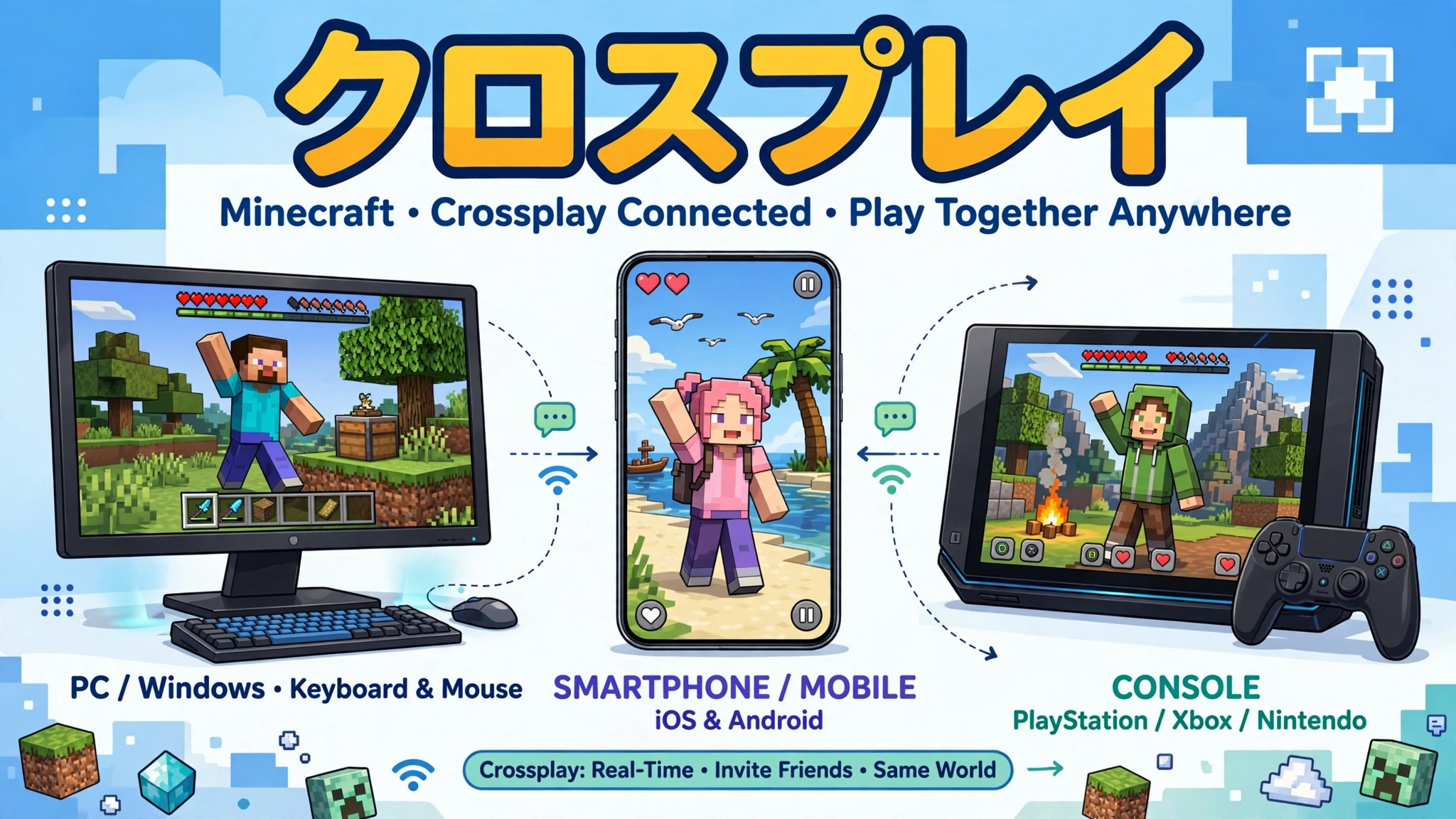
マインクラフトでクロスプレイする方法
マインクラフトのクロスプレイとは、異なる種類の端末を使うプレイヤー同士で一緒に遊ぶことです。たとえば、PCとスマホ、Nintendo Switchとスマホなどの組み合わせがあります。
ただし、異なる端末で遊ぶには、基本的に全員が統合版(Bedrock Edition)を使う必要があります。Java版と統合版は、通常の公式機能では直接一緒に遊べません。
クロスプレイを始める前に、全員のエディション、ゲームバージョン、Microsoftアカウントの設定を確認しましょう。
PCとスマホで一緒に遊ぶ
PCとスマホでも、対応するエディションを使えば一緒に遊べます。
一般的な対応例は次のとおりです。
- Windows版の統合版とAndroid版
- Windows版の統合版とiPhone・iPad版
- Android版とiPhone・iPad版
PCでJava版を起動している場合、スマホの統合版とは通常そのまま接続できません。PCで遊ぶ人は、起動しているエディションを確認してください。
基本的な手順は次のとおりです。
- 全員が統合版を起動し、対応するゲームバージョンを使用します。
- 必要に応じてMicrosoftアカウントにサインインします。
- ゲーマータグを使ってフレンド登録を行います。
- ホスト側でマルチプレイに対応したワールドを開きます。
- フレンドを招待し、参加する側で招待を受けます。
招待が届かない場合は、アカウントのプライバシー設定やマルチプレイの許可を確認しましょう。子ども用アカウントでは、保護者による設定が接続を制限していることもあります。
Switchとスマホで一緒に遊ぶ
Nintendo SwitchとAndroid・iPhoneでも、統合版同士ならクロスプレイが可能です。ただし、アカウントやオンラインサービスの条件を満たす必要があります。
始める前に、次の項目を確認してください。
- Switchとスマホの両方で統合版を使用している
- ゲームが対応するバージョンになっている
- 必要に応じてMicrosoftアカウントにサインインしている
- フレンド登録とマルチプレイのプライバシー設定が済んでいる
- Switchでインターネット経由のマルチプレイに必要なNintendo Switch Onlineの加入条件を満たしている
準備ができたら、ホストがワールドを開き、フレンドを招待します。参加する側はゲーム内のフレンド一覧や招待からワールドに接続します。
同じWi-Fiにつないでいるだけでは、必ずしもクロスプレイが成立するわけではありません。Microsoftアカウントやフレンド設定が必要になる場合があります。
PlayStation・Xbox・PCで一緒に遊ぶ
PlayStation、Xbox、Windows版の統合版でも、対応条件を満たせばクロスプレイを楽しめます。
たとえば、次の組み合わせが候補になります。
| プレイヤーの端末 | 一緒に遊ぶための主な条件 |
| PlayStation+Xbox | 両方が統合版で、オンライン接続とアカウント設定が整っている |
| PlayStation+Windows PC | PC側が統合版で、対応するバージョンを使用している |
| Xbox+Windows PC | PC側が統合版で、フレンド登録などが済んでいる |
| PlayStation+スマホ | 両方が統合版で、各端末のオンライン条件を満たしている |
家庭用ゲーム機では、プラットフォーム側のオンラインサービスへの加入が必要になる場合があります。具体的な条件は機種やプランによって異なるため、PlayStationやXboxの公式案内も確認してください。
また、PC版を購入していても、Java版を起動している場合は統合版のプレイヤーと通常の方法では接続できません。ゲームのタイトル画面や起動ランチャーでエディションを確認することが大切です。
クロスプレイできないときの確認事項
クロスプレイができない場合は、次の項目を順番に確認しましょう。
| 確認項目 | 対処方法 |
| エディションが違う | 全員が互換性のあるエディションを使用する |
| ゲームバージョンが違う | 各端末のゲームを更新し、対応バージョンをそろえる |
| Microsoftアカウントの問題 | サインイン状態とゲーマータグを確認する |
| フレンドが表示されない | フレンド登録とプライバシー設定を確認する |
| ワールドに参加できない | ホストがワールドを開いているか、マルチプレイが有効か確認する |
| 招待が届かない | 招待設定、通知、アカウントの許可設定を確認する |
| 家庭用ゲーム機で接続できない | 必要なオンラインサービスの加入条件を確認する |
| 接続が途中で切れる | インターネット接続、ゲームの更新、サービスの障害情報を確認する |
子ども用アカウントでは、マルチプレイやフレンドとの通信が制限されている場合があります。その場合は、アカウントの管理者がプライバシー設定を確認してください。
問題が解決しない場合は、エラーメッセージを記録し、使用端末、エディション、ゲームバージョンを確認すると原因を絞り込みやすくなります。
端末ごとの詳しい操作手順は、専用ガイド「マインクラフトのクロスプレイのやり方」で確認できるようにすると、読者が自分の環境に合った方法を見つけやすくなります。
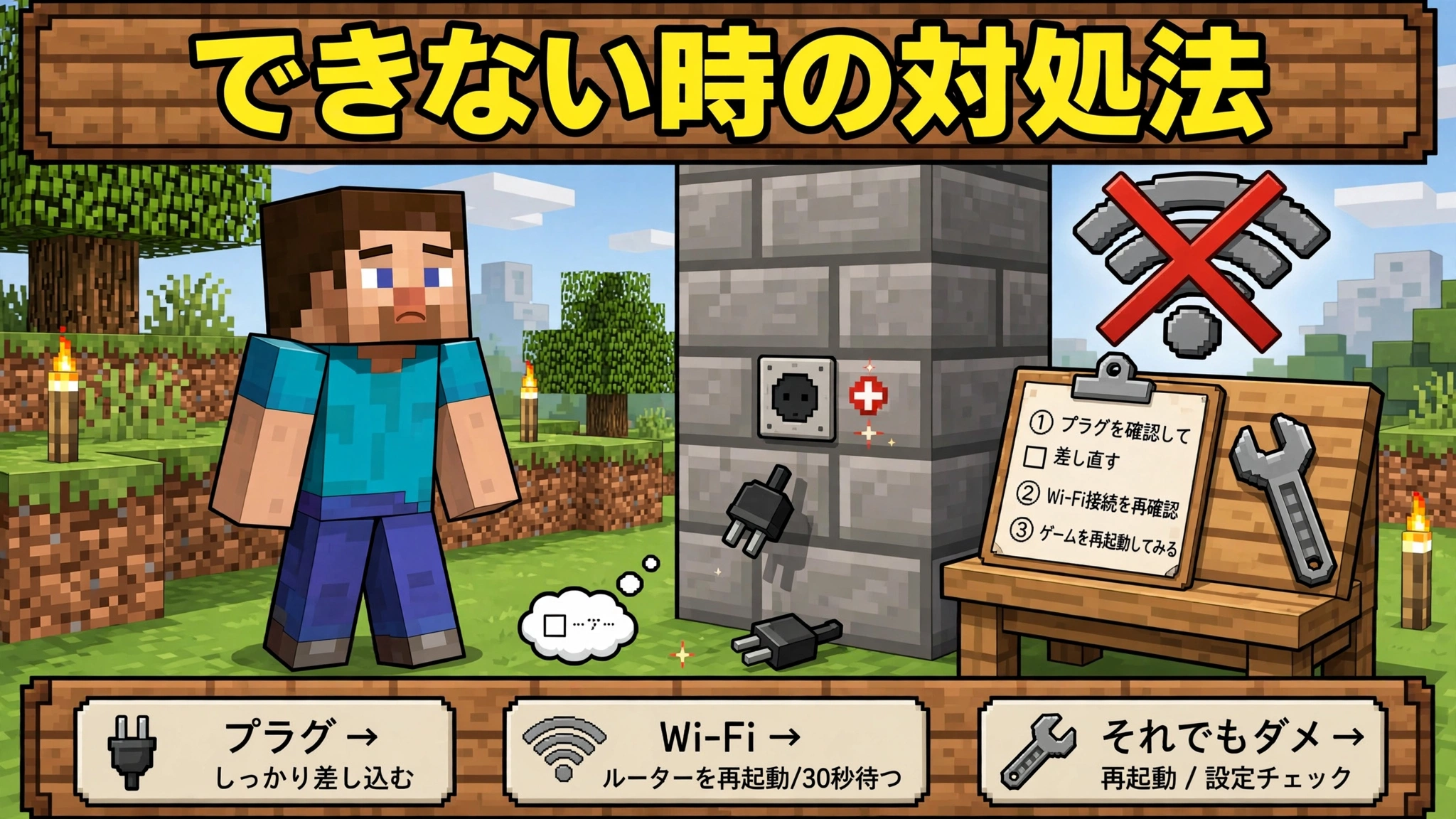
マインクラフトのマルチプレイができない原因と対処法
マインクラフトのマルチプレイができない原因は、エディションの違い、ゲームのバージョン、アカウント設定、ネットワークなどさまざまです。
まずは、表示されている症状から原因を絞り込みましょう。やみくもに設定を変更するより、ひとつずつ確認する方が解決しやすくなります。
| 症状 | 最初に確認すること |
| フレンドが表示されない | Microsoftアカウント、フレンド登録、プライバシー設定 |
| ワールドに参加できない | エディション、ゲームバージョン、招待、ホストの状態 |
| 接続がタイムアウトする | インターネット接続、サーバーの稼働状況 |
| バージョンが違うと表示される | 両方のゲームバージョン |
| LANワールドが表示されない | 同じローカルネットワークか、マルチプレイ設定 |
| 招待が届かない | フレンド設定、プライバシー、通知 |
| Realmsに入れない | 招待、契約状況、サービスの状態 |
| 参加するとラグが発生する | 回線、サーバー負荷、端末性能 |
まず確認する基本チェックリスト
原因が分からない場合は、次の順番で確認してください。
- ゲームのバージョンを確認する。 全員が接続先に対応するバージョンを使っているか確認します。更新後に接続できなくなった場合は、サーバー側の対応状況も調べましょう。
- エディションを確認する。 Java版と統合版は、通常の公式機能では直接一緒に遊べません。
- インターネット接続を確認する。 オンラインで遊ぶ場合は、各端末が安定してインターネットにつながっているか確認します。
- ホスト側の設定を確認する。 ワールドが起動中で、マルチプレイが有効になっているか確認しましょう。
- Microsoftアカウントの設定を確認する。 サインイン状態、フレンド登録、マルチプレイの許可設定を確認します。
- 必要なオンラインサービスを確認する。 家庭用ゲーム機では、対象のオンラインサービスへの加入が必要な場合があります。
- ゲームや端末を再起動する。 一時的な接続不具合なら、再起動で改善することがあります。
一度に多くの設定を変更すると、原因を特定しにくくなります。確認するたびに、接続できるようになったか試してください。
症状別の詳しい対処法
フレンドが表示されない場合
まず、全員が正しいMicrosoftアカウントにサインインしているか確認します。次に、ゲーマータグやフレンド登録の状態を確認しましょう。
それでも表示されない場合は、次の項目を確認してください。
- ホストがワールドを開いているか
- フレンドのプライバシー設定でマルチプレイが許可されているか
- ゲームのバージョンが対応しているか
- アカウントに年齢や保護者による制限が設定されていないか
ワールドに参加できない場合
Java版と統合版を取り違えていないか、最初に確認しましょう。両方が対応するエディションでも、ゲームのバージョンやワールドの設定が原因で参加できない場合があります。
招待を受けた場合は、招待が有効かどうかも確認してください。通常の友達のワールドでは、ホストがワールドを閉じると参加できなくなります。
接続がタイムアウトする場合
「接続がタイムアウトしました」と表示される場合は、接続先から応答が返ってこない可能性があります。
次の手順で確認しましょう。
- インターネット接続が安定しているか確認する。
- 接続先のサーバーが稼働しているか確認する。
- サーバーアドレスと必要なポート番号を確認する。
- ゲームや端末を再起動して再接続する。
- 解決しない場合は、サーバー運営者や公式サポートの案内を確認する。
タイムアウトの原因はひとつではありません。自宅のネットワークに問題がなくても、接続先のサーバーが停止している場合があります。
バージョンが違うと表示される場合
接続するプレイヤーとサーバーのバージョンが合っていない可能性があります。ゲームの更新を確認し、サーバーが対応するバージョンで接続してください。
サーバーがまだ新しいバージョンに対応していない場合もあります。無理にゲームファイルを変更せず、運営者の案内を確認しましょう。
LANワールドが表示されない場合
LAN接続では、同じローカルネットワークにつながっているか確認します。同じWi-Fiの名前が表示されていても、ゲストネットワークなどの設定で端末間通信が制限されることがあります。
Java版では、ホストが「LANに公開」を実行しているか確認してください。統合版では、ワールドのマルチプレイ設定とフレンド画面を確認します。
招待が届かない場合
ホスト側の招待先が正しいか、参加する側のフレンド設定や通知が有効か確認してください。必要に応じて、招待を送り直してもらいましょう。
プライバシー設定や保護者による制限が原因の場合は、アカウントの管理者に設定を確認してもらいます。
Realmsに入れない場合
Realmsに参加できないときは、次の点を確認します。
- Realmsの招待を受けているアカウントでサインインしているか
- 招待が有効で、参加する権限があるか
- Realmsと自分のゲームのエディションが合っているか
- ゲームのバージョンが対応しているか
- オーナー側の契約状況やサービスの稼働状態に問題がないか
Java版Realmsと統合版Realmsは別の環境です。エディションが違うと、そのまま参加できません。
参加するとラグが発生する場合
ラグが起きる場合は、通信環境と端末の処理負荷を分けて確認しましょう。
- Wi-Fiの電波が弱い場合は、ルーターに近づくか、可能なら有線接続を試す。
- ダウンロードなど、回線を多く使う処理を一時停止する。
- ゲーム内の描画距離やグラフィック設定を下げてみる。
- 特定のサーバーだけで発生する場合は、サーバーの負荷や接続先の状態を確認する。
すべてのラグが自分の端末や回線に原因があるとは限りません。複数のワールドやサーバーで試すと、原因を切り分けやすくなります。
Microsoftアカウントの設定で制限されている場合
マルチプレイの設定を正しく行っても接続できない場合は、Microsoftアカウントのプライバシー設定を確認してください。
特に、子ども用アカウントでは、保護者やファミリー設定によってオンラインマルチプレイ、フレンドとの通信、招待などが制限される場合があります。
確認する手順は次のとおりです。
- マインクラフトで使用しているMicrosoftアカウントを確認します。
- アカウントの管理者や保護者に、ファミリー設定を確認してもらいます。
- マルチプレイや必要な通信機能が許可されているか確認します。
- 設定を変更した場合は、ゲームに再サインインして接続を試します。
設定を変更する際は、アカウントの管理者と相談してください。すべてのプライバシー制限を解除する必要はありません。必要な機能だけを許可し、安全性も保ちましょう。
Minecraft公式ヘルプでも、マルチプレイを始める前に必要な条件やアカウント設定を確認するよう案内しています。詳しくは公式のマルチプレイ要件を確認してください。
マルチプレイを安全に楽しむための注意点
マインクラフトのマルチプレイでは、友達と協力しながら安心して遊ぶために、いくつかの点に注意しましょう。
友達だけのワールドと、知らない人も参加する公開サーバーでは、気をつけるポイントが異なります。基本的な設定とルールを確認すれば、トラブルを避けやすくなります。
知らない人がいる公開サーバーに注意する
公開サーバーでは、さまざまなプレイヤーと一緒に遊べます。一方、知らない人とチャットしたり、協力プレイをしたりする機会も増えます。
参加する前に、サーバーのルールや運営方針を確認しましょう。迷惑行為への対応や、プレイヤーを通報・ブロックする方法を知っておくと安心です。
友達だけで遊びたい場合は、招待制のワールドや、アクセスを制限できるサーバーを選びましょう。公開サーバーがすべて危険というわけではありませんが、参加する場所を自分で選ぶことが大切です。
個人情報をチャットに書かない
ゲーム内のチャットでは、次のような個人情報を共有しないようにしましょう。
- 本名や自宅の住所
- 電話番号やメールアドレス
- パスワードや認証コード
- 学校名や普段の行動が分かる情報
- 個人を特定できる写真やアカウント情報
仲良くなった相手でも、個人情報を伝える必要はありません。相手から詳しい情報を求められた場合は、無理に答えず、会話を終了しても構いません。
不快なメッセージや迷惑行為があった場合は、ブロックや通報など、ゲームやプラットフォームで利用できる機能を使いましょう。
フレンドや招待の設定を確認する
友達と遊ぶときは、誰が自分のワールドに参加できるかを確認しましょう。
フレンドの一覧や招待設定、ワールドのマルチプレイ設定を確認すると、意図しない相手の参加を防ぎやすくなります。知らない人をフレンドに追加する必要はありません。
友達だけで遊びたい場合は、招待する相手を限定し、ワールドの参加条件を確認してください。公開サーバーを利用する場合は、そのサーバーのプライバシー設定やルールも確認しましょう。
不審なリンクやファイルを開かない
サーバーやチャットで外部リンクを紹介されることがあります。リンク先が分からない場合や、不自然なダウンロードを求められた場合は、すぐに開いたり実行したりしないでください。
特に、次のような要求には注意しましょう。
- Minecraftのパスワードや認証コードを入力するよう求める
- 出所が分からないファイルやMODの実行を求める
- 不審なソフトウェアをインストールするよう案内する
- 無料アイテムなどを理由に、アカウント情報を要求する
MODや追加コンテンツを利用する場合は、配布元や必要な権限を確認してください。信頼できる配布元を選び、不要なファイルを実行しないことが基本です。
子どものアカウントでは保護者設定を確認する
子どもがマルチプレイを利用する場合は、Microsoftアカウントやプラットフォームの保護者設定を確認しましょう。
確認したい主な項目は次のとおりです。
- オンラインマルチプレイの許可
- フレンドとの通信やチャットの設定
- フレンド追加や招待に関する制限
- 購入やサブスクリプションの管理
- 必要に応じた利用時間の設定
設定は、年齢や利用する端末によって異なります。すべての制限を解除するのではなく、子どもの年齢や遊び方に合わせて必要な機能を設定しましょう。
困ったことが起きたときに保護者へ相談できるよう、ブロックや通報の方法も一緒に確認しておくと安心です。
マルチプレイでは、遊ぶ相手や参加するサーバーを選び、アカウントと個人情報を適切に管理することが大切です。基本的なルールを守りながら、友達との協力プレイを楽しみましょう。
マルチプレイの方法はどれがおすすめ?
マインクラフトのマルチプレイは、遊ぶ人数や端末、予算、ワールドを利用したい時間によって適した方法が変わります。次の表から、自分たちに合う方法を選びましょう。
| 目的・遊び方 | おすすめの方法 | 選ぶときのポイント |
| 今すぐ友達と遊びたい | 友達のワールドに参加 | ホストがワールドを開いている必要がある |
| 同じ家やネットワークで遊びたい | LAN | 対応するエディションとネットワークを確認する |
| 大人数や独自の設定で遊びたい | オンラインサーバー | 対応人数、設定、管理方法を確認する |
| ホストが不在でも同じワールドで遊びたい | Minecraft Realms | 有料プランとエディションを確認する |
| 違う機種の友達と遊びたい | 対応するクロスプレイ | 全員のエディションと接続条件を確認する |
初心者にはどの方法がおすすめ?
初めてマルチプレイをするなら、まず友達のワールドに参加する方法を試すとよいでしょう。専用サーバーを用意せずに始められるため、手軽です。
同じネットワークにいるなら、LANも選択肢になります。反対に、友達が好きな時間にワールドへ参加したい場合は、Realmsや常時稼働するサーバーが向いています。
また、遊ぶ人数が多い場合や、プラグインなど独自の設定を使いたい場合は、目的に合うオンラインサーバーを検討しましょう。
方法を決める前に、次の3点を確認してください。
- 全員が互換性のあるエディションと端末を使っているか
- 無料で始めたいか、継続的な料金を払ってもよいか
- ホストが不在のときもワールドを利用したいか
すべての人に最適な方法はありません。まずは必要な条件を整理し、設定の手軽さ、費用、遊び方のバランスで選びましょう。
マインクラフト マルチプレイのよくある質問
1. マインクラフトのマルチプレイは無料でできますか?
追加のサーバー料金を払わずに遊べる場合があります。友達のワールドやLANなら、Realmsなどを契約せずに始められます。ただし、ゲーム本体の購入費用や、家庭用ゲーム機のオンラインサービス料金が必要になる場合があります。
2. Java版と統合版で一緒に遊べますか?
通常の公式機能では、Java版と統合版を直接接続して遊ぶことはできません。基本的には、全員が同じエディションを使う必要があります。一部のサーバーでは追加の仕組みで両エディションに対応していますが、すべてのサーバーで利用できるわけではありません。
3. PCとスマホでマルチプレイできますか?
できます。PC側が統合版で、スマホ側も統合版なら、一緒に遊べる組み合わせがあります。Microsoftアカウント、フレンド登録、ゲームバージョンなどの条件を確認してください。PCでJava版を使っている場合は、スマホの統合版と通常の方法では接続できません。
4. Switchとスマホで一緒に遊べますか?
SwitchとAndroid・iPhoneは、対応する統合版同士なら一緒に遊べます。Microsoftアカウントやフレンド設定を確認し、必要に応じてNintendo Switch Onlineの加入条件も満たしてください。
5. 友達のワールドに参加できないのはなぜですか?
主な原因は、エディションやゲームバージョンの違い、プライバシー設定、招待の問題、ホストのワールドが閉じていることです。まず全員のエディションとバージョンを確認し、次にフレンド登録やマルチプレイの許可設定を確認しましょう。
6. マルチプレイにサーバーは必要ですか?
必ずしも必要ではありません。友達のワールドへの参加やLANなら、別途サーバーを用意せずに遊べる場合があります。大人数で遊びたい場合や、ホストが不在でもワールドを利用したい場合は、Realmsやオンラインサーバーが選択肢になります。
7. ホストがログアウトしても友達は遊べますか?
通常の友達のワールドでは、ホストがゲームを終了すると、ほかのプレイヤーもそのワールドで遊び続けられません。Realmsや稼働中のオンラインサーバーなら、ホストがオフラインでも参加できる環境を用意できます。
8. 同じWi-Fiでマルチプレイするにはどうすればいいですか?
まず全員が互換性のあるエディションを使い、同じローカルネットワークにつながっていることを確認します。Java版ではホストが「LANに公開」を選び、参加する側はマルチプレイ画面からワールドを探します。統合版では、ホストのワールド設定でマルチプレイを有効にし、参加する側はフレンド画面などからワールドを探してください。
9. Microsoftアカウントがないと遊べませんか?
必要かどうかは、エディションや遊び方によって異なります。オンラインのフレンド機能やクロスプレイでは、Microsoftアカウントへのサインインが必要になる場合があります。利用する端末と接続方法の公式要件を確認しましょう。
10. Realmsと通常のサーバーは何が違いますか?
Realmsは、Minecraft公式の有料サブスクリプション型サービスです。設定が比較的簡単で、オーナーがオフラインでも招待された友達がワールドを利用できます。通常のサーバーは、サービスによって料金、設定の自由度、管理方法、稼働条件が異なります。
11. マルチプレイには何人まで参加できますか?
参加できる人数は、接続方法、エディション、サーバーの設定、Realmsのプランなどによって異なります。通常のワールド、LAN、オンラインサーバーでは条件が同じとは限りません。具体的な人数を確認するときは、利用するサービスの最新の仕様を確認してください。
12. マルチプレイでラグが発生する原因は何ですか?
主な原因には、インターネット回線の不安定さ、サーバーの負荷、端末の処理性能、描画設定などがあります。まず回線の状態を確認し、不要なダウンロードを停止して、描画距離を下げてみましょう。特定のサーバーだけでラグが起きる場合は、サーバー側の負荷が原因の可能性もあります。
まとめ|自分に合った方法でマルチプレイを始めよう
マインクラフトのマルチプレイでは、友達のワールドへの参加、LAN、オンラインサーバー、Realmsなど、目的に合った方法を選べます。
始める前に、次の順番で準備しましょう。
エディションを確認 → 端末の互換性を確認 → 遊び方を選ぶ → 接続設定を行う → 問題があれば原因別に確認する 手軽に遊びたいなら友達のワールド、同じネットワークならLAN、ホスト不在でも遊びたいならRealmsやオンラインサーバーが候補になります。異なる機種で遊ぶ場合は、Java版と統合版の違いにも注意してください。 接続できないときは、ゲームのバージョン、Microsoftアカウント、プライバシー設定、ネットワークを順番に確認しましょう。 初めてマルチプレイをする方は、詳しい設定手順をまとめた「マインクラフトのクロスプレイのやり方」も参考にしてください。自分と友達の端末に合った方法を選び、一緒にマインクラフトを楽しみましょう。