マインクラフトアカウントとは?
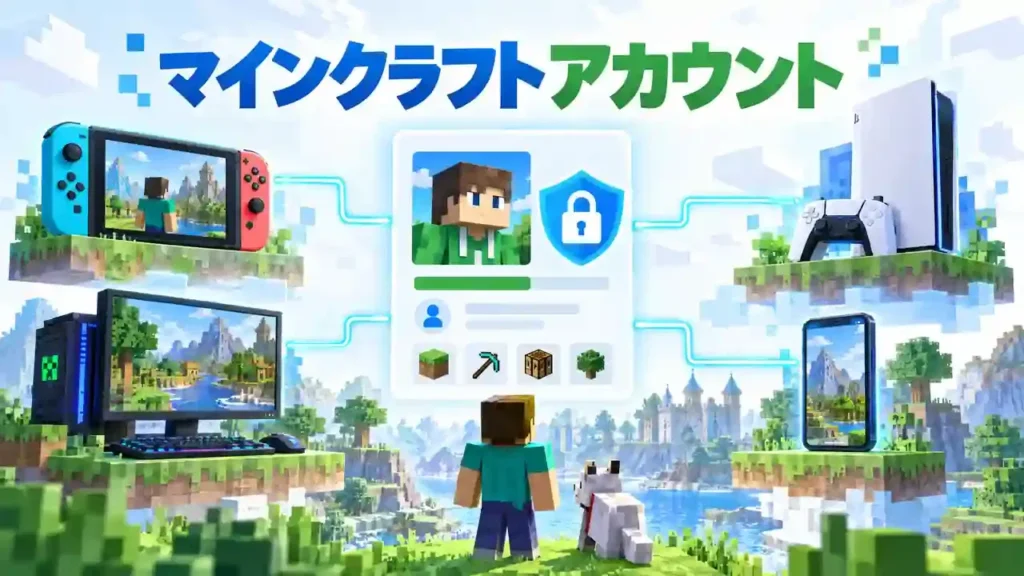
マインクラフトアカウントは、Minecraftのオンライン機能を利用するための重要なアカウントです。現在のMinecraftでは、Microsoftアカウントを使ってゲームにサインインします。MicrosoftアカウントはMinecraft専用ではありません。XboxやMicrosoft Storeなど、Microsoftのさまざまなサービスでも利用できます。Minecraftでは、アカウントを使ってプロフィールやフレンド機能、マルチプレイなどを利用できます。MarketplaceやRealmsなどのサービスにもアカウントが関係します。このため、マイクラアカウントは単なるログイン情報ではありません。
マインクラフトアカウントは何に使う?
マインクラフトアカウントは、Minecraftのオンライン機能を利用するときに使います。たとえば、対応機種で他のプレイヤーと一緒に遊ぶ場合に必要です。異なる機種で遊ぶクロスプレイでも、Microsoftアカウントが重要な役割を持ちます。また、MarketplaceのコンテンツやMinecraft Realmsなどにもアカウントが関係します。Minecraft公式も、MicrosoftアカウントでサインインしてMarketplaceなどの機能を利用する方法を案内しています。アカウントを使うことで、Minecraftのオンラインサービスをまとめて管理しやすくなります。
Microsoftアカウントとの関係
現在のMinecraftでは、Microsoftアカウントを使ってゲームへサインインします。MicrosoftアカウントはMinecraftだけに使う専用アカウントではありません。Xbox、Microsoft Store、OutlookなどのMicrosoftサービスでも利用できます。そのため、「マイクラアカウント」という言葉がMicrosoftアカウントを指す場合があります。ただし、MicrosoftアカウントとMinecraftのゲームデータは同じものではありません。購入情報やMarketplace、Realms、ローカルワールドなどは、それぞれの仕組みを分けて考える必要があります。この違いは、アカウント変更やデータ引き継ぎを考えるときに特に重要です。
Xboxプロフィールとゲーマータグとは?
MicrosoftアカウントでXboxサービスを利用すると、Xboxプロフィールも関係します。Xboxプロフィールには、ゲーマータグなどのプレイヤー情報があります。ゲーマータグは、Xboxサービス上でプレイヤーを識別する名前です。Microsoftアカウントのメールアドレスとは役割が異なります。Minecraftで表示されるプレイヤー名についても、メールアドレスと同じものではありません。そのため、「メールアドレス」「Microsoftアカウント」「Xboxプロフィール」「ゲーマータグ」を混同しないことが大切です。これらの関係を理解すると、ログインやアカウント連携の問題も整理しやすくなります。
Java版と統合版でアカウントはどう違う?
Java版と統合版では、対応する機種や機能に違いがあります。しかし、現在のMinecraftではMicrosoftアカウントが共通して重要です。Java版でもMicrosoftアカウントを使ってMinecraftへサインインします。統合版でもMicrosoftアカウントを使ってオンライン機能へ接続します。ただし、同じMicrosoftアカウントを使っても、すべてのゲームデータが自動的に共有されるわけではありません。特にワールドやセーブデータは、アカウント情報とは別に考える必要があります。MarketplaceやRealmsについても、それぞれの利用条件を確認することが大切です。
マイクラを遊ぶためにアカウントは必要?
Minecraftでは、Microsoftアカウントが重要な役割を持ちます。特にオンライン機能を利用する場合は、Microsoftアカウントが必要です。Microsoftアカウントを持っていない場合は、新しく作成できます。MicrosoftはMicrosoftアカウントを無料で作成できると案内しています。ただし、Microsoftアカウントの作成とMinecraftの購入は別です。アカウントを作成しただけでMinecraftを購入したことにはなりません。また、アカウントを作成しただけで、すべてのワールドが保存されるわけでもありません。
Minecraftのアカウントを理解するときは、アカウント・購入情報・Marketplace・Realms・ワールドを分けて考えましょう。この違いを知っておくと、ログインやアカウント変更で起こるトラブルを防ぎやすくなります。次は、Microsoftアカウントを使ったマインクラフトアカウントの作成方法を詳しく解説します。
。
マインクラフトアカウントを作成する方法
マインクラフトアカウントを作るには、Microsoftアカウントを用意します。Minecraftでは、Microsoftアカウントを使ってゲームへサインインします。Microsoftアカウントを持っていない場合でも、無料で新しく作成できます。作成にはメールアドレスを使う方法が便利です。新しいOutlook.comのメールアドレスを取得して作ることもできます。Microsoft公式では、アカウント作成時にメールアドレス、パスワード、氏名、地域、生年月日などを入力します。最後にCAPTCHAやメール認証を行う場合があります。
Microsoftアカウントを持っていない場合
Microsoftアカウントを持っていなくても、マインクラフトアカウントを作成できます。まずMicrosoftのアカウント作成ページを開きます。そこで「アカウントを作成」を選びます。すでに使っているメールアドレスを登録する方法もあります。新しいOutlook.comアドレスを取得して登録する方法もあります。Minecraft専用のメールアドレスを新しく用意する必要はありません。普段から安全に使えるメールアドレスを選ぶと管理しやすくなります。
Microsoftアカウントを新規作成する
Microsoftアカウントの作成画面で、まず登録方法を選びます。メールアドレスを入力したら、新しいパスワードを設定します。その後、名前や地域、生年月日などを入力します。画面の案内に従って進めれば、基本的な登録は完了します。Microsoftは、使用済みのMicrosoftアカウント用メールアドレスを再利用できない場合があると説明しています。以前使ったメールアドレスで登録できない場合は、別のアドレスを試しましょう。 アカウント作成では、パスワードの管理も重要です。Minecraftで使うパスワードを他のサービスと共有しないでください。作成したメールアドレスとパスワードは、安全な場所で管理しましょう。今後のログインやアカウント復旧でも、この情報が必要になります。
メールアドレスを使って作成する
普段使っているメールアドレスを使って、Microsoftアカウントを作成できます。Microsoft公式の手順では、メールアドレスを入力して登録を進めます。登録後は、そのメールアドレスがMicrosoftアカウントのサインイン情報になります。メールアドレスを間違えると、後でログイン時に混乱する可能性があります。入力したアドレスは、登録前にもう一度確認しましょう。Microsoftアカウントでは、メールアドレスの確認を求められる場合があります。Microsoftから届いた確認メールを開き、案内された手順を完了します。
作成時の認証について
Microsoftアカウントを作成すると、本人確認を求められる場合があります。メールアドレスを登録した場合は、確認コードが送られることがあります。そのコードを画面に入力すると、メールアドレスを確認できます。Microsoftは、確認コードを使って本人確認を行う仕組みを案内しています。 認証方法は、アカウントや状況によって異なる場合があります。Microsoftは個人アカウントの認証方法を変更しています。SMS以外の認証方法が表示される場合もあります。Microsoft Authenticator、メールアドレス、パスキーなどが選択肢になる場合があります マインクラフトとは。
マイクラで作成したアカウントにサインインする
Microsoftアカウントを作成したら、Minecraftを起動します。ログイン画面からMicrosoftアカウントでサインインします。メールアドレスとパスワードを入力し、画面の案内に従って進みます。機種によっては、QRコードや認証コードを使う方法もあります。サインインが完了すると、作成したMicrosoftアカウントをMinecraftで利用できます。 ここで大切なのは、Minecraftで使うアカウントを覚えておくことです。複数のMicrosoftアカウントを持っている場合は、別のアカウントでログインしないよう注意しましょう。購入情報やMarketplaceなどを確認するときにも、正しいアカウントが重要になります。Microsoftアカウントのサインイン方法については、公式サポートでも詳しく案内されています。
マインクラフトアカウント作成でよくある問題
マインクラフトアカウントを作成するとき、登録画面で問題が起こる場合があります。代表的な問題は、アカウントを作れない、認証コードが届かない、メールアドレスを登録できないケースです。CAPTCHAを完了できない場合や、エラーメッセージが表示される場合もあります。 アカウントを作成できない場合は、別の登録方法を試しましょう。Microsoftは、電話番号の代わりにメールアドレスを使う方法を案内しています。別の端末からアカウント作成を試す方法もあります。使用済みのメールアドレスは再利用できない場合があります。
認証コードが届かない場合は、まず登録したメールアドレスを確認します。迷惑メールフォルダーも確認しましょう。Microsoftには、確認コードが届かない場合の専用トラブルシューティングもあります。コードの送信回数や認証方法によっても状況が変わる場合があります。 CAPTCHAで止まる場合は、画面を更新して再度試す方法があります。それでも進まない場合は、別のブラウザや端末を試す方法があります。Microsoftも、アカウント作成で問題が起きた場合に別の端末を試す方法を案内しています。
それでもアカウントを作成できない場合は、Microsoftの公式サポートを確認しましょう。Microsoftには、サインインやアカウント関連の問題を確認する専用ツールもあります。アカウント作成とログインは別の問題として切り分けることが大切です。 Microsoftアカウントを作成できたら、次はMinecraftへのサインインです。次のセクションでは、PCやSwitch、PS5などでのログイン方法を詳しく解説します。
マインクラフトアカウントのログイン方法
マインクラフトアカウントへのログインは、Microsoftアカウントを使って行います。PCではMinecraft Launcherからサインインできます。スマホではMinecraftを起動し、サインイン画面からMicrosoftアカウントを入力します。Nintendo SwitchやPS4・PS5では、QRコードや認証コードを使う方法もあります。機種によって画面や手順は少し異なります。ここでは各機種の基本的なログイン方法を紹介します。
PCでログインする方法
PCでMinecraftを遊ぶ場合は、Microsoftアカウントでサインインします。WindowsではMinecraft Launcherを起動し、Microsoftアカウントを使ってログインします。メールアドレスや電話番号など、Microsoftアカウントに登録した情報を入力します。その後、パスワードや追加の認証を求められる場合があります。Microsoft公式では、個人用Microsoftアカウントにメールアドレスや電話番号を使ってサインインする方法を案内しています。 PCでは、Minecraft LauncherとMicrosoft Store、Xboxアプリでアカウントが一致しているか確認することも大切です。別のMicrosoftアカウントを使うと、購入情報やゲームへのアクセスで問題が起こる場合があります。複数のアカウントを使っている人は、ログイン前にメールアドレスを確認しましょう。
Minecraft Launcherからログインする方法
Minecraft Launcherを起動すると、Microsoftアカウントでサインインする画面が表示されます。使用するMicrosoftアカウントのメールアドレスを入力します。続いてパスワードを入力し、画面の指示に従って進みます。追加の本人確認が表示された場合は、登録済みの認証方法を使います。Microsoftでは、メールアドレスやMicrosoft Authenticator、パスキーなどをサインイン確認に利用できます。 サインイン後は、Minecraft Launcherで使用するプロフィールを確認しましょう。特に複数のMicrosoftアカウントを持つ場合は注意が必要です。違うアカウントでログインすると、購入したMinecraftが表示されない場合があります。この問題は後の「購入したのに遊べない」セクションで詳しく解説します。
スマホでログインする方法
iPhoneやAndroidでMinecraftを起動すると、タイトル画面からMicrosoftアカウントでサインインできます。「サインイン」を選択し、表示された画面でMicrosoftアカウントの情報を入力します。保存済みのアカウントが表示された場合は、そのアカウントを選択することもできます。ログインが完了すると、プロフィールやMarketplaceの購入コンテンツが読み込まれます。Minecraft公式も、モバイル版でMicrosoftアカウントを使ってサインインする手順を案内しています。 スマホで複数のMicrosoftアカウントを使っている場合は、アカウント選択を慎重に行いましょう。違うアカウントを選ぶと、購入したコンテンツが表示されないことがあります。正しいアカウントを使うことが、ログイン後のトラブル防止につながります。
Nintendo Switchでログインする方法
Nintendo Switchでは、Minecraftを起動して「Microsoftアカウントでサインイン」を選択します。すると、画面に認証用のコードが表示されます。スマホやPCのブラウザで指定されたページを開き、そのコードを入力します。その後、使用するMicrosoftアカウントでサインインします。Minecraft公式も、Switchに表示されたコードを使ってMicrosoftアカウントを連携する手順を案内しています。 サインインが完了すると、Minecraftの画面にXboxゲーマータグが表示されます。ここで表示されたゲーマータグを確認すると、正しいMicrosoftアカウントを使ったか判断しやすくなります。Switchでは、最初に連携するアカウントを間違えないことも重要です。アカウント変更には制限があるため、後から変更する場合は注意が必要です。
PS4・PS5でログインする方法
PS4やPS5では、Minecraftのタイトル画面から「Microsoftアカウントでサインイン」を選択します。画面にQRコードや認証用コードが表示されたら、スマホやPCから案内されたページを開きます。表示されたコードを入力し、使用するMicrosoftアカウントでサインインします。Minecraft公式も、PlayStationでQRコードまたは画面上のコードを使う方法を案内しています。 PlayStationでは、MicrosoftアカウントとPSNアカウントの連携が重要です。MinecraftでクロスプレイやRealmsを利用する場合も、この連携が関係します。また、1つのPSNアカウントにリンクできるMicrosoftアカウントには制限があります。間違ったアカウントを連携しないよう、サインイン前に確認しましょう。
Xboxでログインする方法
Xboxでは、Microsoftアカウントを使ってXboxへサインインします。そのアカウントでMinecraftを起動すると、XboxプロフィールとMinecraftが連携して利用できます。Xboxプロフィールにはゲーマータグなどの情報が表示されます。MicrosoftアカウントはXboxサービスにも使われるため、Minecraft専用の別アカウントを作る必要はありません。Microsoft公式も、MicrosoftアカウントがXboxなどのサービスへのアクセスに使われると説明しています。 Xboxで複数のアカウントを使っている場合は、Minecraftを起動する前にプロフィールを確認しましょう。違うプロフィールを選ぶと、購入情報やゲーム内のプロフィールが想定と異なる場合があります。正しいMicrosoftアカウントとXboxプロフィールを使うことが重要です。
QRコード・認証コードでログインする方法
QRコードや認証コードを使うログインは、SwitchやPlayStationでよく使われます。ゲーム画面にコードが表示されたら、スマホやPCのブラウザで指定されたページを開きます。そこで表示されたコードを入力し、Microsoftアカウントへサインインします。PlayStationでは、Minecraft公式がQRコードまたは画面上のコードを使う手順を案内しています。 Switchでも、ゲーム画面に表示されたコードを使ってMicrosoftアカウントを連携できます。コードを入力した後は、使用するMicrosoftアカウントが正しいか確認しましょう。Minecraft公式も、Switchでコード入力後に正しいアカウントを選ぶよう案内しています。
ただし、コードを入力しただけで必ずログインが完了するとは限りません。ブラウザ側で別のMicrosoftアカウントにログインしている場合があります。その状態で認証すると、意図しないアカウントをゲーム機へ連携する可能性があります。QRコードや認証コードを使うときは、コード入力前にMicrosoftアカウントを確認することが大切です。 「QRコードを読み込んだのにログインできない」「コード入力後も画面が変わらない」といった問題もあります。こうした問題は、通常のログイン手順とは別に確認が必要です。次のトラブル解決セクションでは、ログインできない原因を機種別に整理して解説します。
マインクラフトアカウントを機種に連携する方法
マインクラフトでは、Microsoftアカウントを各機種と連携できます。連携すると、対応するオンライン機能を利用しやすくなります。特に統合版では、クロスプレイやフレンド機能で連携が重要です。機種ごとに連携方法は少し異なります。
Nintendo SwitchとMicrosoftアカウントを連携
Nintendo Switchでは、Minecraftを起動してMicrosoftアカウントへのサインインを選択します。画面に表示されたコードをスマホやPCのブラウザで入力します。その後、連携したいMicrosoftアカウントでサインインします。最後に、使用するアカウントが正しいことを確認します。連携後はMinecraftの画面にXboxゲーマータグが表示されます。Microsoft公式も、この方法でSwitchとMicrosoftアカウントを連携する手順を案内しています。 Switchで別のアカウントを使いたい場合は、先に連携状況を確認しましょう。誤ったアカウントを連携すると、購入情報などの確認が必要になります。アカウント変更については、後のセクションで詳しく解説します。
PS4・PS5とMicrosoftアカウントを連携
PS4・PS5では、Minecraftのタイトル画面からMicrosoftアカウントにサインインします。QRコードを読み込むか、表示されたコードを指定ページで入力します。その後、連携するMicrosoftアカウントでサインインします。これでMicrosoftアカウントとPlayStation Networkの連携が行われます。 PlayStationでは、MicrosoftアカウントをPSNアカウントにリンクすると機能が広がります。異なる機種のプレイヤーとのマルチプレイにも利用できます。Minecraft Realmsへの参加にもMicrosoftアカウントの連携が必要です。
また、1つのPSNアカウントには連携できるMicrosoftアカウントに制限があります。別のMicrosoftアカウントへ変更する場合は注意が必要です。単純なログアウトだけで自由に入れ替えられるとは限りません。
PCとMicrosoftアカウントを連携
PCでは、Minecraft LauncherにMicrosoftアカウントでサインインします。Windows版では、Microsoft StoreやXboxアプリでもアカウントを確認しましょう。同じMicrosoftアカウントを使うことで、Minecraftの購入情報などを正しく確認できます。 Java版と統合版では、利用できる機能に違いがあります。ただし、現在のMinecraftではMicrosoftアカウントを使ってゲームへアクセスします。PCで複数のMicrosoftアカウントを使う場合は、どのアカウントを使用しているか確認しましょう。
スマホとMicrosoftアカウントを連携
iPhoneやAndroidでは、Minecraftを起動してMicrosoftアカウントでサインインします。「サインイン」を選択し、Microsoftアカウントの情報を入力します。保存済みのアカウントが表示された場合は、そのアカウントを選択できます。サインイン後はプロフィールや購入済みのMarketplaceコンテンツが読み込まれます。
スマホ版Minecraftでは、Microsoftアカウントへのサインインによってクロスプレイも利用できます。他の対応機種で購入したMarketplaceコンテンツにもアクセスできます。 ただし、ゲーム本体の購入とMarketplaceコンテンツは別に考える必要があります。機種を変える場合は、購入したストアやアカウントも確認しましょう。
XboxとMicrosoftアカウントを連携
Xboxでは、MicrosoftアカウントがXboxサービスの利用に使われます。Minecraftを遊ぶときも、そのMicrosoftアカウントに対応するXboxプロフィールを使用します。 Xboxプロフィールにはゲーマータグなどの情報があります。Minecraft内でも、このプロフィール情報がオンライン機能に関係します。複数のアカウントを使っている場合は、Minecraftを起動する前にプロフィールを確認しましょう。
連携すると何ができる?
Microsoftアカウントを機種と連携すると、対応するオンライン機能を利用できます。代表的な機能は、クロスプレイ、フレンド、Realms、Marketplace、プロフィールなどです。
クロスプレイでは、対応する機種のプレイヤーと一緒に遊べます。Switch版でもMicrosoftアカウントへのサインインがクロスプレイに必要です。
Realmsでは、オンライン上のワールドで友達と遊べます。Realmsの管理やプレイヤー招待にもMinecraftのプロフィールが使われます。
フレンド機能では、Microsoftアカウントに関連するプレイヤー情報を利用します。機種をまたいで遊ぶ場合も、アカウントの連携が重要です。
MarketplaceコンテンツもMicrosoftアカウントと関係します。スマホ版では、サインイン後に以前購入したMarketplaceコンテンツへ接続できます。
プロフィールとゲーマータグも連携後に確認できます。Switchでは、連携後にXboxゲーマータグがタイトル画面へ表示されます。
特に注意したいのは、Microsoftアカウントと機種側のアカウントは同じものではないことです。SwitchならNintendo Account、PlayStationならPSNアカウントがあります。Microsoftアカウントは、それらの機種側アカウントとMinecraft上で連携します。 そのため、アカウントを変更するときは慎重な確認が必要です。次のセクションでは、マインクラフトアカウントを変更できるのかを詳しく解説します。
マインクラフトアカウントを変更できる?
マインクラフトでは、使用するMicrosoftアカウントを変更できる場合があります。ただし、機種によって連携方法や制限が異なります。特にPlayStationでは、PSNアカウントに連携できるMicrosoftアカウントは1つです。 そのため、単純にログアウトすれば自由に別アカウントへ変更できるとは限りません。変更前に、現在どのアカウントが連携されているか確認しましょう。
別のMicrosoftアカウントに変更できる?
PCやスマホでは、Minecraftからサインアウトして別のMicrosoftアカウントでサインインできます。ただし、アカウントを変更すると表示されるプロフィールや購入コンテンツが変わる場合があります。 特に、Minecraftの購入先と購入したアカウントは重要です。Microsoft StoreやXbox経由で購入したMinecraftは、購入したMicrosoftアカウントとの関係を確認する必要があります。Microsoftの注文履歴も、購入時のアカウント確認に利用できます。 一方、Nintendo SwitchやPlayStationでは、Microsoftアカウントと本体側のアカウントが連携します。そのため、PCのように自由なアカウント切り替えとは仕組みが異なります。
間違ったMicrosoftアカウントを連携した場合
間違ったMicrosoftアカウントを連携した場合は、すぐに別アカウントへ変更しないことをおすすめします。まず、現在連携しているアカウントを確認してください。 確認する項目は、Microsoftアカウントのメールアドレスです。次に、Xboxプロフィールやゲーマータグも確認しましょう。購入したMinecraftやMarketplaceコンテンツも、どのアカウントに紐づいているか確認します。 PlayStationでは、PSNアカウントに連携できるMicrosoftアカウントは1つです。Microsoft公式も、別のMicrosoftアカウントへ変更する場合は、リンク解除の手順を確認するよう案内しています。 そのため、「間違えたからすぐ別アカウントを連携する」操作は避けましょう。
アカウントを切り替える方法
PCではMinecraft Launcherから現在のMicrosoftアカウントをサインアウトします。その後、使用したいMicrosoftアカウントでサインインします。 スマホでもMinecraftからサインアウトし、別のMicrosoftアカウントでサインインできます。サインイン後は、プロフィールやMarketplaceの購入コンテンツが読み込まれます。 Switchでは、Minecraftの連携状態を確認してから変更を検討します。SwitchではMicrosoftアカウントを使ってサインインし、画面に表示されたコードから連携します。 PlayStationでは、PSNアカウントとMicrosoftアカウントのリンクが関係します。1つのPSNアカウントにリンクできるMicrosoftアカウントは1つです。変更する場合は、公式のリンク解除手順を確認してから進めましょう。
Microsoftアカウントのリンクを解除できる?
Microsoftアカウントと機種側のアカウントには、連携関係があります。しかし、リンク解除できることと、自由に別アカウントへ変更できることは同じではありません。 特にPlayStationでは、この違いに注意が必要です。Minecraft公式では、PSNアカウントにMicrosoftアカウントを1つだけリンクできると説明しています。変更する場合は、公式のリンク解除手順を確認する必要があります。 そのため、アカウント変更を目的に安易なリンク解除を行わないようにしましょう。現在の購入情報やMinecraft内のデータを確認してから操作してください。
⚠️ アカウント変更は、先に現在の連携状況を確認しましょう。
間違ったMicrosoftアカウントを連携すると、購入情報やプロフィールの確認が必要になります。
特にPlayStationでは、PSNアカウントに連携できるMicrosoftアカウントが1つに制限されています。
アカウント変更前に必ず確認したい5項目
アカウントを変更する前に、次の5項目を確認しましょう。これだけで、変更後のトラブルを大きく減らせます。
1. Minecraftの購入アカウント
まず、Minecraftを購入したアカウントを確認します。Microsoft StoreやXboxで購入した場合は、Microsoftアカウントの注文履歴を確認できます。
2. Microsoftアカウント
現在Minecraftに使っているメールアドレスを確認します。複数のMicrosoftアカウントを持つ場合は、特に重要です。
3. プラットフォームアカウント
SwitchならNintendo Accountを確認します。PlayStationならPSNアカウントを確認します。Xboxでは使用中のXboxプロフィールも確認しましょう。
4. Marketplace購入品
Marketplaceで購入したコンテンツがある場合は、使用中のMicrosoftアカウントを確認します。Minecraft公式では、Microsoftアカウントでサインインすると購入済みMarketplaceコンテンツへ接続できます。
5. ワールド・Realmsデータ
最後に、ワールドやRealmsの状態を確認します。ローカルワールドとRealmsは同じデータではありません。アカウント変更だけで、すべてのワールドが自動移行すると考えないようにしましょう。 この5項目を確認してから、アカウント変更を進めることが大切です。特にPlayStationでは連携制限があるため、慎重に操作してください。 次のセクションでは、マインクラフトアカウントの引き継ぎ方法を解説します。機種変更時に何が引き継がれ、何を確認すべきかを整理します。
マインクラフトアカウントの引き継ぎ方法
マインクラフトの機種変更では、Microsoftアカウントが重要な役割を持ちます。新しい端末で同じMicrosoftアカウントにサインインできます。 ただし、アカウントを引き継ぐことと、すべてのデータを移行することは別です。 Minecraftの購入情報やMarketplaceコンテンツは、アカウントとの関係を確認する必要があります。 一方、ローカルワールドは端末側に保存される場合があります。そのため、古い端末から新しい端末へ自動で移るとは限りません。
Microsoftアカウントを使った引き継ぎ
新しい端末でMinecraftを起動し、以前と同じMicrosoftアカウントでサインインします。 同じアカウントを使えば、対応するプロフィールやMarketplaceコンテンツにアクセスできます。Minecraft公式も、モバイル版で同じMicrosoftアカウントにサインインすると購入済みコンテンツへ接続できると案内しています。 ただし、Minecraft本体の購入情報は購入したストアやアカウントも確認しましょう。購入した場所によって、利用条件が異なる場合があります。 そのため、機種変更では「同じMicrosoftアカウントでログインする」だけで終わらせないことが重要です。
PCから別のPCへ移行
PCを買い替えた場合は、新しいPCにMinecraft Launcherを用意します。その後、以前使用していたMicrosoftアカウントでサインインします。 購入済みのMinecraftを利用する場合は、購入に使ったアカウントと一致しているか確認しましょう。 また、Java版や統合版のローカルワールドは、端末内の保存データも確認する必要があります。アカウントへのサインインだけで、ローカルワールドが新しいPCへ自動移行するとは限りません。 ワールドを残したい場合は、旧PC側のワールドデータを確認してから移行しましょう。
Switchから別の機種へ移行
Nintendo Switchから別の機種へ移行する場合も、同じMicrosoftアカウントを使うことが基本です。 ただし、Switch内に保存されているローカルワールドは、Microsoftアカウントだけでは自動移行できない場合があります。 別の機種で同じワールドを使いたい場合は、ワールドの移行方法を別途確認しましょう。Realmsを利用している場合は、Realmsのワールドを別端末へ移す方法もあります。Minecraft公式では、Bedrock版Realmsのワールドを別の端末へ移す方法を案内しています。 また、SwitchからPlayStationへ移行する場合は、両方のプラットフォーム側のアカウントも確認してください。
PS4からPS5へ移行
PS4からPS5へ移行する場合は、PlayStation側のアカウントとMicrosoftアカウントを確認します。 Minecraftでは、MicrosoftアカウントをPSNアカウントにリンクして利用します。クロスプレイやRealmsを利用する場合も、この連携が関係します。 PS4とPS5で同じPSNアカウントを使う場合でも、Minecraftのセーブデータ移行は別に確認しましょう。 特にローカルワールドは、Microsoftアカウントだけで管理されるデータとは限りません。PlayStation側のデータ移行方法も確認することが大切です。
スマホから別の端末へ移行
iPhoneやAndroidを買い替えた場合は、Minecraftで以前と同じMicrosoftアカウントにサインインします。 サインインすると、プロフィールや対応するMarketplace購入コンテンツへ接続できます。Minecraft公式も、モバイル版でMicrosoftアカウントにサインインすると以前購入したMarketplaceコンテンツへ接続できると説明しています。 ただし、端末内に保存されたローカルワールドは別に確認しましょう。スマホ本体に保存されたワールドは、アカウントへのログインだけで自動移行されるとは限りません。
アカウントを変えると何が引き継がれる?
「Microsoftアカウントを変えれば、Minecraftのデータも全部移る」と考えるのは危険です。 データごとに保存場所やアカウントとの関係が異なります。次の表で、それぞれの違いを確認しましょう。
| データ・サービス | アカウントとの関係 |
| Minecraft購入情報 | 購入したアカウントと購入先を確認 |
| Marketplace | Microsoftアカウントとの関係を確認 |
| Minecoins | アカウントや購入したプラットフォームの条件を確認 |
| Realms | MicrosoftアカウントとRealmsサービスを確認 |
| ローカルワールド | 端末側の保存状況も確認 |
| スキン | プロフィールや購入元を確認 |
| ゲーマータグ | Microsoft・Xboxプロフィールと関係 |
Minecraftの購入情報は、どのアカウントで購入したかが重要です。購入に関する問題では、Minecraft公式も取引情報の確認を案内しています。
Marketplaceコンテンツは、Microsoftアカウントとの関係を確認する必要があります。PlayStationでも、Microsoftアカウントをリンクすると他のゲーム機で購入した一部のMarketplaceコンテンツへアクセスできます。
Minecoinsは、購入したプラットフォームやアカウントの条件を確認しましょう。単純に「別アカウントへ移せる」と判断しないことが大切です。
Realmsはオンライン上のワールドを扱うサービスです。Bedrock版Realmsでは、ワールドのダウンロードや保存データの管理ができます。
ローカルワールドは特に注意が必要です。端末側に保存されている場合、アカウント変更だけでは移行できません。
スキンも種類によって確認する場所が異なります。購入したコンテンツやプロフィールとの関係を確認してから移行しましょう。
ゲーマータグはMicrosoftやXboxプロフィールと関係します。同じMicrosoftアカウントを使えば、プロフィール情報を確認できます。
つまり、アカウントの引き継ぎとデータの引き継ぎは同じではありません。
機種変更前には、購入情報、Marketplace、Realms、ワールドを個別に確認しましょう。特に大切なワールドがある場合は、先にバックアップや移行方法を確認することをおすすめします。 次のセクションでは、「マインクラフトアカウントにログインできない」場合の原因と対処法を解説します。
マインクラフトアカウントにログインできないとき
マインクラフトにログインできない原因は、アカウント側とは限りません。Microsoftアカウント、Minecraft、Xboxプロフィールを順番に確認しましょう。 まず、問題がどこにあるかを切り分けることが重要です。次の3つを確認すると、原因を見つけやすくなります。
まず確認する3つ
1. Microsoftアカウントにログインできるか
最初に、Microsoftアカウントへ直接サインインできるか確認します。ブラウザからMicrosoftアカウントのサインイン画面を開きましょう。 ここでログインできない場合は、MinecraftではなくMicrosoftアカウント側の問題です。Microsoft公式の「サインイン ヘルパー」では、メールアドレスや電話番号を入力して問題を確認できます。
2. Minecraftで同じアカウントを使っているか
Microsoftアカウントへログインできても、Minecraftで別アカウントを使っている場合があります。 複数のMicrosoftアカウントを持っている人は特に注意しましょう。Minecraft、Minecraft Launcher、Xboxアプリなどで使用中のアカウントを確認します。
3. Xboxプロフィールが正しいか
統合版では、MicrosoftアカウントとXboxプロフィールの情報も確認しましょう。ゲーマータグが普段使っているものと違う場合、別のアカウントでサインインしている可能性があります。 この3つを確認すると、「Microsoftには入れるがMinecraftだけ入れない」という問題も切り分けやすくなります。
Microsoftアカウントにログインできない
Microsoftアカウント自体にログインできない場合は、Minecraft側を何度も操作しないようにしましょう。 まずMicrosoftの「サインイン ヘルパー」を使います。メールアドレスや電話番号を入力すると、アカウントの問題を確認できます。 「アカウントが見つかりません」と表示される場合もあります。その場合は、メールアドレスの入力ミスを確認しましょう。Microsoft公式では、入力したメールアドレスがMicrosoftアカウントか確認する方法も案内しています。 アカウントを復旧できたら、Minecraftでも同じアカウントを使ってサインインします。
マイクラだけログインできない
Microsoftアカウントにはログインできるのに、Minecraftだけログインできない場合があります。 この場合は、Minecraft側のセッションやアプリの状態を確認しましょう。Minecraft公式では、サインイン問題の対処としてアカウントセッションのリセットを案内しています。 「Drowned」などのエラーが表示される場合もあります。Minecraft公式では、ゲームを最新版へ更新することや、プラットフォームのサービス状態を確認する方法も案内しています。 PCではMinecraft LauncherやXboxアプリのアカウントも確認しましょう。スマホやゲーム機では、Minecraftを再起動してから再度サインインします。
正しいアカウントなのにログインできない
「メールアドレスも合っているのにログインできない」という場合もあります。 まず、Microsoftアカウントへブラウザからログインできるか確認します。ログインできるなら、次にMinecraftで使用しているアカウントを確認します。 さらに、Xboxプロフィールのゲーマータグも確認しましょう。普段使っているゲーマータグと違う場合は、別のMicrosoftアカウントを使っている可能性があります。 それでも解決しない場合は、Minecraft側のセッションやアプリの状態を確認します。Microsoft側の問題なら、サインイン ヘルパーを使うと原因を切り分けやすくなります。
パスワードを忘れた
Microsoftアカウントのパスワードを忘れた場合は、Minecraftから復旧しようとしないでください。 Microsoftのサインイン画面で「パスワードを忘れた場合」を選択します。その後、登録済みの確認方法を選びます。 Microsoftから確認コードを受け取り、本人確認が完了すると新しいパスワードを設定できます。 確認方法にアクセスできない場合は、Microsoftのサインイン ヘルパーを利用します。状況によってはアカウント回復フォームが必要になる場合もあります。
メールアドレスを忘れた
Minecraftに使っているMicrosoftアカウントのメールアドレスを忘れることもあります。 まず、普段使っているメールアドレスを確認しましょう。Microsoftアカウントのサインイン画面でメールアドレスを入力すると、アカウントとして認識されるか確認できます。 複数のメールアドレスを持っている場合は、Minecraftを購入したときのメールも確認しましょう。Microsoftから届いた購入メールなどが手掛かりになる場合があります。 それでも分からない場合は、Microsoftのサインイン ヘルパーを利用します。Microsoft公式でも、ユーザー名を忘れた場合の案内としてサインイン ヘルパーを紹介しています。
認証コードが届かない
認証コードが届かない場合は、まず登録済みのメールアドレスや電話番号を確認します。 入力した連絡先が正しい場合でも、メールの迷惑メールフォルダーを確認しましょう。また、別の確認方法が表示される場合は、その方法を選択できます。 Microsoftでは、メールアドレス、Microsoft Authenticator、パスキーなど複数のサインイン確認方法を設定できます。 確認方法そのものにアクセスできない場合は、サインイン ヘルパーを利用してください。パスワードリセットでも、確認方法が使えない場合はサインイン ヘルパーの利用が案内されています。
QRコードでログインできない
QRコードを読み込んでもログインできない場合は、QRコードだけを確認しないことが重要です。 まず、QRコードから開いたページで正しいMicrosoftアカウントを使っているか確認します。スマホのブラウザが別のMicrosoftアカウントへログインしている場合もあります。 次に、画面に表示された認証コードが正しいか確認します。コードを入力してもゲーム機側が変わらない場合は、Minecraftを再起動して再度試します。 それでも解決しない場合は、Microsoftアカウント側へログインできるか確認しましょう。ゲーム機側のサービス障害が原因になる場合もあります。Minecraft公式も、ログイン問題ではXbox、PlayStation、Nintendoなどのサービス状態を確認するよう案内しています。 SwitchとPS4・PS5の詳しいログイン問題は、後の専用セクションで機種別に解説します。
サインイン後もマイクラが変わらない
Microsoftアカウントへのサインインが成功しても、Minecraft側の状態が変わらない場合があります。 まず、Minecraftで表示されているゲーマータグを確認します。普段使っているプロフィールと違う場合は、別のMicrosoftアカウントを使っている可能性があります。 次に、Minecraftを完全に終了して再起動します。PCではMinecraft Launcherや関連アプリも確認しましょう。 Marketplaceの購入コンテンツが表示されない場合も、使用中のMicrosoftアカウントを確認します。モバイル版では、サインイン後にプロフィールと購入済みMarketplaceコンテンツが読み込まれます。 なお、アカウントを変更した場合は、以前のアカウントにある購入情報やプロフィールと混同しないよう注意しましょう。
⚠️ ログインできないときは、いきなりアカウントを変更しないでください。
まずMicrosoftアカウントへログインできるか確認します。
次にMinecraftで使っているアカウントを確認します。
最後にXboxプロフィールとゲーマータグを確認します。
この順番なら、別アカウントへの誤った変更を防ぎやすくなります。
それでもログインできない場合
ここまで確認しても解決しない場合は、MicrosoftアカウントとMinecraftを分けて調べます。 Microsoftアカウントへ入れない場合は、まずサインイン ヘルパーを使います。Microsoft公式では、サインインできない問題の多くをこのツールで確認できます。 MicrosoftにはログインできるのにMinecraftだけ入れない場合は、Minecraft側のセッションやアプリを確認します。ゲームの更新やプラットフォームのサービス状態も確認しましょう。
「Microsoftに入れない」のか、「Minecraftだけ入れない」のかを最初に分けることが、解決への近道です。
Switchでマインクラフトアカウントにログインできない
Nintendo Switchでマインクラフトアカウントにログインできない場合があります。Switch版では、Microsoftアカウントを使ってMinecraftへサインインします。ログイン時には、Switchに表示されたコードをスマホやPCで入力して認証します。そのため、コード認証やアカウント選択で問題が起きることがあります。ここでは、Switchの遊び方ではなく、Microsoftアカウントに関するログイン問題を中心に解説します。
QRコードが読み込めない
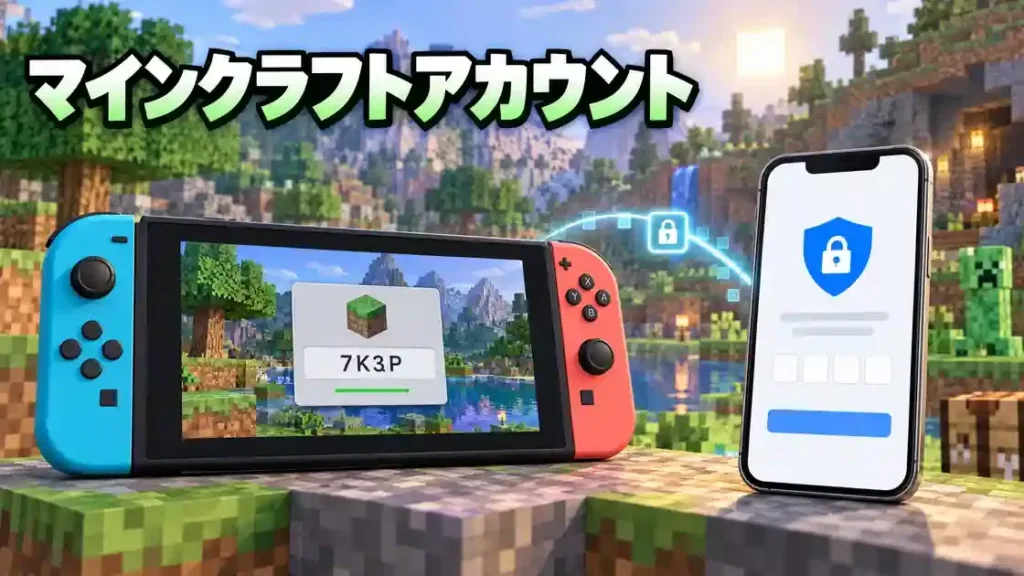
SwitchでMicrosoftアカウントへログインすると、別の端末を使った認証画面が表示されます。スマホやPCのブラウザから案内されたページを開き、Switchに表示されたコードを入力します。QRコードがうまく読み込めない場合でも、コード入力から認証を進められます。認証ページが開かない場合は、ブラウザを変更して試す方法もあります。Microsoftアカウントにログインする際は、使用したいアカウントを正しく選択することも重要です。
コード入力後に進まない
Switchに表示されたコードを入力しても、ログインが完了しない場合があります。まず、入力したコードがSwitch画面に表示されているコードと一致しているか確認しましょう。古い認証画面を開いている場合は、Switch側でログイン操作をやり直す必要があります。また、Microsoftアカウント自体にログインできるか確認することも大切です。Minecraft公式サポートでも、ログイン問題ではMicrosoftアカウントの認証状態を確認する手順が案内されています。
ログインしたのにSwitchに反映されない
スマホやPCでMicrosoftアカウントにログインしても、Switch側で正しく反映されない場合があります。まずMinecraftのタイトル画面を開き、表示されているXboxゲーマータグを確認してください。SwitchでMicrosoftアカウントへのログインが完了すると、タイトル画面にXboxゲーマータグが表示されます。表示されたゲーマータグが普段使っているものと違う場合、別のMicrosoftアカウントを選択している可能性があります。 複数のMicrosoftアカウントを使っている場合は、特に注意が必要です。認証時に別のアカウントを選ぶと、意図したプロフィールでログインできません。購入したコンテンツやMarketplaceの利用状況を確認する場合も、正しいMicrosoftアカウントが重要になります。ログイン後に違和感がある場合は、新しいアカウントを作る前に現在のアカウントを確認しましょう。
別のMicrosoftアカウントを連携してしまった
Switchに間違ったMicrosoftアカウントを連携した場合は、まず現在の連携状況を確認しましょう。Minecraftのタイトル画面に表示されるXboxゲーマータグは、現在ログインしているプロフィールを確認する手掛かりになります。Microsoftアカウントを複数持っている場合は、使用したメールアドレスも確認してください。間違ったアカウントでログインしている状態で、別のアカウントを新しく作る必要はありません。 特に、Minecraftの購入情報やMarketplaceコンテンツを利用している場合は注意が必要です。Microsoftアカウントへのサインインによって、Minecraftのプロフィールや購入済みMarketplaceコンテンツへアクセスできます。そのため、アカウントを変更する前に、現在どのMicrosoftアカウントを使用しているか確認することが大切です。
Microsoftアカウントを変更したい
SwitchでMicrosoftアカウントを変更したい場合は、現在のアカウントを確認してから操作しましょう。アカウント変更は、単純なログイン操作だけではありません。現在のMicrosoftアカウントで利用しているプロフィールや購入コンテンツなども確認する必要があります。特に、間違ったアカウントへ変更すると、購入したMinecraftやMarketplaceコンテンツを見つけにくくなる場合があります。 また、Microsoftアカウントの変更とデータの引き継ぎは同じ意味ではありません。Switch内に保存されているローカルワールドと、Microsoftアカウントに関連する情報は分けて考える必要があります。RealmsやMarketplaceを利用している場合も、アカウント情報を確認してから変更してください。アカウントを変更する前に、現在のMicrosoftアカウントと利用中のサービスを整理しておくと安心です。
PS4・PS5でマインクラフトアカウントにログインできない
PS4・PS5版のMinecraftでは、PlayStation Network(PSN)とMicrosoftアカウントを連携します。Microsoftアカウントを連携すると、他機種のプレイヤーとのクロスプレイを利用できます。Realmsへの参加にもMicrosoftアカウントの連携が必要です。ログインできない場合は、PSNとMicrosoftアカウントの両方を確認しましょう。
Microsoftアカウントを連携する方法
PS4・PS5でMinecraftを起動し、タイトル画面から「Microsoftアカウントでサインイン」を選択します。すると、画面にQRコードまたは認証用コードが表示されます。スマホやPCで案内されたページを開き、画面に表示されたコードを入力します。その後、使用したいMicrosoftアカウントでサインインします。連携するアカウントが正しいことを確認してから認証を完了しましょう。Minecraft公式も、この方法でPSNアカウントとMicrosoftアカウントを連携する手順を案内しています。 連携が完了すると、MinecraftでMicrosoftアカウントのプロフィールを利用できます。クロスプレイやRealmsなどのオンライン機能も利用できるようになります。PS4からPS5へ移行する場合も、現在使用しているアカウントの連携状態を確認しておくと安心です。
QRコード・コードで認証する方法
PS4・PS5では、QRコードまたは画面に表示されたコードを使ってMicrosoftアカウントを認証できます。QRコードをスマホで読み込む場合は、表示された認証ページを開いてください。QRコードを使わない場合は、案内されたページでゲーム画面のコードを入力します。その後、Microsoftアカウントへサインインすると連携が進みます。 ここで注意したいのは、ブラウザですでに別のMicrosoftアカウントへログインしている場合です。その状態でコードを認証すると、意図しないアカウントをPSNへ連携する可能性があります。認証する前に、Microsoftアカウントのメールアドレスを確認しましょう。 「QRコードを読み込んだのにログインできない」場合は、まずMicrosoftアカウント自体へログインできるか確認します。次にコードを再確認し、Minecraftを再起動してからもう一度試します。Minecraft公式では、ログイン問題が発生した場合にアカウントセッションの更新やゲームの更新も案内しています。
連携したMicrosoftアカウントが分からない
PS4・PS5で連携したMicrosoftアカウントが分からない場合は、まずMinecraft内のプロフィールを確認しましょう。Microsoftアカウントに関連するXboxゲーマータグも確認すると、普段使っているアカウントか判断しやすくなります。 複数のMicrosoftアカウントを持っている場合は、メールアドレスを一つずつ確認してください。購入時に使ったメールアドレスや、Microsoftから届いたメールも手掛かりになります。Microsoftアカウント自体にログインできない場合は、Microsoftのサインイン ヘルパーを利用できます。 重要なのは、分からない状態で新しいMicrosoftアカウントを連携しないことです。PSNアカウントには連携できるMicrosoftアカウントについて制限があります。先に現在の連携状況を確認しましょう。
別アカウントに変更したい
PS4・PS5で別のMicrosoftアカウントを使いたい場合は、特に注意が必要です。PlayStation Networkアカウントには、Microsoftアカウントを1つだけリンクできます。PCのように自由にアカウントを切り替えられる仕組みではありません。 そのため、間違ったMicrosoftアカウントを連携した場合も、すぐに別アカウントへ変更しないでください。現在のMicrosoftアカウント、PSNアカウント、Minecraftの購入情報を先に確認しましょう。 Microsoftアカウントのリンクを変更する場合は、Minecraft公式のPlayStation向けアカウント連携情報を確認してください。特に過去の連携状況によっては、変更前に確認すべき条件があります。安易に連携解除を行うと、後から希望するアカウントを連携できない場合があります。
PSNとMicrosoftアカウントの関係
PSNとMicrosoftアカウントは、同じアカウントではありません。PSNはPlayStationのサービスに使うアカウントです。一方、MicrosoftアカウントはMinecraftのクロスプレイやRealmsなどに使われます。 Minecraftでは、この2つのアカウントを連携してオンライン機能を利用します。つまり、PS4・PS5でMinecraftを遊ぶ場合は、PlayStation側のアカウントとMinecraft側のMicrosoftアカウントを別々に考えることが重要です。 この関係を理解していないと、「PSNにはログインできるのにMinecraftへ入れない」という問題が起こりやすくなります。逆にMicrosoftアカウントへログインできても、PSN側の連携に問題があればMinecraftで正常に利用できない場合があります。
クロスプレイできない
PS4・PS5でクロスプレイできない場合は、まずMicrosoftアカウントが正しく連携されているか確認します。Minecraft公式では、PlayStationでMicrosoftアカウントをリンクすると、異なるゲーム機のプレイヤーとRealmsでマルチプレイできると説明しています。 次に、相手側も対応するMinecraft環境を使用しているか確認しましょう。アカウントが正しくても、ゲームのエディションやバージョンが合わない場合があります。また、PlayStation側やMinecraft側のオンラインサービスに問題がないか確認することも重要です。 Minecraft公式では、サインイン問題が発生した場合、PlayStationなどのプラットフォームのサービス状態を確認するよう案内しています。サービス側に障害がある場合は、設定を変更しても解決しないことがあります。 なお、MicrosoftアカウントをPSNに連携すると、他機種で購入した一部のMarketplaceコンテンツにもアクセスできます。ただし、PlayStation上で新しいMarketplaceアイテムを購入する場合には、PlayStation版のMinecraft StoreでMinecraft Tokensを使用します。
PS4・PS5でログインできない場合は、PSN、Microsoftアカウント、Minecraftの3つを分けて確認することが重要です。特にアカウント変更を急ぐと、連携問題をさらに複雑にする可能性があります。
「購入したのに遊べない」ときの確認方法
Minecraftを購入したのに「購入」と表示される場合があります。この問題では、まず購入したアカウントを確認しましょう。Microsoftアカウントを複数持っていると、購入時とは別のアカウントでログインしていることがあります。Microsoft公式でも、注文履歴を確認するときは購入に使ったMicrosoftアカウントでサインインするよう案内しています。 また、購入した場所によって確認する情報も変わります。Microsoft Storeで購入した場合はMicrosoftの注文履歴を確認できます。他のプラットフォームで購入した場合は、その購入先のアカウントや購入履歴も確認しましょう。
マイクラを購入したのに「購入」と表示される
Minecraftを購入したにもかかわらず、ゲーム画面で「購入」と表示される場合があります。最初に確認したいのは、現在ログインしているMicrosoftアカウントです。購入時とは違うアカウントを使っていると、購入済みの商品として認識されないことがあります。 Microsoft Storeで購入した場合は、Microsoftアカウントの注文履歴を開いて購入情報を確認できます。Microsoft公式では、注文履歴からアプリやゲームなどの購入を確認できると説明しています。複数のアカウントがある場合は、購入したアカウントでログインしているか確認しましょう。 購入履歴にMinecraftが表示される場合は、購入情報が存在することを確認できます。その後、MinecraftやMinecraft Launcherでも同じMicrosoftアカウントを使用しているか確認しましょう。
Minecraft Launcherで購入を求められる
Minecraft Launcherで購入を求められる場合も、まずアカウントを確認します。Launcherに表示されているMicrosoftアカウントが、Minecraftを購入したアカウントと同じか確認してください。 WindowsではMicrosoft StoreやXboxアプリでも、使用中のMicrosoftアカウントを確認すると原因を切り分けやすくなります。Microsoftアカウントの注文履歴では、購入したゲームやアプリを確認できます。 Microsoft Store側で購入済みの商品が表示される場合は、ゲームページやライブラリからインストールできるか確認します。Microsoft公式でも、購入したアプリやゲームはMicrosoft Storeのライブラリから確認できると案内しています。
Microsoft Storeでは購入済みなのに遊べない
Microsoft StoreでMinecraftが購入済みでも、Minecraft Launcherで利用できない場合があります。この場合は、まずMicrosoft StoreとLauncherで使っているアカウントを確認します。 Microsoftアカウントの注文履歴を開き、Minecraftの購入が記録されているか確認しましょう。Microsoft公式では、注文履歴から購入内容や注文状態を確認できます。 購入履歴に表示されているのに利用できない場合は、Microsoft StoreやMinecraft Launcherを再起動します。Windows側の更新状態も確認しましょう。それでも解決しない場合は、MicrosoftやMinecraftのサポート情報を確認してください。
違うMicrosoftアカウントでログインしている
Minecraftで購入情報が表示されない原因として、違うMicrosoftアカウントへのログインは特に重要です。複数のアカウントを持っている場合は、メールアドレスが似ていることもあります。 まず、Minecraft Launcherに表示されているアカウントを確認します。次にMicrosoftアカウントへログインし、注文履歴を確認してください。購入履歴が見つからない場合は、別のMicrosoftアカウントでも確認します。Microsoft公式でも、購入履歴を確認するときは正しいMicrosoftアカウントを使うよう案内しています。 ただし、購入履歴がないからといって、すぐにMinecraftを再購入する必要はありません。まず購入した場所とアカウントを確認しましょう。特に家族が購入した場合は、購入者とプレイヤーのアカウントが異なる可能性もあります。
Java版とBedrock版の購入状態を確認する
PC版Minecraftでは、Java版とBedrock版の関係も確認しましょう。現在のPC向けMinecraftでは、Java EditionとBedrock Editionをセットで扱う販売形態があります。ただし、購入した時期や利用しているアカウントによって表示される内容が異なる場合があります。 そのため、Minecraft LauncherでJava版とBedrock版の両方を確認しましょう。購入したMicrosoftアカウントでLauncherにサインインしていることも重要です。 「Java版は遊べるのにBedrock版が使えない」という場合も、別のMicrosoftアカウントへ切り替えていないか確認します。購入状態を確認するときは、ゲーム内だけでなくMicrosoft Store側の情報も確認すると原因を切り分けやすくなります。
購入履歴を確認する
購入したMinecraftが表示されない場合は、Microsoftアカウントの注文履歴を確認しましょう。Microsoftの注文履歴では、アプリやゲームなどの購入情報を確認できます。 Microsoftアカウントへサインインした後、注文履歴から購入した商品を探します。購入したアカウントが分からない場合は、普段使っているMicrosoftアカウントを順番に確認してください。 注文履歴にMinecraftが表示されている場合は、購入情報を確認できます。反対に、Microsoftの注文履歴に表示されない場合は、Microsoft Store以外で購入した可能性もあります。Microsoft公式でも、Microsoft Storeの注文履歴に表示されない取引は、別の決済プラットフォームで行われた可能性があると説明しています。 この確認を行えば、「購入したのに遊べない」という問題を、アカウント違いと購入先の違いに分けて調べられます。再購入する前に、まず購入アカウントと購入履歴を確認しましょう。
マインクラフトアカウントが分からないとき
マインクラフトで使っているMicrosoftアカウントが分からない場合があります。特に複数のメールアドレスを使っている人は注意が必要です。まず、Minecraftに表示されているゲーマータグや、Microsoftから届いたメールを確認しましょう。Microsoft公式でも、Xboxのゲーマータグや購入メールからMicrosoftアカウントを探す方法を案内しています。
どのメールアドレスを使ったか分からない
Minecraftに使ったメールアドレスを忘れた場合は、普段使っているメールアカウントを確認しましょう。Microsoftから届いた購入メールや領収書が残っていれば、使用したMicrosoftアカウントを特定する手掛かりになります。Microsoft公式も、すべてのメールアカウントを確認し、Microsoftからの購入メールを探す方法を案内しています。 複数のメールアドレスがある場合は、一つずつMicrosoftのサインイン画面で確認できます。メールアドレスを入力してパスワード入力画面が表示されれば、そのメールアドレスはMicrosoftアカウントです。「Microsoftアカウントが存在しません」と表示される場合は、別のメールアドレスを確認してください。
どのMicrosoftアカウントか分からない
Microsoftアカウントそのものが分からない場合は、登録した電話番号やセキュリティ用メールアドレスからユーザー名を探せます。Microsoftでは、確認コードを使って忘れたユーザー名を検索する方法を提供しています。検索すると、アカウントのメールアドレスが一部隠された状態で表示されます。 セキュリティ情報を使って確認できない場合は、WindowsやXboxなど、Microsoftアカウントを使っている製品を確認しましょう。Microsoft公式では、Windowsのアカウント設定やXboxのゲーマータグから関連するユーザー名を探す方法も案内しています。
Switchに連携したアカウントが分からない
Nintendo Switchで連携したMicrosoftアカウントが分からない場合は、Minecraftのタイトル画面を確認しましょう。Microsoftアカウントでサインインすると、Xboxゲーマータグが画面の隅に表示されます。Microsoft公式も、このゲーマータグを確認する方法をSwitch向けの案内で紹介しています。 ゲーマータグが分かったら、普段使っているXboxやMicrosoftアカウントと照らし合わせます。複数のアカウントを持っている場合は、Microsoftから届いたメールや購入履歴も確認してください。分からない状態で新しいMicrosoftアカウントを連携すると、さらに確認が難しくなる場合があります。
PS5に連携したアカウントが分からない
PS5に連携したMicrosoftアカウントが分からない場合も、まずMinecraft側のプロフィールを確認しましょう。MinecraftではMicrosoftアカウントをPSNアカウントにリンクして利用します。PlayStationでは、1つのPSNアカウントにリンクできるMicrosoftアカウントが1つに制限されています。 そのため、分からない状態で別のMicrosoftアカウントを連携しないことが重要です。まず使用中のゲーマータグを確認し、候補となるMicrosoftアカウントを調べます。購入メールやMicrosoftの注文履歴も、アカウント特定の手掛かりになります。
Xboxゲーマータグから確認する
Xboxゲーマータグは、Microsoftアカウントを探す重要な手掛かりです。Xboxではプレイヤーをゲーマータグで識別するため、登録したメールアドレスを忘れてしまうケースがあります。Microsoft公式も、Xboxゲーマータグから関連するMicrosoftアカウントを探す方法を案内しています。 WindowsやXboxですでにサインインしている場合は、アカウント設定から関連するユーザー名を確認できます。Minecraftでも表示されるゲーマータグを確認すると、普段使っているプロフィールと一致するか判断しやすくなります。 ただし、ゲーマータグだけでメールアドレスそのものを推測することはできません。アカウント情報を確認するときは、Microsoftが案内する公式の確認方法を利用しましょう。
Microsoftからのメール・購入履歴を確認する
Microsoftから届いたメールも、アカウントを特定する有力な手掛かりです。Minecraftなどのデジタルゲームを購入した場合は、購入確認メールや領収書が残っていないか確認しましょう。Microsoft公式でも、購入メールを探して関連するアカウントを確認する方法を案内しています。 Microsoft Storeで購入した場合は、Microsoftアカウントの注文履歴も確認できます。購入履歴を確認することで、どのアカウントで購入したかを判断しやすくなります。購入情報が見つからない場合は、別のMicrosoftアカウントを使っている可能性もあります。 それでもMicrosoftアカウントを特定できない場合は、Microsoftのユーザー名検索やサインイン ヘルパーを利用しましょう。Microsoft公式では、電話番号やセキュリティ用メールアドレスを使って忘れたユーザー名を探す方法も案内しています。 アカウントが分からない状態で、別のMicrosoftアカウントを新しく連携するのは避けましょう。まず現在のゲーマータグ、メールアドレス、購入履歴を確認してください。これらを順番に調べることで、使用していたアカウントを特定しやすくなります。
子どものマインクラフトアカウントについて
子どもがMinecraftを遊ぶ場合、Microsoftアカウントの年齢設定が重要です。地域によっては、子ども用アカウントの作成に保護者の同意が必要です。Minecraftでは、MicrosoftとXboxのファミリー機能を使って各種設定を管理できます。
子ども用Microsoftアカウントとは?
子ども用Microsoftアカウントは、年齢に応じた保護機能を利用できるアカウントです。保護者はファミリーグループに子どものアカウントを追加できます。地域の年齢基準によって、登録時に保護者の同意を求められる場合があります。 Minecraftでは、このアカウントを使ってゲームへサインインできます。保護者はオンライン交流やマルチプレイなどの設定を管理できます。Minecraft公式も、子ども用アカウントにはMicrosoftとXboxのファミリー機能を利用すると案内しています。
親のアカウントとの違い
親のMicrosoftアカウントは、ファミリーグループを管理するためのアカウントです。保護者は子どものアカウントを追加し、権限や利用制限を管理できます。Microsoft Familyでは、保護者を「Organizer」、子どもなどを「Member」として管理できます。 一方、子どもは自分のMicrosoftアカウントでMinecraftを利用します。親のアカウントを子どものMinecraft用アカウントとして共有する必要はありません。子ども専用のアカウントを用意すると、設定や利用状況を分けて管理できます。
子どものアカウントを作る方法
子どものMicrosoftアカウントを作る場合は、保護者のMicrosoftアカウントからファミリーグループを設定します。Microsoft Familyにサインインし、「家族を追加」から子どものアカウントを追加できます。新しい子ども用アカウントを作る方法も用意されています。 すでに子どものMicrosoftアカウントがある場合は、そのアカウントをファミリーグループへ追加できます。年齢によっては、保護者による同意手続きが表示されます。国や地域によって適用される年齢条件が異なるため、表示された案内に従って設定してください。
マルチプレイできないとき
子どものMinecraftでマルチプレイできない場合、アカウントのプライバシー設定を確認しましょう。MicrosoftとXboxのファミリー設定では、子どものオンライン上の交流に関する権限を管理できます。Minecraft公式も、子どものマルチプレイ設定をファミリー機能から管理する方法を案内しています。 まず、保護者のMicrosoftアカウントでファミリー設定を開きます。次に、対象の子ども用アカウントを選択して権限を確認します。設定を変更した後は、Minecraftを再起動して状態を確認しましょう。
オンラインプレイできないとき
オンラインプレイができない場合は、マルチプレイ権限だけでなくアカウントの年齢設定も確認します。子ども用アカウントでは、保護者の同意やファミリー設定が影響する場合があります。Microsoftでは、子どものアカウントに対する同意を保護者が管理できます。 また、Microsoftアカウント自体に問題がないかも確認してください。Minecraftだけでなく、Microsoftアカウントへのサインインも確認すると原因を切り分けやすくなります。特に複数のMicrosoftアカウントを使っている家庭では、正しい子ども用アカウントを確認しましょう。
プライバシー設定
Minecraftのオンライン機能では、プライバシー設定も重要です。保護者はXboxの「Privacy & online safety」から、子どものオンライン機能に関する権限を管理できます。Minecraft公式でも、この設定を使って子どものゲーム内権限を管理できると説明しています。 マルチプレイや他のプレイヤーとの交流が制限されている場合は、この設定を確認してください。設定によっては、オンラインプレイやコミュニケーション機能が利用できないことがあります。問題がMinecraft側にあるとは限らないため、アカウント設定から確認することが大切です。
Microsoft Familyの設定
Microsoft Familyでは、子どものアカウントをファミリーグループに追加できます。保護者は画面時間、アプリやゲーム、Webサイト、購入などを管理できます。Xboxのプライバシー設定も、ファミリー機能から確認できます。 Minecraft公式では、Microsoft FamilyやXbox Family機能を使った保護者設定を案内しています。Minecraft専用の設定だけでなく、Microsoftアカウント全体のファミリー設定も確認しましょう。 子どものMinecraftで問題が起きたら、まずアカウントを確認してください。次にファミリーグループ、プライバシー設定、マルチプレイ権限を確認します。この順番で確認すると、原因を切り分けやすくなります。
マインクラフトアカウントのゲーマータグとは?
Minecraftで表示される名前には、いくつかの種類があります。特に「プレイヤー名」「Java版のプロフィール名」「Xboxゲーマータグ」は混同しやすいポイントです。 MinecraftではMicrosoftアカウントを使ってプレイヤープロフィールに接続します。統合版ではXboxプロフィールとの関係も深く、ゲーマータグがプレイヤーを識別する名前として使われます。Minecraft公式ヘルプでも、Microsoftアカウントやプレイヤープロフィールに関するサポートを提供しています。
ゲーマータグとは?
ゲーマータグは、Xboxプロフィールで使用するプレイヤー名です。MicrosoftアカウントとXboxプロフィールを利用するMinecraftでは、ゲーマータグがプレイヤーを識別する手掛かりになります。 Minecraftのタイトル画面などで表示される名前を確認すると、現在使っているプロフィールを判断できます。特にSwitchやPlayStationでは、Microsoftアカウントとの連携状況を確認するときにも役立ちます。 ゲーマータグはMicrosoftアカウントのメールアドレスとは別の情報です。メールアドレスが分からなくても、ゲーマータグから使用中のプロフィールを確認できる場合があります。
Minecraftの名前との違い
Minecraftで表示される名前は、すべて同じ意味ではありません。特にJava版では、Minecraftプロフィールの名前とXboxゲーマータグを区別して考える必要があります。 Java版では、ゲーム内で表示されるプレイヤー名を確認します。一方、統合版ではXboxプロフィールとの連携がより直接的です。そのため、同じMicrosoftアカウントを使っていても、確認する名前が異なる場合があります。 「Minecraftの名前が分からない」という場合は、まず使用しているエディションを確認しましょう。Java版なのか統合版なのかで、確認する場所や名前の扱いが変わります。
Xboxゲーマータグとの関係
Xboxゲーマータグは、Microsoftアカウントと関連するXboxプロフィールの名前です。MinecraftでMicrosoftアカウントにサインインすると、ゲーム内プロフィールとXbox側の情報が連携します。 特に統合版では、フレンド機能やオンラインプレイなどでXboxプロフィールが関係します。Minecraft公式でも、Microsoftアカウントを使ったサインインによってプロフィールやMarketplaceなどへアクセスできると案内しています。 そのため、Minecraftアカウントを確認するときは、メールアドレスだけを見る必要はありません。ゲーマータグも確認すると、正しいMicrosoftアカウントを特定しやすくなります。
ゲーマータグを確認する方法
ゲーマータグは、MinecraftへMicrosoftアカウントでサインインした状態から確認できます。統合版では、タイトル画面やプロフィール関連の画面を確認してください。 Xboxを利用している場合は、Xboxプロフィールからゲーマータグを確認できます。MinecraftとXboxで同じMicrosoftアカウントを使っているかも確認しましょう。 複数のMicrosoftアカウントを使っている場合は、ゲーマータグだけで判断しないことも重要です。登録メールアドレスや購入履歴も合わせて確認すると、アカウントを特定しやすくなります。
ゲーマータグを変更する方法
ゲーマータグは変更できます。ただし、Minecraftのゲームデータや購入情報を別のMicrosoftアカウントへ移す操作とは異なります。 ゲーマータグを変更しても、Microsoftアカウントそのものを変更するわけではありません。購入情報やMarketplaceコンテンツなどのアカウント情報を移動する操作ではない点に注意しましょう。 また、変更後はフレンドが新しいゲーマータグを確認する必要があります。アカウント変更と名前変更を混同すると、必要な操作を誤る可能性があります。 Minecraftアカウントを調べるときは、メールアドレスだけで判断しないことが大切です。Microsoftアカウント、Xboxプロフィール、ゲーマータグを分けて確認しましょう。 これらを整理すると、Minecraftのログインやアカウント変更で迷ったときも原因を特定しやすくなります。
マインクラフトアカウントとMarketplace・Minecoins
MinecraftのMarketplaceでは、スキンやテクスチャなどのコンテンツを入手できます。Marketplaceを利用するときは、Microsoftアカウントとの関係を理解することが重要です。特に複数のMicrosoftアカウントを使っている場合は注意しましょう。 Minecraft公式では、MicrosoftアカウントでサインインするとMarketplaceコンテンツへアクセスできると案内しています。購入したコンテンツが表示されない場合は、まず使用中のアカウントを確認してください。
Marketplaceとは?
Marketplaceは、Minecraft Bedrock Editionで利用できるゲーム内マーケットです。ここではスキン、テクスチャ、マップなどのコンテンツを探せます。購入したコンテンツは、Minecraftのプロフィールやアカウント環境と関係します。 MicrosoftアカウントでMinecraftへサインインすると、対応するMarketplaceコンテンツへアクセスできます。スマホ版の公式案内でも、サインイン後に以前購入したMarketplaceコンテンツへ接続すると説明されています。
Marketplace購入品とアカウント
Marketplaceで購入したコンテンツを確認するときは、購入時に使ったMicrosoftアカウントが重要です。別のMicrosoftアカウントでサインインすると、以前の購入品が表示されない場合があります。 そのため、購入品が消えたように見えても、すぐに再購入しないでください。まずMinecraftで現在使っているMicrosoftアカウントを確認しましょう。購入したアカウントと現在のアカウントが違えば、表示されるコンテンツも変わる可能性があります。
Minecoinsとは?
Minecoinsは、Minecraft Bedrock EditionのMarketplaceでコンテンツを購入するときに使うゲーム内通貨です。Marketplaceでコンテンツを探す際は、必要なMinecoinsの数量も確認できます。 Minecoinsを購入した場合も、購入した場所とアカウントを確認することが大切です。Minecraft公式の案内では、Minecoinsの購入場所によって受け取り方や処理が異なる場合があります。
購入したコンテンツが表示されない場合
購入したMarketplaceコンテンツが表示されない場合は、まず同じMicrosoftアカウントでサインインしているか確認します。スマホ版では、Microsoftアカウントでサインインした後、購入済みのMarketplaceコンテンツへ接続する処理が行われます。 それでも表示されない場合は、購入したプラットフォームも確認してください。Minecraft関連の購入は、Microsoft Storeだけで行われるとは限りません。Microsoft公式でも、Microsoft Storeの注文履歴に表示されない購入は別の決済プラットフォームで行われた可能性があると案内しています。
別アカウントでログインした場合
別のMicrosoftアカウントでMinecraftへログインすると、以前のMarketplace購入品を確認できない場合があります。特に家族で複数のMicrosoftアカウントを使っている場合は注意してください。 この場合は、新しいコンテンツを購入する前にアカウントを確認しましょう。Minecraft内のゲーマータグやMicrosoftアカウント情報を確認すると、現在のログイン状態を判断しやすくなります。 購入したアカウントが分からない場合は、Microsoftの注文履歴も確認してください。Microsoft公式では、複数のアカウントを持つ場合、購入に使った正しいMicrosoftアカウントで注文履歴へサインインするよう案内しています。
Marketplace購入品を確認する方法
Marketplace購入品を確認するときは、まずMinecraftに正しいMicrosoftアカウントでサインインします。その後、Marketplaceやプロフィール内の購入済みコンテンツを確認してください。 Microsoft Store経由の購入であれば、Microsoftアカウントの注文履歴も確認できます。Microsoft公式では、注文履歴から購入したゲームやアプリなどを確認できると案内しています。複数のMicrosoftアカウントがある場合は、購入時のアカウントを選ぶことが重要です。 購入履歴に見つからない場合は、別のMicrosoftアカウントを確認してください。また、Microsoft Store以外で購入した可能性も確認しましょう。購入元によって確認方法が異なるため、購入履歴だけで判断しないことが大切です。 Marketplaceの購入品が見つからないときは、アカウント → 購入元 → 購入履歴の順番で確認すると整理しやすくなります。別アカウントへ変更する前に、この確認を済ませておきましょう。
マインクラフトアカウントとRealms
Minecraft Realmsは、友達とオンラインで遊べる常時稼働型のサーバーサービスです。Microsoftアカウントを使ってRealmsへアクセスできます。公式情報でも、Microsoftアカウントを使うことでRealmsや購入コンテンツへアクセスできると説明されています。 Realmsは通常のMinecraft購入とは別のサブスクリプションサービスです。利用するには、対応するMinecraftのエディションとアカウントが必要です。
Realmsとは?
Realmsは、自分のワールドをオンラインで公開して友達と遊べるサービスです。ホストがゲームを起動していなくても、招待されたプレイヤーはワールドへアクセスできます。Bedrock版のRealmsは、対応する複数の端末間でクロスプレイできます。 Realmsには、Bedrock版とJava版があります。Bedrock版はコンソール、スマホ、Windowsなどに対応しています。Java版はWindows、macOS、Linux間のクロスプレイに対応しています。
MicrosoftアカウントとRealms
Realmsを利用するときは、Microsoftアカウントが重要です。Minecraft公式では、MicrosoftアカウントでサインインするとRealmsへアクセスできると案内しています。 同じMicrosoftアカウントを使えば、対応するMinecraft端末でRealmsや関連コンテンツへアクセスできます。ただし、コンソールではPlayStation PlusやNintendo Switch Onlineなど、プラットフォーム側のオンラインサービスが必要になる場合があります。 そのため、Realmsに入れないときはMinecraftだけを確認しないでください。Microsoftアカウントと、使用しているゲーム機のオンラインサービスも確認しましょう。
Realmsのワールドについて
Realmsのワールドは、通常の端末内ワールドとは扱いが異なります。Realmsではワールドをオンライン上で管理し、定期的にバックアップも作成されます。Minecraft公式によると、Realmsは一定間隔でワールドのバックアップを自動作成します。 Realmsには複数のワールドスロットがあります。Bedrock版とJava版のRealmsでは、対応する機能やクロスプレイ環境が異なります。 サブスクリプションが終了しても、すぐにワールドが消えるわけではありません。公式情報では、サブスクリプション終了後も一定期間ワールドをダウンロードできます。バックアップの保存期間は別に設定されています。
アカウントを変更した場合
Realmsを利用している状態でMicrosoftアカウントを変更する場合は注意が必要です。MicrosoftアカウントはRealmsへのアクセスに関係するため、単純な名前変更とは扱いが異なります。 特に、現在のRealmsにアクセスできるアカウントを確認してから変更を行いましょう。別のMicrosoftアカウントへ切り替えても、以前のRealmsが自動的に新しいアカウントへ移るとは考えないでください。 Realmsのワールドを別の端末で利用したい場合は、同じMicrosoftアカウントでサインインすることが基本です。公式ページでも、Microsoftアカウントを使って複数の対応端末からRealmsへアクセスできると説明されています。
Realmsにログインできない場合
Realmsにログインできない場合は、まずMinecraftで使っているMicrosoftアカウントを確認します。複数のアカウントを持っている場合は、Realmsを利用していたアカウントと同じか確認してください。 次に、Minecraftのエディションとプラットフォームを確認します。Bedrock版とJava版ではRealmsの対応環境が異なります。コンソールでは、オンラインサービスの加入状況も確認してください。 それでも接続できない場合は、Microsoftアカウントへのサインイン状態を確認しましょう。さらに、子ども用アカウントではマルチプレイやRealms利用に関する権限も確認してください。Minecraft公式では、保護者がマルチプレイやRealmsの購入などに関する権限を管理できると案内しています。
Realmsの問題では、Microsoftアカウント → Minecraftのエディション → プラットフォーム → オンライン設定の順番で確認すると原因を整理しやすくなります。
マインクラフトアカウントを安全に守る方法
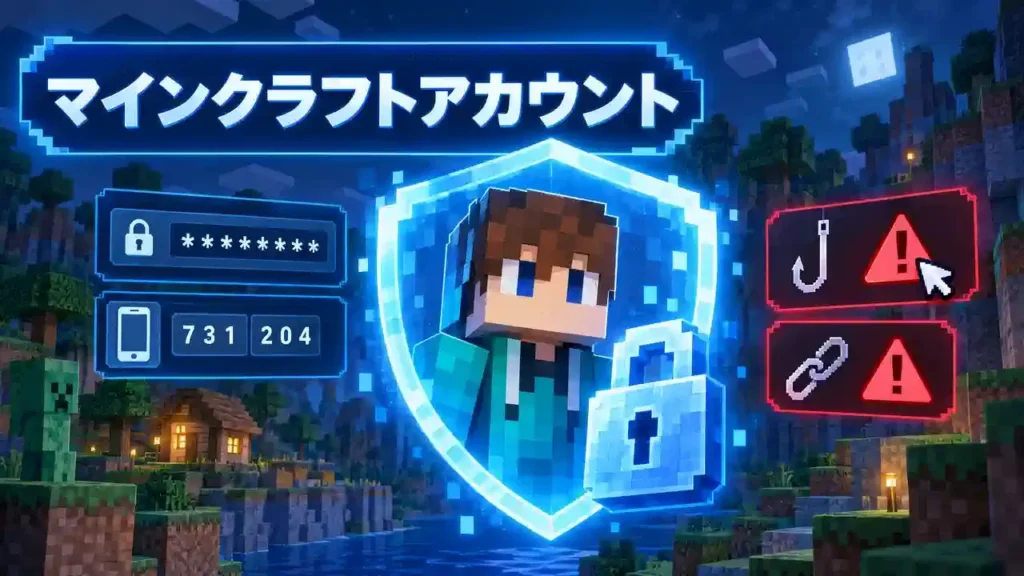
Minecraftのアカウントを安全に使うには、Microsoftアカウントの保護が重要です。MinecraftへのログインにもMicrosoftアカウントを使用するためです。パスワードだけに頼らず、追加の認証方法も設定しておきましょう。Microsoftも、2段階認証や追加のサインイン方法を推奨しています。
強いパスワードを設定する
Microsoftアカウントには、他のサービスと違うパスワードを設定しましょう。同じパスワードを複数のサイトで使うと、別のサービスから情報が漏れた場合に危険です。 Microsoftも、アカウントごとに異なるパスワードを使うよう案内しています。長くて推測されにくいパスワードを使い、他人には教えないようにしましょう。
2段階認証を使う
2段階認証を有効にすると、パスワード以外の確認も必要になります。第三者にパスワードを知られても、追加の認証を突破できなければログインされにくくなります。 Microsoftアカウントのセキュリティ設定から、2段階認証を有効にできます。Microsoft Authenticatorやメールなど、利用できる認証方法を設定しておきましょう。 2段階認証を設定するときは、予備の認証方法も確認してください。認証手段を失うと、アカウントへ戻るまで時間がかかる場合があります。Microsoftも複数のセキュリティ情報を登録するよう推奨しています。
不審なメールに注意する
MicrosoftやMinecraftを装った不審なメールには注意してください。突然パスワード入力や本人確認を求めるメールには、すぐ対応しないようにしましょう。 メール内のリンクを開く前に、送信元やリンク先を確認してください。Microsoftも、不審なメールを受け取った場合は、メール内のリンクを使わず公式サイトへ直接アクセスする方法を案内しています。
偽ログインサイトに注意する
「無料Minecoins」「アカウント確認」「限定スキン」などを理由に、ログインを求めるサイトがあります。Microsoftアカウントのメールアドレスやパスワードを入力する前に、サイトの正当性を確認しましょう。 特に検索結果やSNSから開いたページには注意が必要です。Microsoftは、フィッシング対策として、不審なリンクを開かず公式サイトへ直接アクセスするよう案内しています。
無料Minecoinsサイトに注意する
「無料Minecoins」を配布すると宣伝するサイトにも注意してください。Minecoinsを無料で受け取るために、Microsoftアカウントのログイン情報を要求するページは避けましょう。 アカウント情報を入力すると、MinecraftではなくMicrosoftアカウント自体が危険になります。MinecoinsやMarketplaceに関する情報は、Minecraft公式サイトや公式サポートから確認してください。
Discordなどの怪しいリンクを開かない
DiscordなどのSNSやコミュニティでは、Minecraft関連のリンクが共有されることがあります。無料アイテムや限定コンテンツを理由にしたリンクには特に注意しましょう。 リンク先でMicrosoftアカウントへのログインを求められた場合は、一度ページを閉じてください。その後、公式サイトを直接開いてアカウントへサインインしましょう。Microsoftも、フィッシング対策として不審なリンクを避けるよう案内しています。
アカウント情報を他人に教えない
Microsoftアカウントのパスワードや認証コードは、他人に教えないでください。友達やゲーム仲間から求められても、共有する必要はありません。 認証コードは、本人確認のために使われます。第三者へ渡すと、不正アクセスにつながる可能性があります。Microsoftも、アカウントを保護するためにセキュリティ情報を適切に管理するよう案内しています。
マイクラアカウントの乗っ取りが疑われる場合
Minecraftへ突然ログインできなくなった場合は、アカウントの異常を確認しましょう。パスワード変更やプロフィール変更に心当たりがない場合も注意が必要です。 Microsoftアカウントの「最近のアクティビティ」では、過去30日間の重要なサインイン履歴を確認できます。不審なアクセスがあれば、日時やアクセス方法などを確認してください。
パスワード変更
乗っ取りが疑われる場合は、まずMicrosoftアカウントのパスワードを変更します。Microsoft公式では、アカウントが侵害された場合の対策としてパスワード変更を案内しています。 パスワード変更前には、使用しているPCの安全性も確認しましょう。Microsoftは、侵害されたアカウントの復旧手順でマルウェアのフルスキャンも案内しています。
セキュリティ情報確認
パスワードを変更したら、登録されているセキュリティ情報も確認します。知らないメールアドレスや電話番号が追加されていないか確認してください。 Microsoftアカウントでは、追加のサインイン方法や認証情報を管理できます。使っていない情報や身に覚えのない変更があれば、公式のセキュリティ設定から確認しましょう。
不審なアクセス確認
「最近のアクティビティ」では、アカウントへのアクセス状況を確認できます。知らない場所や端末からのサインインがあれば、詳細を確認してください。 Microsoftでは、不審なアクティビティに対して「これは自分ではない」と報告できます。心当たりのないアクセスがある場合は、アカウントを保護する手順へ進みましょう。
Microsoftの復旧手順
パスワードを変更できない場合は、Microsoftのアカウント復旧手順を利用します。Microsoftのサインインヘルパーでは、メールアドレスや電話番号を使って状況に合った解決方法を確認できます。 自分で復旧できない場合も、非公式の復旧サービスを利用しないでください。アカウント情報を第三者へ渡すと、さらに危険になる可能性があります。
公式サポートへの相談
復旧手順を試しても解決しない場合は、Microsoft公式サポートを利用しましょう。Microsoftは、サインインできない場合にサインインヘルパーを利用するよう案内しています。 Minecraft側の問題かMicrosoftアカウント側の問題かも確認してください。特に乗っ取りが疑われる場合は、先にMicrosoftアカウントを保護することが重要です。
アカウントを守る基本は、強いパスワード、2段階認証、不審なリンクを避けることです。 異常を感じたら、最近のアクティビティを確認して早めに対処しましょう。
マインクラフトアカウントに関するよくある質問
マインクラフトアカウントについて、よく検索される疑問をまとめました。ログイン、アカウント変更、購入情報などを短く解説します。
マインクラフトにアカウントは必要?
Minecraftでは、Microsoftアカウントを使ってサインインできます。特にクロスプレイやRealmsなどのオンライン機能を使う場合は、Microsoftアカウントが重要です。Switchでもクロスプレイを利用するにはMicrosoftアカウントへのサインインが必要です。
Microsoftアカウントは無料?
Microsoftアカウント自体は無料で作成できます。Minecraftの購入料金やRealmsなどのサービス料金とは別に考えましょう。
マイクラのアカウントはどれ?
現在のMinecraftでは、基本的にMicrosoftアカウントを使います。ゲーム機では、Nintendo AccountやPSNなどのプラットフォームアカウントも関係します。 そのため、Microsoftアカウントとゲーム機側のアカウントは同じものではありません。
MinecraftとMicrosoftアカウントは同じ?
MinecraftとMicrosoftアカウントは同じものではありません。Minecraftはゲームで、Microsoftアカウントはサインインに使うアカウントです。 SwitchやPlayStationでは、Microsoftアカウントと各プラットフォームのアカウントを連携して利用します。
マイクラのアカウントを変更できる?
Microsoftアカウントを変更できるかは、使用する機種によって条件が異なります。特にPlayStationでは、PSNアカウントにリンクできるMicrosoftアカウントに制限があります。 変更を考える前に、購入情報、Marketplace、Realms、ワールドの保存状況を確認しましょう。
SwitchとPCで同じアカウントを使える?
対応するMinecraftであれば、同じMicrosoftアカウントを使えます。SwitchではMicrosoftアカウントにサインインすると、XboxゲーマータグがMinecraft画面に表示されます。 ただし、購入情報やワールドの扱いは、購入元や保存場所によって異なります。すべてのデータが自動移行するとは限りません。
PS5とPCで同じアカウントを使える?
MicrosoftアカウントはPS5とPCの両方で使用できます。PlayStationではPSNアカウントとMicrosoftアカウントをリンクして利用します。 同じMicrosoftアカウントを使うことで、対応するプロフィールや一部の購入コンテンツへアクセスできます。
アカウントを変えるとワールドは消える?
アカウントを変更しただけで、すべてのワールドが必ず消えるとは限りません。ただし、ローカルワールドは端末側に保存されるため、アカウント変更とは別に確認が必要です。 Realmsのワールドも通常のローカルワールドとは扱いが異なります。変更前にバックアップや移行方法を確認してください。
購入したマイクラが表示されないのはなぜ?
購入時とは違うMicrosoftアカウントでサインインしている可能性があります。まずMinecraft、Launcher、Microsoft Storeで使用しているアカウントを確認してください。 Microsoft Storeで購入した場合は、注文履歴から購入情報も確認できます。購入元がMicrosoft Store以外の場合は、別の購入履歴を確認する必要があります。
ゲーマータグとは?
ゲーマータグは、Xboxプロフィールで使われるプレイヤー名です。Minecraftでは、MicrosoftアカウントとXboxプロフィールの関係を確認する手掛かりになります。 Switchでは、MicrosoftアカウントでサインインするとXboxゲーマータグが画面に表示されます。
子どもでもMicrosoftアカウントを作れる?
子ども用のMicrosoftアカウントを作成できます。年齢や地域によっては、保護者の同意が必要になる場合があります。 保護者はMicrosoft Familyなどを使って、子どものアカウントやオンライン機能を管理できます。
ログインできないときはどうする?
まずMicrosoftアカウント自体にログインできるか確認してください。次に、Minecraftで正しいMicrosoftアカウントを使っているか確認します。 SwitchやPlayStationでは、連携しているMicrosoftアカウントも確認しましょう。QRコードや認証コードを使う場合は、ブラウザ側でも正しいアカウントを選択してください。PlayStationでは、公式の連携手順からQRコードまたは表示コードを使って認証できます。 それでも解決しない場合は、パスワード、認証情報、アカウントのセキュリティ状態を確認しましょう。Microsoftのアカウント復旧手順も利用できます。
まとめ|マインクラフトアカウントで困ったら
マインクラフトアカウントで困ったときは、症状から確認場所を探しましょう。Microsoftアカウントはログインだけでなく、購入情報やRealmsにも関係します。 アカウント変更やデータ移行では、購入情報とワールドを分けて確認することも重要です。分からない状態で新しいアカウントを作る前に、現在の連携状況を確認してください。
| 困っていること | 見る場所 |
| アカウントを作りたい | アカウント作成方法 |
| ログインできない | ログイントラブル |
| QRコードが使えない | QRコード・認証コード |
| Switchで連携できない | SwitchとMicrosoftアカウントの連携 |
| PS5で連携できない | PSNとMicrosoftアカウントの連携 |
| 購入済みなのに遊べない | 購入したMicrosoftアカウント・購入履歴 |
| アカウントが分からない | メールアドレス・ゲーマータグ・購入履歴 |
| 別アカウントにしたい | アカウント変更と連携状況 |
| データを移したい | アカウント引き継ぎ・ワールド保存場所 |
| Marketplace購入品がない | Microsoftアカウント・購入元・Marketplace |
| Realmsに入れない | Microsoftアカウント・Realms・オンライン設定 |
| 乗っ取りが心配 | パスワード・セキュリティ・最近のアクティビティ |
Minecraftでは、ほとんどのプラットフォームでMicrosoftアカウントが必要です。Microsoft公式では、無料のMicrosoftアカウントで購入コンテンツやRealmsへアクセスできると案内しています。 ログインできない場合は、まずMicrosoftアカウント自体に入れるか確認しましょう。その後、Minecraftで使っているアカウントやゲーマータグを確認します。SwitchやPlayStationでは、表示された認証コードを使ってMicrosoftアカウントを連携できます。 購入したMinecraftが表示されない場合は、購入時のMicrosoftアカウントを確認してください。WindowsではXboxアプリのゲーマータグも、使用アカウントを確認する手掛かりになります。
子どものアカウントでは、Microsoft FamilyやXboxのプライバシー設定も確認しましょう。マルチプレイやオンライン機能が制限されている場合があります。 アカウントの変更や引き継ぎを行う場合は、先に購入情報、Marketplace、Realms、ワールドを確認してください。「アカウントを変える」と「ゲームデータを移す」は同じ操作ではありません。 困ったときは、Minecraft公式ヘルプの「Accounts & Sign-in」「Purchases & Subscriptions」「Minecraft Realms」などから該当する項目を探せます。 マインクラフトアカウントの問題は、焦って新しいアカウントを作らないことが大切です。まず現在のMicrosoftアカウント、ゲーマータグ、購入情報を確認しましょう。