マインクラフト スイッチ 遊び方|初心者向けの始め方・操作方法・楽しみ方を徹底解説
マインクラフト スイッチ 遊び方を初心者向けに徹底解説します。この記事では、Nintendo Switch版マイクラ(統合版)の始め方・ダウンロード手順、Joy-ConやProコントローラーの基本操作、最初の進め方、2人プレイ・画面分割・オンラインやクロスプレイの楽しみ方、快適に遊ぶためのおすすめ設定、よく
1. マインクラフト スイッチ 遊び方の基本|Switch版マイクラとは
Nintendo Switch版のマインクラフトは、PC・スマホ・Xbox・PlayStationなどと同じ統合版(Bedrock Edition)です。テレビの大画面でも、携帯モードで外出先でも遊べるのが最大の魅力で、子どもから大人まで幅広い層に人気があります。
統合版(Bedrock Edition)とは
統合版とは、機種の垣根を越えて一緒に遊べるように作られたマインクラフトのエディションです。Switch版もこの統合版に含まれるため、クロスプレイに対応しています。一方、PC向けのJava版とは別のエディションなので、Java版のプレイヤーとはそのままでは一緒に遊べません。
| 項目 | Switch版(統合版) | Java版(PC) | スマホ版(統合版) |
|---|---|---|---|
| 対応機種 | Nintendo Switch | Windows・Mac・Linux | iOS・Android |
| クロスプレイ | 統合版同士で可能 | Java版同士のみ | 統合版同士で可能 |
| 操作方法 | コントローラー・タッチ | キーボード+マウス | タッチ操作 |
| 画面分割2人プレイ | 対応 | 非対応 | 非対応 |
| MOD対応 | 限定的(アドオン) | 豊富 | 限定的(アドオン) |
| 遊べる場所 | テレビ・携帯・テーブル | PCの前 | どこでも |
ℹ️ ポイント
統合版同士なら、Switch・スマホ・PC(Windows版)・Xbox・PlayStationの友達と一緒に同じワールドで遊べます。家族や友達と機種を気にせず集まれるのが統合版の強みです。
マインクラフト スイッチ 遊び方が向いている人
- テレビの大画面でゆったりマイクラを楽しみたい人
- 家族や友達と1台のSwitchで2人プレイしたい人
- 外出先でも携帯モードで遊びたい人
- コントローラー操作で気軽に始めたい初心者
2. 始め方・ダウンロード手順
Switch版マイクラの始め方はとてもシンプルです。ニンテンドーeショップからダウンロード版を購入するのが一般的で、パッケージ版を購入してSwitchに差し込む方法もあります。ここではダウンロード版の手順を紹介します。
Switch版の値段・パッケージ版とダウンロード版の違い・Microsoftアカウントの連携など、購入前の疑問はSwitch版完全ガイドで詳しく解説しています。
Nintendo Switchをインターネットに接続し、HOMEメニューから「ニンテンドーeショップ」を開きます。
eショップの検索で「マインクラフト」と入力してソフトを探します。
ダウンロード版を選択し、表示される価格を確認して購入手続きに進みます。
購入後、ダウンロードが始まります。完了までそのまま待ちます(容量に余裕があるか確認しましょう)。
ダウンロード完了後、HOMEメニューに追加されたマインクラフトのアイコンからゲームを起動します。
初回起動時の言語設定などを行い、Microsoftアカウントでサインインすれば準備完了です。
💡 ヒント
公式サイトの情報を確認したい場合は、minecraft.net(英語)やnintendo.comの各ストアページを参照してください。セール時期にはe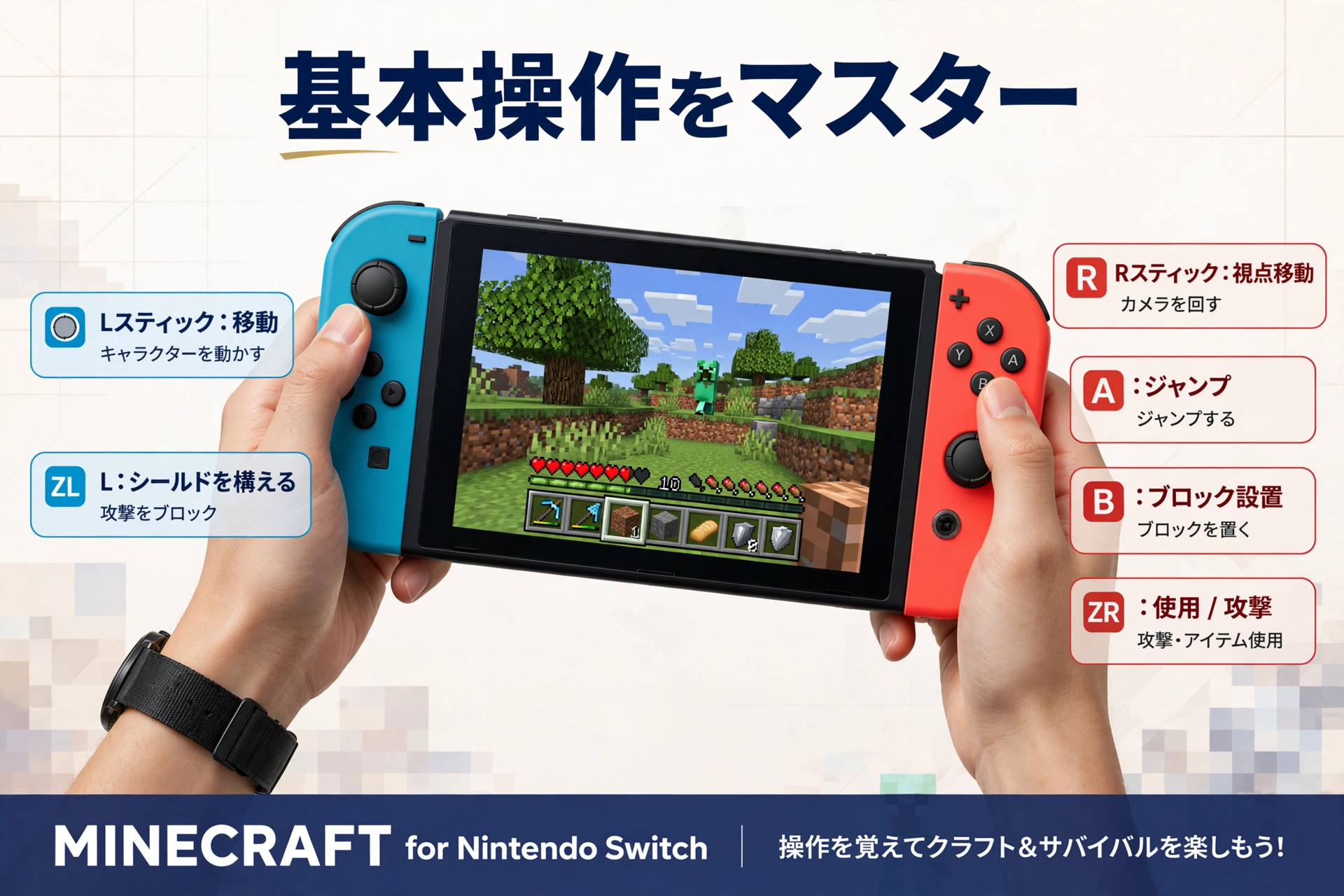
3. Switch版マイクラの基本操作
Switch版の操作方法は、Joy-ConとNintendo Switch Proコントローラーで少し配置が異なりますが、基本は同じです。まずは以下の対応表で全体像をつかみましょう。
| 操作 | Joy-Con | Proコントローラー |
|---|---|---|
| 移動 | 左スティック | 左スティック |
| 視点変更 | 右スティック | 右スティック |
| ジャンプ | Aボタン | Aボタン |
| 攻撃・掘る | ZLボタン | ZLボタン |
| アイテムを使う・置く | ZRボタン | ZRボタン |
| インベントリを開く | Yボタン | Yボタン |
| ダッシュ | 左スティック2度押し | 左スティック2度押し |
| しゃがむ・スニーク | 右スティック押し込み | 右スティック押し込み |
| アイテム選択 | L・Rボタン | L・Rボタン |
| メニューを開く | +ボタン | +ボタン |
💡 ヒント
操作に慣れるまでは、敵が出ないクリエイティブモードで練習するのがおすすめです。ブロックの置き方や視点操作を気軽に試せます。
テレビモード・テーブルモード・携帯モード
Switch版は3つのプレイモードに対応しています。テレビモードは大画面で2人プレイの画面分割にも最適、携帯モードは外出先でのソロプレイに便利、テーブルモードはJoy-Conをおすそわけして手軽に2人プレイができます。シーンに合わせて切り替えましょう。
4. 最初にやること10選
ワールドを作ったら、まずはサバイバルモードでの基本的な流れを押さえましょう。最初の夜を安全に乗り切るための10ステップです。
木を切る:近くの木をZLボタンで叩いて原木を集めます。まずは10個以上が目安です。
作業台を作る:原木から木材を作り、作業台をクラフトして設置します。
基本ツールを作る:木のツルハシ・斧・剣を作ります。石が採れたら石ツールにアップグレードしましょう。
仮拠点を作る:夜に備えて、土や木材で簡単な小屋を作ります。ドアも忘れずに。
ベッドを作る:羊から羊毛を3つ集め、ベッドを作って夜をスキップできるようにします。
食料を確保する:動物を狩ったり、村の畑から作物を入手したりして食料を備蓄します。
かまどを作る:石(丸石)8個でかまどを作り、肉を焼いて効率よく回復できるようにします。
たいまつで湧き潰し:石炭と木の棒でたいまつを作り、拠点周辺を明るくして敵の出現を防ぎます。
洞窟探検の準備:鉄鉱石を求めて洞窟へ。ツルハシ・食料・たいまつを多めに持っていきましょう。
村や農場を探す:村を見つければ食料や取引で序盤が一気に楽になります。地図を頼りに探索しましょう。
5. マインクラフト スイッチ 遊び方を広げる|2人プレイ・マルチプレイ
マイクラの醍醐味は、誰かと一緒に遊ぶマルチプレイです。Switch版は画面分割2人プレイ、ローカル通信、オンライン・クロスプレイと、遊び方の選択肢が豊富です。
1台のSwitchで画面分割2人プレイ
コントローラーを2台用意します(Joy-ConのおすそわけでもOK)。
ワールドのゲーム設定でマルチプレイをONにします。
ワールドに入った状態で、2P側のコントローラーの+ボタン(または対応ボタン)を押して参加します。
画面が上下に分割され、2人同時プレイが始まります。テレビモードがおすすめです。
💡 ヒント
画面分割はテレビモードの大画面が快適です。携帯モードでも可能ですが、画面が小さくなるため短時間のプレイに向いています。
ローカル通信で遊ぶ
Switchを2台持ち寄れば、インターネットなしでローカル通信プレイができます。それぞれのSwitchでマイクラを起動し、同じワールド設定でフレンドのワールドに参加しましょう。家族でSwitchを複数台持っている場合に便利です。
オンライン・クロスプレイで遊ぶ
遠くの友達と遊ぶならオンラインプレイが便利です。Microsoftアカウントでサインインし、フレンドを登録すれば、Switch同士はもちろん、スマホ・PC(Windows版)・Xbox・PlayStationの統合版プレイヤーとも一緒に遊べます。
⚠️ 注意
インターネット経由のオンラインプレイには、Nintendo Switch Onlineへの加入が必要です。1台での画面分割やローカル通信には不要です。
6. 快適に遊ぶためのおすすめ設定
初期設定のままでも遊べますが、少し調整するだけで操作性や見やすさが大きく向上します。初心者におすすめの設定を紹介します。
- 描画距離:短め(6〜10チャンク)にすると動作が軽快になります。
- 視野(FOV):少し広めにすると周囲が見渡しやすくなります。
- 自動ジャンプ:ONにすると段差で自動でジャンプします。慣れたらOFFも試してみましょう。
- 振動:気になる場合はOFFにできます。
- 明るさ:洞窟探索が多い人は明るめに設定すると見やすくなります。
- UIプロフィール:クラシックUIとポケットUIから好みの方を選びましょう。
- 言語:日本語表示に設定されているか確認しましょう。
- 音量バランス:BGMと効果音のバランスを調整して、敵の足音などを聞き取りやすくします。
7. よくあるトラブルと対処法
- ダウンロードできない:Switch本体の空き容量を確認し、不要なソフトやデータを整理しましょう。通信環境が不安定な場合は時間をおいて再試行してください。
- 起動しない・フリーズする:ソフトを一度終了して再起動します。改善しない場合は、Switch本体の再起動やソフトの更新データの確認を試しましょう。
- 2人プレイができない:コントローラーが正しく登録されているか、ワールド設定のマルチプレイがONかを確認してください。
- オンラインで友達と遊べない:Nintendo Switch Onlineの加入状況と、Microsoftアカウントへのサインイン状態を確認しましょう。
- Microsoftアカウントにログインできない:メールアドレスやパスワードの入力ミスが多く見られます。2段階認証を設定している場合は認証アプリのコードも必要です。
- 容量不足の警告が出る:microSDカードの利用や、遊んでいないソフトの整理で空き容量を確保しましょう。
8. よくある質問(FAQ)
Switch版マイクラは無料で遊べますか?
いいえ、Switch版マインクラフトは基本的に有料のソフトです。購入前にニンテンドーeショップで最新の価格を確認してください。なお、PCやスマホ向けには無料体験版が用意されている場合があります。
Nintendo Switch Onlineは必要ですか?
1台のSwitchでの画面分割プレイやローカル通信では不要です。インターネット経由で遠くの友達とオンラインプレイをする場合に、Nintendo Switch Onlineへの加入が必要になります。
1台のSwitchで2人プレイできますか?
はい、できます。コントローラーを2台用意し、テレビモードで画面分割プレイを楽しめます。Joy-Conのおすそわけプレイにも対応しています。
Switch版はスマホやPCと一緒に遊べますか?
はい、Switch版は統合版(Bedrock Edition)なので、同じ統合版のスマホ版・Windows版・Xbox版・PlayStation版とクロスプレイができます。Microsoftアカウントでのサインインが必要です。
Java版とSwitch版は一緒に遊べますか?
いいえ、そのままでは一緒に遊べません。Switch版は統合版、PC向けのJava版は別のエディションのため、マルチプレイの仕組みが異なります。
子どもが遊ぶときの注意点はありますか?
オンラインプレイやチャット機能を利用する場合は、Nintendo Switchの保護者設定やMicrosoftアカウントのファミリー設定で制限を確認しましょう。プレイ時間の管理もおすすめです。
まとめ|マインクラフト スイッチ 遊び方をマスターしよう
この記事では、マインクラフト スイッチ 遊び方を初心者向けに解説しました。Switch版は統合版なので、ダウンロードしてMicrosoftアカウントでサインインすれば、すぐにクロスプレイや2人プレイを楽しめます。基本操作に慣れたら、最初にやること10選を参考にサバイバルを進め、おすすめ設定で快適にプレイしましょう。家族や友達との画面分割プレイも、Switch版ならではの楽しみ方です。ぜひこの記事を参考に、Switch版マイクラの世界を満喫してください。