
マインクラフト MOD 入れ方|初心者向け完全ガイド【2026年版】
初心者向け 完全ガイド「マインクラフトにMODを入れたい」と思っても、最初は迷いやすいです。「何をダウンロードすればいい?」「Fabric・Forge・NeoForgeは何が違う?」「MODはどのフォルダに入れる?」「modsフォルダが見つからない」「MODを入れたのに反映されない」「起動したらクラッシュした」このような問題で止まる人は少なくありません。
最終更新日:2026年10月5日 / MODの対応バージョンは変更される可能性があるため、導入前に必ず各配布ページでご確認ください。
マインクラフトのMODは、基本的にJava版でMODローダーを導入します。その後、対応するMODファイルをmodsフォルダへ入れて起動します。ただし、Minecraftのバージョン、MODローダー、MODの対応状況を揃える必要があります。さらに、MODによっては前提MODや追加ライブラリも必要です。
この記事では、MODを初めて入れる人向けに手順を順番に解説します。Fabric、Forge、NeoForgeの違いも簡単に整理します。modsフォルダの場所や、.jarファイルの扱い方も説明します。「MODを入れたのに動かない」ときの確認方法もまとめます。なお、Java版のMODと統合版のAdd-Onは仕組みが異なります。
この記事では、主にMinecraft Java EditionのMOD導入方法を扱います。
マインクラフトのMODを入れる前に知っておきたいこと
MODを入れる前に、まず「どのMinecraftを使っているか」を確認しましょう。Minecraftには大きく分けてJava EditionとBedrock Editionがあります。MODを使う場合は、基本的にJava Editionを使います。
MODを入れられるのは基本的にJava版
Java Editionは、PC向けのMinecraftです。Windows、macOS、Linuxでプレイできます。Java Editionでは、第三者が作ったMODを使ってゲームを拡張できます。Minecraft公式も、Java EditionはMODなどで自由にカスタマイズできると説明しています。
一方、**Bedrock Edition(統合版)**では、Java版と同じ方法でMODを導入しません。Bedrock Editionでは、主に**Add-On(アドオン)**を使います。
Add-Onでは、ブロック、アイテム、モブ、レシピなどを追加できます。Minecraft公式もBedrock Edition向けのAdd-Onを案内しています。つまり、次のように考えると簡単です。
| Minecraft | 主な拡張方法 |
| Java Edition | MOD |
| Bedrock Edition(統合版) | Add-On |
Java版MODと統合版Add-Onは、同じものではありません。この記事では、主にJava EditionでMODを入れる方法を解説します。
MODを入れるには「MODローダー」が必要
Java EditionのMODは、いきなりMinecraftへ入れるわけではありません。基本的な仕組みは次の順番です。Minecraft → MODローダー → MODMODローダーは、MinecraftがMODを読み込めるようにする仕組みです。代表的なMODローダーには、次の種類があります。
- Fabric
- Forge
- NeoForge
- Quilt
たとえば、Fabric対応MODならFabric Loaderを使います。Forge対応MODなら、Forge環境を用意します。NeoForge対応MODなら、NeoForgeを使います。ここで重要なのは、好きなローダーを選べばいいわけではないことです。使いたいMODが、どのローダーに対応しているか確認してください。
Fabricの公式ガイドも、MODを入れる前にMinecraftのバージョン、MODローダー、Java Edition対応を確認するよう案内しています。NeoForgeにも、クライアントへNeoForgeを導入するための公式ガイドがあります。
CurseForgeとModrinthはMODローダーではない
ここは初心者が特に混乱しやすいポイントです。CurseForgeとModrinthは、FabricやForgeと同じものではありません。簡単に分けると、次のようになります。
| 名前 | 役割 |
| Fabric | MODローダー |
| Forge | MODローダー |
| NeoForge | MODローダー |
| Quilt | MODローダー |
| Modrinth | MODの配布・管理プラットフォーム |
| CurseForge | MODの配布・管理プラットフォーム |
たとえば、ModrinthやCurseForgeからMODを探します。そのMODがFabric対応なら、Fabric環境を用意します。その後、対応するMODファイルをゲームへ追加します。Fabricの公式ガイドでも、MODの入手先としてModrinthやCurseForgeを案内しています。つまり、
Modrinth・CurseForgeでMODを探す↓Fabric・Forge・NeoForgeなどでMODを読み込むという関係です。この違いを先に理解すると、MOD導入で迷いにくくなります。
マインクラフトMODの入れ方を先に確認|全体の流れ
マインクラフトのMOD導入は、順番を守れば難しくありません。基本的には、次の7ステップで進めます。① Java版を確認
↓
② 入れたいMODを決める
↓
③ Minecraftの対応バージョンを確認
↓
④ 対応MODローダーを確認
↓
⑤ MODローダーを導入
↓
⑥ MODと前提MODをmodsフォルダへ入れる
↓
⑦ 対応プロファイルで起動して確認
特に重要なのは、MinecraftのバージョンとMODの対応状況を揃えることです。MODローダーも、使いたいMODに合わせて選びます。MODによっては、Fabric APIなどの前提MODも必要です。最後に、正しいプロファイルでMinecraftを起動します。MODが正常に読み込まれれば導入完了です。
このあと、各ステップを順番に詳しく解説します。
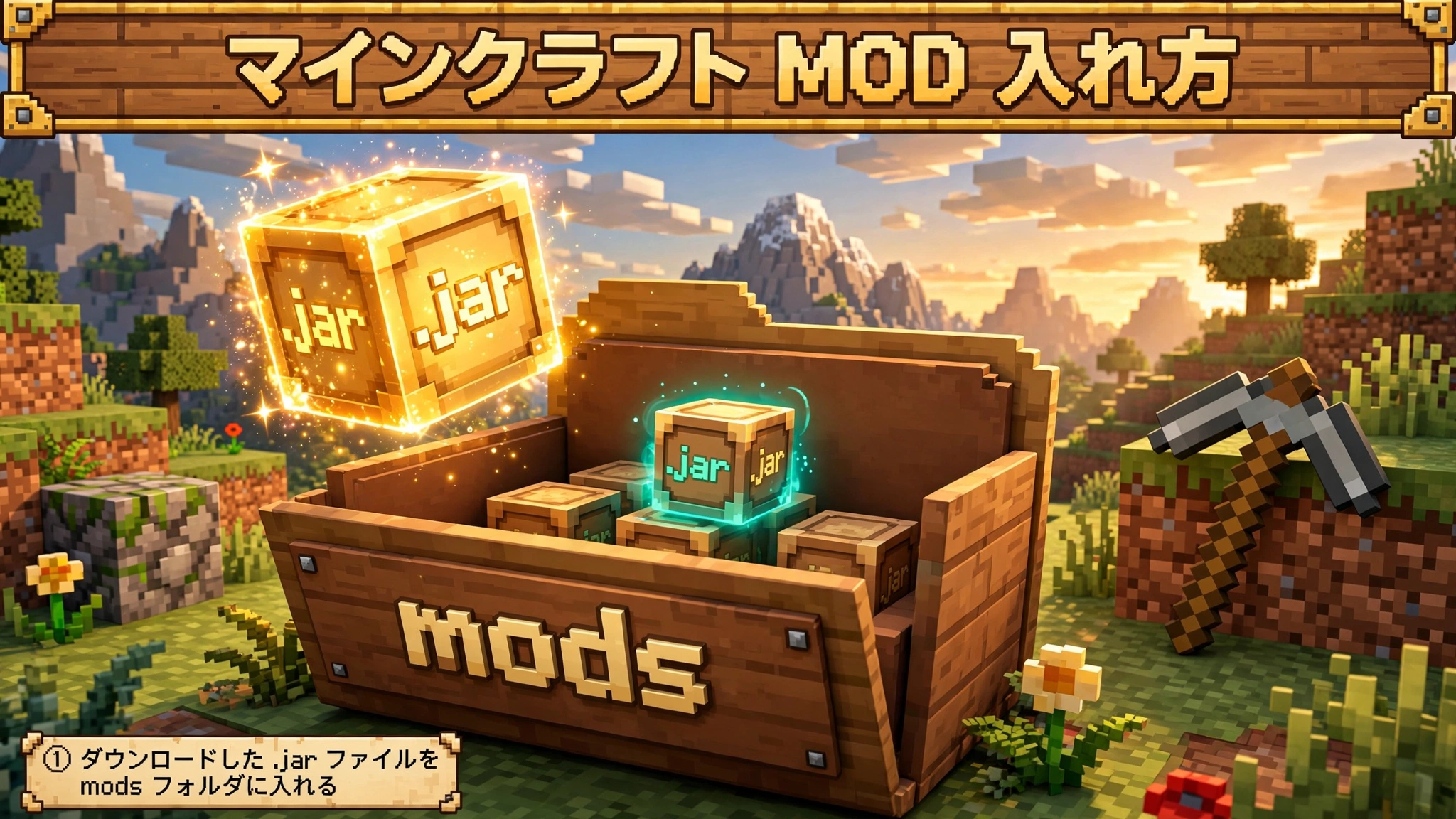
マインクラフトMODを入れる前に確認する5つのポイント
MODを入れる前に、5つの項目を確認しましょう。ここを間違えると、MODが反映されません。起動時にエラーやクラッシュが起きることもあります。特に重要なのが、MinecraftのバージョンとMODの対応状況です。
1. Minecraftのエディション
まず、Minecraftのエディションを確認します。Minecraftには、大きく分けて次の2種類があります。
| エディション | MOD導入 |
| Java Edition | 一般的なMODを利用できる |
| Bedrock Edition | 基本的にMODではなくAdd-Onを利用する |
この記事では、Minecraft Java EditionのMOD導入を解説します。Bedrock EditionでJava版向けMODを入れることはできません。Bedrock Editionでは、公式のAdd-Onを使う方法が基本です。
2. Minecraftのバージョン
次に、Minecraftのバージョンを確認します。「最新版だからOK」とは限りません。MODには、それぞれ対応するMinecraftのバージョンがあります。例えば、あるMODが特定バージョン向けなら、その環境に合わせます。Minecraft本体を新しくしただけでは、MODも使えるとは限りません。
Fabric公式ドキュメントも、MODの対応バージョンを確認するよう案内しています。1つ前のバージョンで動いたMODが、最新版で動かない場合もあります。確認する場所は、MODの配布ページです。**「Minecraft Version」「Game Version」「対応バージョン」**などを確認してください。
3. MODローダー
次に、MODが対応しているローダーを確認します。代表的なMODローダーは次の4つです。
- Fabric
- Forge
- NeoForge
- Quilt
MODによって対応するローダーが違います。例えば、Fabric対応MODをForge環境へ入れても正常に動きません。MODのダウンロードページで、必ずローダーを確認しましょう。Fabric公式ガイドでも、Fabric用MODであることを確認するよう案内しています。つまり、次の3つをセットで確認します。
Minecraftのバージョン → MODローダー → MODこの3つが合っていることが重要です。
4. 前提MOD・依存関係
MODによっては、別のMODやライブラリが必要です。これを**Dependency(依存関係)**と呼びます。例えば、次のようなものがあります。
- Fabric API
- Architectury API
- Cloth Config API
ただし、すべてのMODに必要なわけではありません。必要な前提MODは、使うMODの配布ページで確認してください。Fabric公式ドキュメントでは、多くのFabric MODがFabric APIを必要とすると説明しています。必要なDependencyがない場合、MODが読み込めないことがあります。
Fabric Loaderも、MODが要求する依存関係を確認します。必須のDependencyが不足すると、ゲームの起動に失敗する場合があります。そのため、MODをダウンロードしたら、Dependencies・Required・前提MODも確認しましょう。
5. Client / Server
最後に、MODがどこで動くのかを確認します。MODには、主に次の3種類があります。
| 種類 | 動作する場所 | 主な用途 |
| Client-side | 自分のMinecraft | 画面表示や操作など |
| Server-side | サーバー | サーバー側の機能 |
| Both | クライアントとサーバー | 両方に必要な機能 |
例えば、グラフィックや画面表示を変更するMODは、Client-sideで動くことがあります。一方、ゲームルールやサーバー機能を変更するMODは、Server-sideが必要な場合があります。マルチプレイでは、自分のPCだけにMODを入れればよいとは限りません。サーバー側にも同じMODが必要な場合があります。
MODの配布ページにあるClient / Server / Bothなどの表示を確認してください。FabricのMOD仕様でも、MODの実行環境をclient、server、*などで指定できます。
導入前にこの5つをチェック
MODを入れる前に、次の順番で確認しましょう。① Java Editionか↓② Minecraftのバージョンは合っているか↓③ MODローダーは合っているか↓④ 前提MOD・Dependencyは揃っているか↓⑤ Client / Serverの条件は合っているかこの5つを確認してからMODを導入すると、失敗を大きく減らせます。
Fabric・Forge・NeoForgeはどれを選べばいい?
MODを入れるとき、最初に迷いやすいのがMODローダーです。代表的な選択肢は、Fabric・Forge・NeoForge・Quiltです。どれが一番良いかは、目的によって変わります。大切なのは、使いたいMODが対応しているローダーを選ぶことです。
Fabric
Fabricは、Minecraft Java Edition向けの軽量なMODローダーです。Fabric公式では、Minecraft向けのMOD開発用ツールチェーンとして説明されています。Fabric環境では、主に次の2つを確認します。
- Fabric Loader
- Fabric API
Fabric Loaderは、MODを読み込むためのローダーです。Fabric APIは、MODが利用するAPIや機能を提供します。多くのFabric MODはFabric APIを必要とします。ただし、すべてのMODに必要なわけではありません。実際に必要かどうかは、各MODの配布ページで確認してください。
Fabricは、軽量化や便利機能を追加するMODでもよく使われています。そのため、初めてMODを入れる人にも候補になりやすいローダーです。
Forge
Forgeは、長い歴史を持つMinecraftのMODローダーです。多くのMODがForge向けに開発されてきました。特に、長く使われているMODや大型MODを探すときに候補になります。ただし、Forgeという名前だけで選んではいけません。使いたいMODがForgeに対応しているかを確認してください。
Fabric対応MODを、そのままForge環境で使えるとは限りません。同じMOD名でも、対応ローダーや対応バージョンが違う場合があります。
NeoForge
NeoForgeもMinecraft向けの独立したMODローダーです。NeoForgedは、クライアントとサーバーの両方について公式ユーザーガイドを提供しています。NeoForgeを使う場合も、MODごとの対応状況を確認してください。特に注意したいのが、ForgeとNeoForgeを同じものとして扱わないことです。
Forge向けのMODファイルが、NeoForgeでも使えるとは限りません。逆の場合も同じです。MODの配布ページに、対応ローダーが明記されているか確認しましょう。
Quilt
QuiltもMinecraft向けのMODローダーです。Fabricをベースに発展したプロジェクトで、Fabric MODとの互換性があります。Quiltは、多くのFabric MODを読み込めます。ただし、ForgeやNeoForgeのMODを読み込むことはできません。
そのため、Quiltを選ぶ場合もMODの対応状況を先に確認してください。
結局どれを選べばいい?
「Fabricが一番おすすめ」と決めつける必要はありません。一番安全な選び方は、使いたいMODから逆算することです。「使いたいMODの配布ページを先に確認し、そのMODが対応しているローダーを選ぶ。」例えば、次のように判断します。
| 使いたいMODの対応 | 選ぶローダー |
| Fabric対応 | Fabric |
| Forge対応 | Forge |
| NeoForge対応 | NeoForge |
| Quilt対応 | Quilt |
| 複数対応 | 自分の環境に合うもの |
さらに、Minecraftのバージョンも必ず確認してください。「Fabric対応」だけでは十分ではありません。「Minecraftの対応バージョン」と「ローダー」の両方が合っている必要があります。Fabric公式ガイドでも、MODのMinecraftバージョンとローダーを確認してから導入するよう案内しています。
つまり、MOD選びでは次の順番が基本です。使いたいMODを決める↓対応Minecraftバージョンを確認する↓対応ローダーを確認する↓そのローダーを導入するこの順番なら、不要なローダーを先にインストールする失敗を防げます。
FabricでマインクラフトにMODを入れる方法
ここからは、Fabricを使ってMinecraft Java EditionにMODを入れる手順を解説します。今回は公式Minecraft Launcherを使う方法を紹介します。Fabric公式ガイドも、公式ランチャーを使った導入手順を案内しています。
Step 1:Minecraft Java版を確認する
まず、Minecraft Java Editionを用意します。Fabricの一般的なMODは、Java Edition向けです。Bedrock Edition用のAdd-Onとは導入方法が異なります。Minecraft Launcherを開き、Java Editionを起動できることを確認してください。
Step 2:MODの対応バージョンを確認する
次に、入れたいMODの対応バージョンを確認します。例えば、MODが特定のMinecraftバージョン向けなら、そのバージョンを使います。最新版という理由だけで選ばないでください。MODの配布ページで、次の項目を確認します。
- Minecraftの対応バージョン
- MODローダー
- 必要なDependency
- Client / Server対応
Fabric公式も、MODとMinecraftのバージョンが合っているか確認するよう案内しています。
Step 3:Fabric対応か確認する
MODの配布ページを開き、Fabric対応か確認します。同じMODでも、Fabric版とForge版が別になっている場合があります。Forge用のMODをFabricのmodsフォルダへ入れても、正常に読み込めません。対応ローダーがFabricになっているファイルを選びましょう。
Fabric公式も、他のローダーではなくFabric用MODを選ぶよう案内しています。
Step 4:Fabric Loaderを導入する
次に、Fabric Loaderをインストールします。Fabric公式のインストーラーを使うのが基本です。Windowsでは、Fabric Installerの.exe版を利用できます。インストール前にMinecraftとMinecraft Launcherを終了します。
Fabric Installerを起動したら、使用するMinecraftバージョンを選択します。その後、Installをクリックします。Create Profileが有効になっていることも確認してください。Fabric公式のWindows手順でも、この方法が案内されています。
Step 5:Fabricで一度Minecraftを起動する
Fabric Loaderを入れたら、Minecraft Launcherを開きます。起動するバージョンからFabricプロファイルを選びます。そのままMinecraftを一度起動してください。正常に起動したら、Minecraftを終了します。この確認を先に行うと、MODを入れた後の問題を切り分けやすくなります。
Step 6:modsフォルダを開く
次に、MODを入れるmodsフォルダを開きます。Windowsでは、エクスプローラーのアドレスバーに次を入力します。%appdata%\.minecraft\modsEnterキーを押すと、通常のMinecraftフォルダ内にあるmodsフォルダへ移動できます。
Fabric公式もWindowsのMODフォルダとして、このパスを案内しています。macOSでは次の場所です。~/Library/Application Support/minecraft/modsLinuxでは次の場所です。~/.minecraft/modsただし、ゲームディレクトリを変更している場合は場所が異なることがあります。
Step 7:MODの.jarファイルを入れる
ダウンロードしたMODファイルを確認します。通常、MODは.jarファイルとして配布されています。対応するMODの.jarファイルを、そのままmodsフォルダへ入れます。.jarファイルを展開する必要はありません。Fabric公式も、MODの.jarファイルをmodsフォルダへ移動する方法を案内しています。
ファイル名にバージョンやローダー情報が含まれている場合もあります。ダウンロード時に、間違ったファイルを選ばないよう注意してください。
Step 8:必要な前提MODも入れる
MODによっては、別のMODやAPIが必要です。これが**Dependency(依存関係)**です。Fabric MODでは、Fabric APIを必要とするものが多くあります。ただし、すべてのFabric MODに必要なわけではありません。使うMODの配布ページで、必要なDependencyを確認してください。
必要なファイルも.jar形式なら、同じmodsフォルダへ入れます。前提MODが不足すると、Minecraftが起動できない場合があります。Fabric LoaderはMODの依存関係も確認します。必須の依存関係が満たされない場合、起動に失敗することがあります。
Step 9:Fabricプロファイルで起動する
必要なMODをmodsフォルダへ入れたら、Minecraft Launcherを開きます。起動プロファイルからFabricを選択します。その後、プレイをクリックします。Fabric公式の導入手順でも、MODをmodsフォルダへ入れた後にFabricプロファイルを選んで起動します。
ここで重要なのは、通常のMinecraftプロファイルではなくFabricプロファイルを選ぶことです。
Step 10:MODが読み込まれたか確認する
Minecraftが起動したら、MODが正常に読み込まれたか確認します。MODによって確認方法は異なります。例えば、次のような変化を確認できます。
- 新しいアイテムが追加された
- 新しいメニューが表示された
- MOD独自の設定が追加された
- ゲーム内の機能が変わった
- MODの機能が実際に使える
見た目に変化がないMODもあります。その場合は、MODの説明ページで動作確認方法を確認してください。起動時にエラーが出た場合は、無理に進めないでください。まず、Minecraftのバージョン・Fabric対応・Dependencyを確認します。Fabric公式にも、クラッシュレポートやログを使ったトラブルシューティングの案内があります。
FabricでMODを入れる流れ
最後に、手順をまとめます。Java Editionを確認↓MODの対応バージョンを確認↓Fabric対応か確認↓Fabric Loaderを導入↓Fabricで一度起動↓modsフォルダを開く↓MODの.jarを入れる↓必要なDependencyを入れる↓Fabricプロファイルで起動↓MODの動作を確認
この順番で進めれば、Fabricを使った基本的なMOD導入ができます。
ForgeでマインクラフトにMODを入れる方法
Forge対応MODを使う場合は、Forgeを導入してからMODをmodsフォルダへ入れます。基本的な流れはFabricと似ています。ただし、Forge対応MODとMinecraftの対応バージョンを合わせることが重要です。
Forge対応MODを確認
まず、使いたいMODの配布ページを開きます。次の3つを確認してください。
- Minecraftの対応バージョン
- Forge対応か
- 必要な依存MOD
例えば、Forge対応と書かれたMODでも、対応するMinecraftのバージョンが違う場合があります。「Forge対応」だけで判断しないことが重要です。MinecraftのバージョンとForgeの環境も合わせてください。
Forge Installerを準備
次に、Forge Installerを用意します。Forge公式サイトから、使用するMinecraftバージョンに合ったInstallerを選びます。Forgeには複数のMinecraftバージョン向けファイルがあります。そのため、先にMinecraftのバージョンを決めてからInstallerを選びましょう。
ダウンロードしたInstallerは、通常.jarファイルです。対応バージョンを間違えないようにしてください。
Install Client
Forge Installerを起動します。インストーラーが表示されたら、Install clientを選択します。その後、インストールを実行します。正常に完了すると、Minecraft LauncherでForgeを使うための起動構成を利用できるようになります。
Installerを実行する前に、Minecraft Launcherを終了しておくと安全です。
Forgeの起動構成を確認
Minecraft Launcherを開き、起動構成を確認します。Forgeの起動構成が追加されていることを確認してください。使うMinecraftバージョンとForgeのバージョンも確認します。ここで通常のMinecraftを起動しないよう注意してください。MODを使うときは、Forgeの起動構成を選択します。
最初はMODを入れず、Forgeだけで一度起動すると確認しやすくなります。正常に起動したらMinecraftを終了します。
modsフォルダを開く
次に、Minecraftのmodsフォルダを開きます。Windowsでは、エクスプローラーのアドレスバーに次を入力できます。%appdata%\.minecraft\modsmodsフォルダがない場合は、Forgeで一度起動してから確認してください。別のゲームディレクトリを設定している場合は、場所が変わることがあります。
その場合は、現在使っているForgeのゲームディレクトリを確認してください。
MODの.jarを入れる
ダウンロードしたForge対応MODの.jarファイルをmodsフォルダへ入れます。.jarファイルは、通常そのまま入れます。MODファイルを展開したり、名前を変更したりする必要はありません。ただし、Forge対応のファイルを選んでください。Fabric用やNeoForge用のファイルを入れても、正常に動作するとは限りません。
必要な依存MODを入れる
MODによっては、別のMODやライブラリが必要です。これを**Dependency(依存関係)**と呼びます。MODの配布ページで、Required Dependenciesなどの項目を確認してください。必要な依存MODもForge対応版を選びます。また、依存MODにもMinecraftの対応バージョンがあります。
そのため、次の条件をすべて確認してください。Minecraftバージョン+Forge対応+必要な依存MOD依存関係が不足すると、起動時にエラーが表示される場合があります。
Forgeで起動
必要なMODをmodsフォルダへ入れたら、Minecraft Launcherを開きます。Forgeの起動構成を選択します。そのままMinecraftを起動してください。MODを複数入れる場合は、最初から大量に追加しないことをおすすめします。まず1つのMODで起動すると、問題が起きたときに原因を特定しやすくなります。
MODが反映されたか確認
Minecraftが起動したら、MODが動作しているか確認します。MODによって確認方法は異なります。例えば、次のような変化を確認できます。
- 新しいアイテムが追加された
- 新しいブロックが追加された
- MOD独自の画面が表示される
- 新しい機能を使える
- MODの設定項目が表示される
見た目が変わらないMODもあります。その場合は、MODの説明ページで動作確認方法を確認してください。もし起動時にクラッシュした場合は、無理にMODを追加しないでください。まず、Minecraftのバージョン・Forge対応・依存MODを確認します。
ForgeでMODを入れる流れ
Forgeでの導入手順をまとめると、次のようになります。Forge対応MODを確認↓Minecraftの対応バージョンを確認↓Forge Installerを準備↓Install Clientを実行↓Forgeの起動構成を確認↓modsフォルダを開く↓MODの.jarを入れる↓必要な依存MODを入れる↓Forgeで起動↓MODの動作を確認
この順番を守れば、Forgeを使った基本的なMOD導入ができます。
NeoForgeでマインクラフトにMODを入れる方法
NeoForge対応MODを使う場合は、NeoForgeを導入してからMODを追加します。基本的な流れはFabricやForgeと似ています。ただし、NeoForge対応・Minecraftの対応バージョン・依存MODを合わせることが重要です。
NeoForge対応か確認
まず、使いたいMODの配布ページを開きます。対応ローダーにNeoForgeと書かれているか確認してください。同じMODでも、Fabric・Forge・NeoForgeで別ファイルが用意される場合があります。Forge対応だからといって、NeoForgeでも使えるとは限りません。そのため、NeoForge用のファイルを選びましょう。
対応Minecraftバージョンを確認
次に、MODとNeoForgeが対応するMinecraftバージョンを確認します。例えば、NeoForge対応でも、すべてのMinecraftバージョンで使えるとは限りません。MODの配布ページで、次の項目を確認してください。
- Minecraftの対応バージョン
- NeoForge対応
- 必要な依存MOD
- Client / Server対応
NeoForge公式も、使用するMinecraftバージョンに合った環境を用意するよう案内しています。
NeoForgeを導入
次に、NeoForgeをインストールします。NeoForge公式サイトから、使用するMinecraftバージョンに合ったInstallerをダウンロードします。NeoForgeのInstallerは.jarファイルです。Minecraft Launcherを終了してから、Installerを起動します。
画面でInstall clientを選び、Proceedをクリックします。NeoForge公式のクライアント導入手順でも、この方法が案内されています。なお、NeoForgeの実行にはJavaが必要です。必要なJavaバージョンはMinecraftのバージョンによって異なります。
NeoForgeで一度起動
インストールが完了したら、Minecraft Launcherを開きます。NeoForgeの起動構成が追加されていることを確認してください。まずはMODを入れずにNeoForgeで一度起動します。正常にMinecraftが起動したら、ゲームを終了します。この確認を先に行うと、MODを追加した後の問題を切り分けやすくなります。
NeoForge公式では、MOD環境を分けるために別のゲームディレクトリを使う方法も推奨しています。
modsフォルダへMODを入れる
NeoForgeで一度起動すると、指定したゲームディレクトリにmodsフォルダが作られます。そこへNeoForge対応MODの.jarファイルを入れます。例えば、専用のゲームディレクトリを設定した場合は、そのフォルダ内のmodsを使用します。標準の.minecraftに必ず入れるとは限りません。
起動構成で別のゲームディレクトリを指定している場合、その場所のmodsフォルダを使います。NeoForge公式も、ゲームを一度起動した後に指定したゲームディレクトリへmodsフォルダが作られると説明しています。
依存MODを入れる
MODによっては、別のMODやライブラリが必要です。これを**Dependency(依存関係)**と呼びます。必要なDependencyは、MODの配布ページで確認してください。NeoForgeでは、MODが必要とする依存関係を読み込み前にチェックします。必須Dependencyが不足すると、MODを読み込めない場合があります。
依存MODにも対応バージョンがあります。そのため、次の条件を合わせてください。Minecraftバージョン+NeoForge対応+必要なDependency
NeoForgeで起動
必要なMODをmodsフォルダへ入れたら、Minecraft Launcherを開きます。NeoForgeの起動構成を選択します。そのままMinecraftを起動してください。MODを複数入れる場合は、最初から大量に追加しない方が安全です。まず少数のMODで起動すると、問題の原因を特定しやすくなります。
MODを確認
Minecraftが起動したら、MODが読み込まれたか確認します。MODによって確認方法は異なります。例えば、次のような変化を確認できます。
- 新しいアイテムが追加された
- 新しいブロックが追加された
- 新しい機能が使える
- MOD独自の設定が表示される
- MODのメニューが表示される
見た目に変化がないMODもあります。その場合は、MODの配布ページで動作確認方法を確認してください。起動時にエラーが出た場合は、MODを追加し続けないでください。まず、Minecraftのバージョン・NeoForge対応・Dependencyを確認します。
NeoForgeでMODを入れる流れ
手順をまとめると、次のようになります。NeoForge対応か確認↓Minecraftの対応バージョンを確認↓NeoForgeを導入↓NeoForgeで一度起動↓modsフォルダへMODを入れる↓必要なDependencyを入れる↓NeoForgeで起動↓MODを確認この順番なら、NeoForgeを使った基本的なMOD導入を進められます。
MODファイルはどこに入れる?modsフォルダの場所
MinecraftのMODは、基本的に対応するゲームディレクトリ内のmodsフォルダへ入れます。OSによって標準の場所が違います。Fabric公式ガイドでも、Windows・macOS・LinuxのMODフォルダが案内されています。
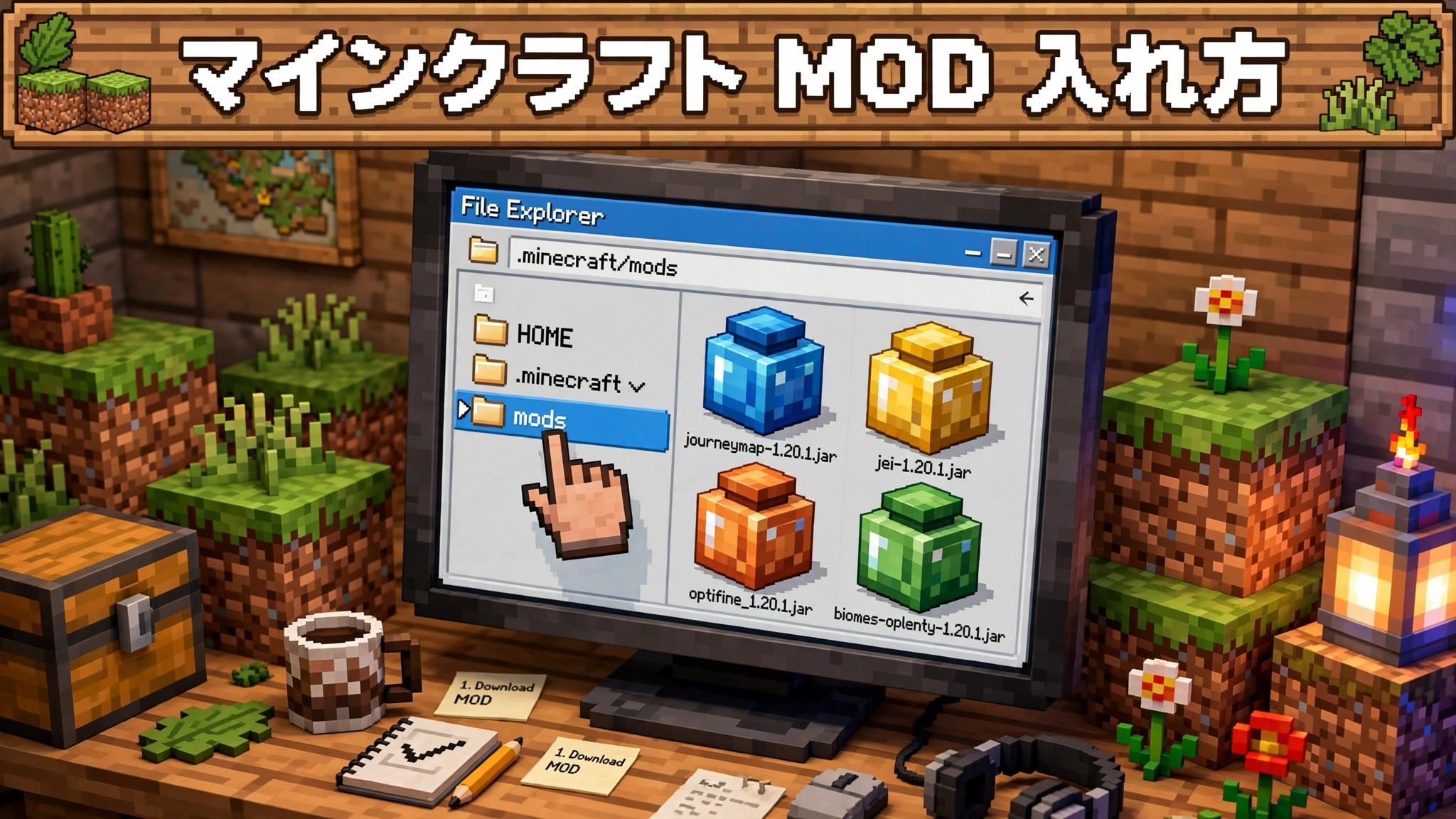
Windowsの場合
Windowsでは、通常次の場所にあります。%appdata%\.minecraft\modsエクスプローラーのアドレスバーに入力して、Enterキーを押してください。modsフォルダがあれば、その中にMODの.jarファイルを入れます。標準設定では、この場所がMinecraftのゲームディレクトリです。
macOSの場合
macOSでは、通常次の場所にあります。~/Library/Application Support/minecraft/modsFinderからMinecraftのフォルダを開きます。その中にあるmodsフォルダへMODの.jarファイルを入れます。
Linuxの場合
Linuxでは、通常次の場所にあります。~/.minecraft/modsこのmodsフォルダへ、対応するMODの.jarファイルを入れます。
modsフォルダがない場合
modsフォルダが見つからなくても、すぐに問題だと判断する必要はありません。次の項目を確認してください。1. MODローダーをインストールしたかFabric・Forge・NeoForgeなどのMODローダーが必要な環境では、まずローダーを導入します。2. MODローダーで一度起動したか
ローダーをインストールした後、対応するプロファイルでMinecraftを一度起動します。その後、もう一度ゲームディレクトリを確認してください。3. modsフォルダを作成するそれでもフォルダがない場合は、ゲームディレクトリ内にmodsという名前のフォルダを作成できます。名前は正確にmodsとしてください。4. ゲームディレクトリを確認する
ここが特に重要です。Minecraftでは、起動構成ごとにゲームディレクトリを変更できます。別のゲームディレクトリを使っているなら、標準の.minecraftではなく、そのフォルダ内のmodsを使います。
ゲームディレクトリを変更している場合
.minecraft\modsにMODを入れたのに反映されない場合、実際に起動しているゲームディレクトリが別になっている可能性があります。例えば、次のように環境を分けている場合があります。C:\Minecraft-Fabric\├─ mods\├─ saves\└─ config\この場合、MODを入れる場所は次です。
C:\Minecraft-Fabric\mods標準の%appdata%\.minecraft\modsではありません。特に、複数のMinecraftバージョンやMOD環境を使っている人は注意してください。MODを入れた場所と、実際に起動しているゲームディレクトリを一致させることが重要です。
NeoForge公式ドキュメントでも、MOD環境を分けるためにゲームディレクトリを指定する方法が案内されています。
modsフォルダを見つけるときのチェック
MODが反映されないときは、次の順番で確認しましょう。
| 確認項目 | チェック内容 |
| MODローダー | Fabric・Forge・NeoForgeなどを導入したか |
| 起動構成 | 正しいローダーで起動しているか |
| ゲームディレクトリ | 実際に使っている場所か |
| modsフォルダ | 正しいゲームディレクトリ内にあるか |
| MODファイル | 対応する.jarを入れたか |
つまり、**「modsフォルダがある場所」ではなく「起動しているゲームディレクトリのmodsフォルダ」**を確認してください。これが、MODを入れたのに反映されない問題を防ぐ重要なポイントです。
MODの.jarファイルはどう扱う?
MinecraftのMODをダウンロードすると、.jarという拡張子のファイルがよく見つかります。初めてMODを入れる人は、**「このファイルを開くの?」**と迷いやすいポイントです。結論として、通常のMOD用.jarは、開くのではなく対応するmodsフォルダに入れます。
.jarとは?
.jarは、Javaで使われるファイル形式の一つです。Minecraft Java EditionのMODも、.jar形式で配布されることがあります。MODの.jarには、ゲームへ追加する機能やMODの情報などが含まれています。そのため、Windowsの一般的なファイルのように中身を確認して使う必要はありません。
MODの.jarをダブルクリックする?
基本的に、MODの.jarをダブルクリックする必要はありません。MODを導入するときは、対応するmodsフォルダへ.jarファイルを入れます。ダブルクリックすると、Javaが関連付けられている環境では別の動作をする場合があります。例えば、Javaの実行ファイルとして開こうとすることがあります。これは通常のMOD導入方法ではありません。
MODの.jarは「開くファイル」ではなく「MODローダーに読み込ませるファイル」と考えると分かりやすいです。
MODファイルを解凍する?
通常のMOD用.jarは、解凍しません。ダウンロードした.jarをそのまま使用します。例えば、次のようなファイルなら、そのままmodsフォルダへ入れます。example-mod-1.21.1.jar.jarの中身を展開して、個別のファイルをmodsフォルダへ入れる必要はありません。
むしろ、手動で中身を変更するとMODが正常に動かなくなる可能性があります。**「.jarのまま入れる」**と覚えておきましょう。
ダウンロードしたファイルが.zipの場合
ダウンロードしたファイルが.zipでも、すべてがMOD本体とは限りません。例えば、ZIPの中にMODの.jarが入っている場合があります。その場合は、ZIPの内容を確認してください。ダウンロードしたZIP└─ example-mod-1.21.1.jarこのような構成なら、必要な.jarを取り出して使用します。
一方、ZIPの中に説明書やソースコードなどしかない場合、それは通常のMOD本体とは限りません。また、MOD配布サイトによっては、開発用ファイルや追加ファイルが同じページに表示されることがあります。ファイル形式だけで判断せず、MODの配布ページで「Download」や対応ファイルを確認してください。
.jarについて覚えておきたいこと
MOD導入では、次の3点を覚えておけば十分です。
- MODの.jarは基本的にダブルクリックしない
- 通常のMOD用.jarは解凍しない
- .zipは中身を確認し、MOD本体の.jarか判断する
そして、最も重要なのはMinecraftのバージョンとMODローダーに合ったファイルを選ぶことです。
MODの前提MOD・依存MODとは?
MinecraftのMODは、1つのMODだけで動くとは限りません。別のMODやAPIを必要とする場合があります。このような必要なソフトウェアを、一般に**前提MOD・依存MOD(Dependency)**と呼びます。MODを入れるときは、本体だけでなくDependencyも確認しましょう。
前提MODとは?
前提MODとは、別のMODが動くために必要なMODやライブラリです。例えば、あるMODが特定のAPIを必要とする場合があります。そのAPIが入っていなければ、MODを正常に読み込めません。ただし、すべてのMODに前提MODがあるわけではありません。必要なDependencyは、使うMODの配布ページで確認してください。
Fabric Loaderでは、MODが必要とする依存関係を読み込み時に確認します。必須の依存関係が不足すると、ゲームの起動に失敗します。
Fabric APIとは?
Fabric APIは、Fabric環境で多くのMODが利用するAPIです。Fabric公式ガイドでは、大多数のFabric MODがFabric APIを必要とすると説明されています。ただし、すべてのFabric MODに必要なわけではありません。使いたいMODのページで、Fabric APIが必要か確認してください。
Fabric APIにも対応するMinecraftバージョンがあります。そのため、適当に最新版を入れるのではなく、MODに合ったバージョンを選びます。
Architectury APIとは?
Architectury APIは、複数のMODローダーに対応するMODで利用されることがあるAPIです。MOD開発者が共通機能を扱いやすくするために使われます。そのため、Architectury APIを必要とするMODがあります。必要な場合は、MODの配布ページにDependencyとして表示されます。
必要と書かれている場合だけ導入すると考えてください。
Cloth Config APIとは?
Cloth Config APIは、MODの設定画面などで利用されるライブラリです。一部のMODでは、設定メニューを動かすために必要になります。そのため、MODの配布ページにDependencyとして表示される場合があります。Cloth Config API自体を目的なく入れる必要はありません。
使いたいMODが要求している場合に導入するのが基本です。また、対応ローダーにも注意してください。Fabric向けとForge・NeoForge向けで必要なファイルが違う場合があります。
依存MODの確認方法
Dependencyは、MODをダウンロードする前に確認できます。主に次の場所を確認してください。
Modrinth
ModrinthのMODプロジェクトページを開きます。プロジェクト内のDependenciesなどの項目を確認してください。必要なプロジェクトが一覧に表示されます。Modrinthは、プロジェクトが依存する他のプロジェクトを管理する仕組みを提供しています。
CurseForge
CurseForgeでは、MODのプロジェクト情報や関連プロジェクトを確認できます。Relationsなどの情報から、Required Dependencyを確認できます。CurseForgeでは、Required Dependencyとして登録されたライブラリをクライアントが自動取得できる仕組みもあります。
MODのプロジェクトページ
MODの公式プロジェクトページも確認してください。特に次のような表示を探します。
- Dependencies
- Required
- Required Dependency
- Relations
- Libraries
- Fabric API
- Architectury API
- Cloth Config API
さらに、Minecraftの対応バージョンとローダーも一緒に確認します。Dependencyだけ合っていても、Minecraftやローダーが違えば動かない場合があります。
前提MODを入れ忘れるとどうなる?
必要なDependencyを入れ忘れると、さまざまな問題が起こります。代表的な症状は次のとおりです。
- Minecraftが起動しない
- 起動時にエラーが表示される
- MODが読み込まれない
- ゲームがクラッシュする
- Dependency不足を示すメッセージが表示される
Fabricでは、必須Dependencyが不足するとLoaderが起動を失敗させます。そのため、「MODを入れたのに動かない」場合は、前提MODも確認することが重要です。特に確認したいのは次の4つです。Minecraftのバージョン+MODローダー+MOD本体+Required Dependency
この4つが合っているか確認してから起動しましょう。
マインクラフトMODが反映されないときの原因8つ
「MODをmodsフォルダに入れたのに反映されない」という問題はよくあります。原因は、MODファイルそのものとは限りません。Minecraftのバージョン、MODローダー、ゲームディレクトリ、Dependencyなどを確認する必要があります。まず、症状から原因を絞り込みましょう。
| 症状 | 主な原因 | 確認 |
| MODが表示されない | ローダーが違う | Fabric / Forge / NeoForgeを確認 |
| 起動時にクラッシュする | バージョン不一致 | MinecraftとMODの対応バージョンを確認 |
| Dependency errorが出る | 前提MOD不足 | Dependenciesを確認 |
| MODを入れても何も変わらない | MODの種類や使い方が違う | MODの対応環境と説明を確認 |
| modsフォルダに入れたのに無効 | ゲームディレクトリが違う | 起動構成とProfileを確認 |
| 複数MODでクラッシュする | MOD同士の競合 | MODを1つずつ確認 |
| 起動構成がない | MODローダーが未導入 | Minecraft Launcherを確認 |
| マルチに入れない | Client / Serverの不一致 | サーバー側の環境を確認 |
1. MODが表示されない
MODが読み込まれない場合、まずMODローダーの違いを確認します。例えば、Fabric用MODをForge環境に入れていないか確認してください。MODの配布ページを開き、対応ローダーを確認します。
- Fabric
- Forge
- NeoForge
- Quilt
次に、実際に起動しているプロファイルも確認してください。Fabric MODならFabric環境で起動する必要があります。
2. 起動時にクラッシュする
Minecraftの起動直後にクラッシュする場合は、バージョン不一致を確認します。確認するのは次の3つです。
- Minecraftのバージョン
- MODの対応バージョン
- MODローダーの対応バージョン
例えば、Minecraftのバージョンだけ新しくしても、MODが対応しているとは限りません。MODの配布ページで対応バージョンを確認してください。Fabric公式も、MODを導入する前にMinecraftのバージョンとローダーを確認するよう案内しています。
3. Dependency errorが出る
起動時にDependencyに関するエラーが表示された場合、前提MODが不足している可能性があります。MODの配布ページを開き、DependenciesやRequired Dependencyを確認してください。例えば、Fabric MODがFabric APIを必要とする場合があります。
ただし、すべてのFabric MODにFabric APIが必要なわけではありません。必要なDependencyだけを、対応バージョンで追加してください。Fabric LoaderはMODの依存関係を確認します。必須Dependencyが不足すると、ゲームの起動に失敗する場合があります。
4. MODを入れても何も変わらない
Minecraftは起動するのに、MODの機能が見つからない場合があります。この場合、まず本当に正しいMODを入れたか確認します。MODによっては、ゲーム画面に大きな変化がありません。設定画面から機能を有効にする必要があるMODもあります。また、MODがClient-sideかServer-sideかによっても動作が変わります。
MODのプロジェクトページで、使い方と対応環境を確認してください。
5. modsフォルダに入れたのに無効
これは非常に重要な原因です。MODを入れた場所と、実際に起動しているゲームディレクトリが違う可能性があります。例えば、MODを%appdata%\.minecraft\modsへ入れたとします。しかし、FabricやNeoForgeの起動構成が別のゲームディレクトリを使用している場合があります。
その場合、Minecraftは別のmodsフォルダを読み込みます。起動構成のGame Directoryを確認してください。特に複数のMinecraft環境を作っている場合、この問題が起こりやすくなります。
6. 複数MODを入れたらクラッシュする
1つのMODでは正常に動くのに、複数入れるとクラッシュする場合があります。この場合は、MOD同士の競合を疑います。まず、追加したMODをすべて外します。その後、MODを1つずつ戻して起動します。例えば、5個のMODを入れていた場合は、次のように確認します。MOD 1 → 起動確認MOD 2 → 起動確認MOD 3 → 起動確認
MOD 4 → 起動確認MOD 5 → 起動確認特定のMODを追加したところでクラッシュするなら、そのMODが原因の候補です。ただし、2つ以上のMODの組み合わせで競合する場合もあります。その場合は、問題のMODを組み合わせて再確認します。
7. 起動構成がない
FabricやForgeなどをインストールしたのに、Minecraft Launcherに起動構成が表示されない場合があります。まず、MODローダーのインストールが正常に完了したか確認してください。次に、Minecraft Launcherを再起動します。
使用するMinecraftのバージョンと、インストールしたローダーのバージョンも確認します。Loaderをインストールしただけではなく、そのLoaderの起動構成を選んで起動することも重要です。
8. マルチプレイに入れない
MOD環境でマルチプレイに入れない場合は、ClientとServerの違いを確認します。MODによって必要な環境が違います。
- Client-side
- Server-side
- Client + Server
自分のPCだけに必要なMODもあります。一方、サーバー側にも同じMODや対応するMOD環境が必要な場合があります。MinecraftのバージョンやMODのバージョンも一致させる必要があります。サーバー管理者が指定しているMOD構成がある場合は、それに合わせてください。
MODが反映されないときの確認順
原因が分からない場合は、次の順番で確認すると効率的です。① Minecraftのバージョン↓② MODの対応バージョン↓③ MODローダー↓④ MODの.jarファイル↓⑤ Dependency↓⑥ ゲームディレクトリ↓⑦ MOD同士の競合↓⑧ Client / Serverこの順番なら、よくある原因から効率よく確認できます。
特に、「modsフォルダに入れたから必ず読み込まれる」わけではありません。Minecraftが実際に読み込んでいるゲームディレクトリと、MODの対応環境が一致していることが重要です。それでも解決しない場合は、クラッシュレポートやlatest.logを確認すると、原因をさらに絞り込めます。
MODを入れたらMinecraftがクラッシュする場合
MODを追加した後にMinecraftがクラッシュしても、すぐに全部削除する必要はありません。大切なのは、どのMODが原因なのかを順番に特定することです。特にMODを複数入れている場合は、1つずつ確認すると原因を見つけやすくなります。
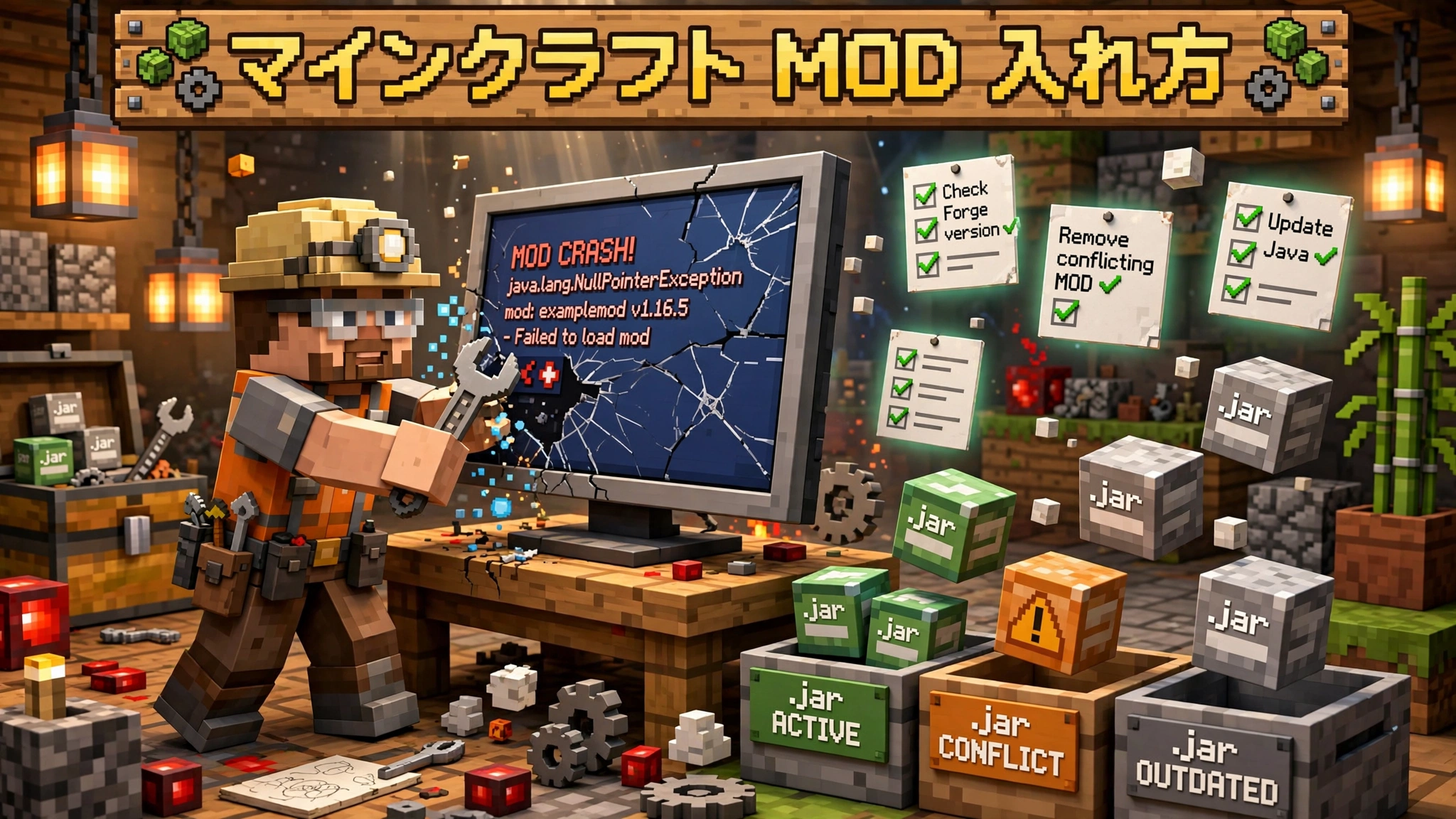
まずMODを全部削除しない
クラッシュしたからといって、最初からすべてのMODを削除する必要はありません。まず、最後に追加したMODを確認します。複数のMODを同時に追加した場合は、いったん追加したMODを外します。その後、1個ずつ戻して起動する方法を使います。例えば、5個のMODを追加した場合は次のように確認します。MOD A → 起動MOD B → 起動
MOD C → 起動MOD D → クラッシュこの場合、MOD Dが原因の候補になります。ただし、MOD D単体では問題なくても、別のMODとの組み合わせが原因の場合があります。
Minecraftバージョンを確認
まず、Minecraftのバージョンを確認します。クラッシュした環境と、MODが対応しているバージョンが一致しているか確認してください。例えば、MODが特定のMinecraftバージョン向けなら、そのバージョンに合わせます。Minecraftを最新版にしただけで、すべてのMODが使えるとは限りません。
MODの配布ページで対応バージョンを確認しましょう。
MODローダーを確認
次に、MODローダーを確認します。使用しているMODとローダーが一致しているか確認してください。例えば、次のような違いがあります。
- Fabric
- Forge
- NeoForge
- Quilt
Fabric用MODをForge環境へ入れていないか確認します。同じMOD名でも、ローダーごとに別ファイルが用意される場合があります。
依存MODを確認
次に、Dependencyを確認します。MODによっては、別のMODやAPIが必要です。MODの配布ページで、次の項目を探してください。
- Dependencies
- Required
- Required Dependency
- Relations
必要なDependencyが不足すると、起動時にエラーが発生する場合があります。Fabricでは、必須Dependencyが不足するとLoaderが起動を失敗させます。 (docs.fabricmc.net)DependencyにもMinecraftやローダーの対応バージョンがあります。
そのため、必要なファイルを適当に追加するのではなく、MODが指定しているバージョンを確認してください。
MOD同士の競合を確認
MODを1つ追加するたびにクラッシュする場合は、MOD同士の競合も考えられます。例えば、MOD A → 正常MOD B → 正常MOD A + MOD B → クラッシュこの場合、AとBの組み合わせに問題がある可能性があります。まず、問題が起きるMODを1つずつ確認します。
その後、2つずつ組み合わせて起動すると、競合する組み合わせを探せます。大量のMODを入れている場合は、半分ずつ外して原因を絞る方法もあります。
クラッシュレポートを見る
Minecraftがクラッシュすると、**クラッシュレポート(Crash Report)**が作成される場合があります。クラッシュレポートには、エラーが起きた状況や関連する情報が記録されています。内容が難しく見えても、すべて読む必要はありません。まず、MOD名やエラー内容を探してください。特に、最後の方にあるエラー情報も確認しましょう。
latest.logを確認
クラッシュレポートだけで原因が分からない場合は、latest.logも確認します。Minecraftのログには、ゲーム起動中に発生した情報やエラーが記録されます。MODの読み込みに失敗した場合も、関連するメッセージが残ることがあります。通常はゲームディレクトリ内の次の場所にあります。logs/latest.log
ただし、ゲームディレクトリを変更している場合は、その環境のlogsフォルダを確認してください。
「Caused by」を探す
ログやクラッシュレポートを見るときは、**Caused by**という文字列を探してみましょう。Javaのエラーでは、原因につながる例外がCaused byの後に表示されることがあります。例えば、次のような形です。Caused by: …その後にMOD名や不足しているクラスなどが表示されていれば、原因を絞り込む手がかりになります。
ただし、Caused byだけで必ず原因を特定できるわけではありません。前後のエラーメッセージも確認してください。
問題のMODを特定する
最後に、原因になっているMODを特定します。次の順番で確認すると効率的です。最後に追加したMODを確認↓Minecraftのバージョンを確認↓MODローダーを確認↓Dependencyを確認↓MODを1個ずつ戻す↓クラッシュレポートを確認↓latest.logを確認↓Caused by周辺を確認
原因のMODが分かったら、そのMODの配布ページをもう一度確認します。対応バージョン、Dependency、既知の問題などを確認してください。クラッシュしたからといって、Minecraftを最初から入れ直す必要はありません。まずログとMOD構成を確認し、原因を1つずつ切り分けることが重要です。
MOD同士が競合するときの対処法
MinecraftにMODをたくさん入れると、MOD同士が競合することがあります。1つのMODだけなら正常なのに、複数入れるとクラッシュする場合もあります。この場合は、すべてのMODを削除して最初からやり直す必要はありません。原因になっているMODを少しずつ絞り込みましょう。
MODを一度に大量導入しない
初めてMODを導入するときは、最初から大量に入れないことをおすすめします。例えば、20個のMODを一度に追加すると、問題が起きたときに原因を特定しにくくなります。まず、少数のMODで起動します。正常に動いたら、次のMODを追加します。MOD A↓起動確認↓MOD B↓起動確認↓MOD C↓起動確認
この方法なら、どのタイミングで問題が発生したか分かりやすくなります。
1個ずつ追加する
MODを少しずつ追加する方法は、初心者にも分かりやすい方法です。例えば、5個のMODを使いたい場合は次のようにします。
- MOD Aを追加
- Minecraftを起動
- 正常ならMOD Bを追加
- Minecraftを起動
- 正常ならMOD Cを追加
途中でクラッシュしたら、直前に追加したMODを原因候補にできます。ただし、2つのMODを組み合わせたときだけ競合する場合もあります。その場合は、組み合わせも確認してください。
半分ずつ外して原因を探す
MODが30個以上ある場合、1個ずつ確認すると時間がかかります。そこで使えるのが、**二分法(Binary Search)**です。やり方は簡単です。例えば、16個のMODでクラッシュしているとします。まず、8個を外して起動します。16個のMOD↓8個を外す↓起動確認
起動できた場合
外した8個の中に原因がある可能性があります。その8個をさらに4個ずつに分けます。8個↓4個を外す↓起動確認これを繰り返して、原因を絞ります。
起動できない場合
残した8個の中に原因がある可能性があります。その8個をさらに半分に分けて確認します。この方法なら、16個のMODを全部1個ずつ確認するより、少ない回数で原因を絞り込めます。ポイントは、問題のMODが入っているグループを半分ずつ小さくすることです。MODが多い環境ほど、この方法が役立ちます。
同じ機能のMODを確認する
MOD同士の競合を疑うときは、似た機能を持つMODにも注目してください。例えば、次のようなカテゴリです。
パフォーマンス系MOD
FPS改善や描画処理を変更するMODを複数入れている場合は、対応関係を確認します。例えば、Sodiumなどのパフォーマンス系MODがあります。同じ目的のMODを組み合わせる場合は、各MODの対応状況を確認してください。
レンダリング系MOD
描画やグラフィック処理を変更するMODは、他の描画系MODと関係することがあります。シェーダー関連のMODを追加するときも、対応するMinecraftバージョンやローダーを確認しましょう。
UI系MOD
インベントリ、メニュー、HUDなどの表示を変更するMODもあります。同じ画面やUIを変更するMODを複数使う場合は、競合しないか確認してください。ただし、同じカテゴリだから必ず競合するわけではありません。最終的には、各MODの配布ページや互換性情報を確認することが重要です。
MOD競合を防ぐコツ
MODを安全に増やすなら、次の方法がおすすめです。少数のMODから始める↓1個ずつ追加する↓起動するか確認する↓問題が起きたら追加したMODを確認する↓MODが多い場合は半分ずつ外す↓同じ機能のMODの組み合わせを確認するこの方法なら、MODを全部削除してやり直す必要を減らせます。
CurseForgeでMODを入れる方法
手動でMODを1個ずつ入れるのが難しい場合は、CurseForge Appを使う方法があります。
CurseForgeでは、Minecraftのプロファイルを作成してMODをまとめて管理できます。
MODを複数使いたい初心者にも便利な方法です。
CurseForgeとは?
CurseForgeは、MinecraftなどのMODやアドオンを配布・管理するプラットフォームです。
重要なのは、CurseForge自体がMODローダーではないことです。
FabricやForgeなどのMODローダーとは役割が違います。
CurseForge Appでは、Minecraftのプロファイルを作成できます。
そのプロファイルごとにMinecraftのバージョンやMOD環境を分けて管理できます。
そのため、複数のMODを使うときに環境を整理しやすくなります。
CurseForge Appを使う方法
CurseForge Appを使う場合は、まず公式サイトからアプリを入手します。
アプリを起動したら、Minecraftを選択します。
その後、Minecraft用のMOD管理画面を開きます。
ここから新しいプロファイルを作成できます。
注意: CurseForge Appを使っても、MODごとの対応バージョンや依存関係の確認は必要です。
Minecraftプロファイルを作る
まず、Minecraftの新しいプロファイルを作成します。
プロファイルでは、MinecraftのバージョンやMODローダーを指定できます。
例えば、使いたいMODがFabric対応なら、Fabricを選びます。
Forge対応ならForgeを選びます。
ここで重要なのは、先に使いたいMODの対応環境を確認することです。
「最新版だから大丈夫」と考えず、MODページの対応バージョンを確認してください。
プロファイルを作成したら、その環境を起動できる状態にします。
MODを追加する
プロファイルを開くと、MODを検索して追加できます。
使いたいMODの名前を検索します。
対象のMODを選び、対応バージョンを確認して追加します。
MODによっては、別のMODやライブラリが必要です。
このような依存関係も確認してください。
複数のMODを追加するときも、対応バージョンをそろえることが重要です。
追加後はプロファイルからMinecraftを起動します。
正常に起動できれば、ゲーム内でMODが読み込まれているか確認します。
複数MODを管理する
CurseForgeの便利な点は、MOD環境をプロファイル単位で管理できることです。
例えば、次のように環境を分けられます。
| プロファイル | 用途 |
| Profile A | 軽量化MOD |
| Profile B | 建築系MOD |
| Profile C | 大量MOD環境 |
| Profile D | テスト用MOD |
環境を分けると、別のMOD構成を混ぜにくくなります。
MODを追加したあとに問題が起きても、どのプロファイルで発生したか確認できます。
10個以上のMODを試したい場合にも、手動管理より整理しやすくなります。
手動導入との違い
手動導入では、MODファイルを自分でダウンロードします。
その後、対応するmodsフォルダへ.jarファイルを入れます。
一方、CurseForge Appでは、プロファイルを作ってMODを管理できます。
| 比較 | 手動導入 | CurseForge App |
| MOD追加 | .jarを自分で配置 | アプリから追加 |
| フォルダ管理 | 自分で管理 | プロファイルで管理 |
| 少数MOD | 向いている | 向いている |
| 大量MOD | 管理が大変 | 管理しやすい |
| 環境分け | 手動で設定 | プロファイルで分けやすい |
| 初心者 | 手順を理解しやすい | 管理を簡単にしやすい |
1〜3個程度なら手動導入でも十分です。
多くのMODを使うなら、CurseForge Appのプロファイル管理が便利です。
ただし、どちらの方法でも、Minecraftのバージョン、MODローダー、依存MODの確認は必要です。
ModrinthでMODを入れる方法
Modrinthを使うと、MinecraftのMODを検索して管理できます。
特に、MODの対応バージョンやローダーを確認しやすい点が便利です。
Modrinth Appでは、MODをプロファイルやインスタンスごとに管理できます。
Modrinthとは?
Modrinthは、MinecraftのMODやリソースパックなどを配布・管理するプラットフォームです。
CurseForgeと同じく、Modrinth自体がMODローダーではありません。
Fabric、Forge、NeoForgeなどのローダーとは役割が違います。
ModrinthでMODを探したあと、対象MODが対応するローダーを確認してください。
Modrinth App
Modrinth Appを使うと、MinecraftのMOD環境をインスタンス単位で管理できます。
まずModrinth Appをインストールして起動します。
Minecraftを選択し、新しいインスタンスを作成します。
インスタンスでは、MinecraftのバージョンやMODローダーを設定できます。
例えば、Fabric対応MODを使うなら、対応するMinecraftバージョンとFabricを選びます。
その後、そのインスタンスにMODを追加します。
MODを検索
インスタンスを作成したら、追加したいMODを検索します。
MOD名を入力して、目的のプロジェクトを選びます。
似た名前のMODもあるため、説明や対応環境を確認してください。
MODを選んだら、対応するMinecraftバージョンとローダーを確認します。
その条件が現在のインスタンスと一致していることが重要です。
対応バージョンを確認
MODを追加する前に、Minecraftのバージョンを確認してください。
例えば、MODが特定のMinecraftバージョンだけに対応している場合があります。
また、同じMODでもFabric版とForge版が分かれていることがあります。
そのため、次の3つを確認しましょう。
| 確認項目 | 確認する内容 |
| Minecraft | 対応するゲームバージョン |
| Loader | Fabric、Forge、NeoForgeなど |
| MOD | その環境に対応するMODファイル |
Minecraftのバージョンだけ合っていても十分ではありません。
MODローダーとMODファイルの対応も確認してください。
Dependenciesを確認
MODには、別のMODやライブラリを必要とするものがあります。
これを**Dependencies(依存関係)**と呼びます。
例えば、あるMODを動かすためにFabric APIが必要になる場合があります。
ModrinthのMODページでは、依存関係を確認できます。
「Required」などの表示がある依存MODは、特に注意してください。
依存MODが不足すると、Minecraftが起動しなかったり、MODが読み込まれなかったりします。
そのため、MODを追加するときは次の順番で確認します。
Minecraftバージョン → Loader → MOD → Dependencies
この4つがそろっているか確認してから起動しましょう。
プロファイル/インスタンスを使う
Modrinth Appでは、MOD環境をインスタンスごとに分けて管理できます。
例えば、次のように用途を分けられます。
| インスタンス | 用途 |
| Instance A | 軽量化MOD |
| Instance B | 建築系MOD |
| Instance C | テスト用MOD |
| Instance D | 複数MOD環境 |
環境を分けると、異なるMOD構成を混ぜにくくなります。
新しいMODを試すときも、専用インスタンスを作れば既存環境に影響を与えにくくなります。
MODが多くなった場合は、インスタンスごとに管理すると原因の切り分けもしやすくなります。
初心者は、1つの環境にMODをすべて詰め込まないことが大切です。
Minecraftのバージョン、ローダー、MOD構成ごとに環境を分けると管理しやすくなります。
手動導入とMOD管理アプリはどっちがおすすめ?
マインクラフトのMOD導入方法は、大きく分けて「手動導入」と「MOD管理アプリ」があります。どちらが良いかは、使うMODの数や管理方法で変わります。
手動導入とMOD管理アプリの比較
| 方法 | 初心者 | 1〜3個 | 大量MOD | 管理 |
| 手動 | ○ | ◎ | △ | △ |
| CurseForge | ◎ | ◎ | ◎ | ◎ |
| Modrinth | ◎ | ◎ | ◎ | ◎ |
| Prism Launcher | ○ | ○ | ◎ | ◎ |
手動導入がおすすめな人
手動導入は、少数のMODを試したい人に向いています。MODローダーを導入したあと、対応する.jarファイルをmodsフォルダへ入れます。仕組みがシンプルなので、MODの基本的な導入方法も理解できます。例えば、軽量化MODを1〜2個だけ試す場合は、手動導入でも十分です。ただし、MODが増えると管理が難しくなります。
バージョン違いのMODや不要なMODが混ざると、トラブルの原因にもなります。
CurseForgeがおすすめな人
CurseForgeは、MODをまとめて管理したい人に向いています。プロファイルを作成して、MOD環境を分けて管理できます。MODを複数使う場合も、手動でファイルを整理する負担を減らせます。特に、MODをたくさん試したい初心者に使いやすい方法です。ただし、CurseForgeはMODローダーではありません。
使用するMODの対応バージョンやローダーは、別途確認してください。
Modrinthがおすすめな人
Modrinthも、MODをまとめて管理したい人に向いています。Modrinth Appでは、インスタンスごとにMinecraft環境を分けられます。例えば、テスト用と普段使いの環境を別々にできます。MODの対応バージョンやDependenciesも確認しながら追加できます。複数のMODを安全に整理したい人には便利な選択肢です。
Prism Launcherがおすすめな人
Prism Launcherは、Minecraftの複数環境をインスタンス単位で管理できるランチャーです。MODを使う環境と通常のMinecraft環境を分けたい場合に便利です。複数のMinecraftバージョンやMOD構成を使い分けたい人にも向いています。
ただし、初心者がMODを1個だけ試す目的なら、少し管理機能が多く感じる場合があります。大量MODや複数環境を管理したい人ほど、Prism Launcherのメリットが大きくなります。
結局どれを選べばいい?
迷ったら、次の基準で選んでください。MODを1〜3個だけ試す→ 手動導入MODを複数使いたい→ CurseForgeまたはModrinth複数のMOD環境を細かく分けたい→ ModrinthまたはPrism Launcher大量のMODを管理したい→ CurseForge、Modrinth、Prism Launcher
初めてMODを使うなら、まず少数のMODで仕組みを理解する方法もおすすめです。MODが増えてきたら、管理アプリやインスタンス機能へ移行すると整理しやすくなります。重要なのは、アプリを使えば互換性問題がなくなるわけではないことです。
Minecraftのバージョン、MODローダー、MOD、Dependenciesの対応関係は必ず確認してください。
マインクラフトMODを安全にダウンロードする方法
MODは、Minecraftのゲーム内容を変更できる便利なファイルです。しかし、すべてのMODが安全とは限りません。Minecraft公式も、Java版のMODは第三者サイトから提供されていると説明しています。また、Mojang StudiosがMODを作成、審査、承認しているわけではありません。
そのため、MODをダウンロードするときは、通常のソフトウェアと同じように注意してください。⚠️ MODの安全に関する重要な注意MODは第三者が作成したソフトウェアです。Minecraft公式は、第三者サイトで配布されるMODを審査・承認していません。ダウンロード前に、配布元、作者、対応バージョン、ファイル形式を確認してください。
「MODを入れるだけ」と書かれた怪しい.exeファイルは実行しないでください。
公式・信頼できる配布ページを確認
MODを探すときは、まず作者の公式プロジェクトページを確認しましょう。代表的な配布・管理プラットフォームには、ModrinthやCurseForgeがあります。GitHubで作者が直接公開しているMODもあります。ただし、サイト名だけで安全と判断するのは避けてください。
実際に開いているページが、目的のMODの公式プロジェクトページか確認します。検索結果の広告や、別サイトの「Download」ボタンだけを信用しないことも重要です。
偽ダウンロードボタンに注意
MOD配布ページでは、ダウンロードボタンを装った広告が表示される場合があります。大きな「Download」ボタンがあっても、すぐにクリックしないでください。まず、リンク先が目的のMODファイルや公式プロジェクトページか確認します。別のサイトへ突然移動した場合は、そこでダウンロードを続けないほうが安全です。
「無料MODだから安全」とは限りません。ダウンロードする前に、ファイル名と配布元を確認しましょう。
怪しい.exeを実行しない
通常のMinecraft MODは、.jar形式で配布されることが多いです。そのため、MODを探していて突然.exeファイルの実行を求められた場合は注意してください。特に次のような表示には警戒しましょう。
- 「このファイルを実行してください」
- 「MODをインストールするには.exeが必要」
- 「ウイルス対策を無効にしてください」
- 「Javaを更新するため、このファイルを実行してください」
MODの導入に必要なファイルなのか、別のソフトウェアなのかを確認してください。分からない.exeは実行しないことが基本です。
MODの作者・プロジェクトページを確認
ダウンロード前に、MODの作者情報も確認しましょう。確認するポイントは次のとおりです。
- MODの正式名称
- 作者名
- プロジェクトページ
- 対応Minecraftバージョン
- 対応MODローダー
- Dependencies
- 更新履歴
- インストール方法
特に、検索結果から直接ファイルを落とすのではなく、作者のプロジェクトページを経由すると確認しやすくなります。
対応バージョンを確認
安全性だけでなく、対応バージョンも必ず確認してください。例えば、MinecraftのバージョンとMODの対応バージョンが違うと、起動できない場合があります。さらに、MODローダーも確認が必要です。Minecraftのバージョン ↓MODローダー
↓MODの対応バージョン ↓Dependenciesこの4つが合っているか確認してからダウンロードしましょう。
「最新版のMODだから、自分のMinecraftでも使える」とは限りません。
MODのファイル形式を確認
ダウンロードしたファイルの拡張子も確認してください。一般的なMODファイルは.jar形式です。通常は、この.jarをそのまま対応するmodsフォルダへ入れます。勝手に名前を変更したり、展開したりしないでください。ただし、配布ページによっては.zipなど別の形式が使われる場合もあります。.zipだから危険という意味ではありません。
ファイル形式だけで判断せず、作者の配布ページに書かれた導入方法を確認してください。
安全にMODを入れるためのチェックリスト
ダウンロード前に、次の項目を確認しましょう。
- 作者やプロジェクトページを確認した
- 信頼できる配布ページから入手した
- Minecraftの対応バージョンを確認した
- MODローダーを確認した
- Dependenciesを確認した
- ダウンロードしたファイル形式を確認した
- 怪しい.exeを実行していない
- 怪しい広告や偽ダウンロードボタンを避けた
Minecraft公式も、MOD導入によってゲームが正常に動作しなくなる可能性があると案内しています。そのため、MODを追加する前にワールドのバックアップを作成しておくと安心です。MODは便利ですが、導入するファイルを自分で確認することが大切です。
MODとOptiFine・Sodium・Iris・シェーダーの違い
Minecraftをカスタマイズするとき、MOD以外にもいくつかのツールがあります。「OptiFine」「Sodium」「Iris」「Shader Pack」は、すべて同じものではありません。それぞれ役割が違います。まずは、何をするためのものなのかを整理しましょう。
MODとは
MODは、Minecraftのゲーム内容や機能を変更・追加するファイルです。新しいアイテムやブロックを追加するMODがあります。ゲームを軽量化したり、UIを変更したりするMODもあります。Java版では、FabricやForgeなどのMODローダーを使ってMODを読み込みます。
つまり、MODはゲームを変更するための仕組みやファイルの総称です。
OptiFineとは
OptiFineは、Minecraft Java Edition向けの改造ソフトウェアです。グラフィック設定の拡張やパフォーマンス改善などを目的として使われてきました。また、シェーダーやリソースパック関連の機能でも広く知られています。ただし、OptiFineをすべての環境で必須と考える必要はありません。
現在は、SodiumやIrisなどを組み合わせる構成もあります。OptiFineを使う場合は、Minecraftの対応バージョンを確認してください。
Sodiumとは
Sodiumは、Minecraft Java Editionの描画処理を最適化するMODです。主な目的は、ゲームのパフォーマンスを改善することです。特にFPSや描画処理の改善を目的として使われます。Sodiumは、パフォーマンス系のMODとして考えると分かりやすいです。
Sodiumを使う場合も、MinecraftのバージョンやMODローダーへの対応を確認してください。
Irisとは
Irisは、Minecraft Java Editionでシェーダーを利用するためのソフトウェアです。Irisはシェーダーパックを読み込むための役割を持ちます。Sodiumと組み合わせて使われる構成もあります。そのため、次の関係で覚えると分かりやすくなります。Fabric → Iris → Shader Pack
Fabricを使った環境にIrisを導入し、そのIrisでShader Packを読み込みます。
Shader Packとは
Shader Packは、Minecraftのグラフィック表現を変更するファイルです。光や影、水、空などの見た目を変えられます。Shader Packそのものは、MODローダーではありません。また、IrisやOptiFineそのものでもありません。役割を分けると次のようになります。Iris / OptiFineなど
→ Shader Packを利用するための仕組みShader Pack→ ゲーム内の光や影などを変更するデータそのため、「シェーダーを入れる」ときは、Shader Packだけでなく対応する仕組みも必要になる場合があります。
Resource Packとは
Resource Packは、Minecraftの見た目や音などのリソースを変更するパックです。テクスチャを変更すると、ブロックやアイテムの見た目を変えられます。Resource Packは通常のMODとは別の仕組みです。例えば、次のように考えると分かりやすくなります。
| 種類 | 主な役割 |
| MOD | ゲームの機能や動作を変更・追加 |
| OptiFine | グラフィックやパフォーマンス関連の機能を拡張 |
| Sodium | 描画処理を最適化 |
| Iris | シェーダーを利用するための仕組み |
| Shader Pack | 光・影などのグラフィック表現を変更 |
| Resource Pack | テクスチャや音などを変更 |
それぞれの関係を覚えよう
特にシェーダー環境では、次の関係を覚えておくと混乱しにくくなります。
Irisでシェーダーを使う場合
Fabric → Iris → Shader PackFabricの環境にIrisを導入します。その後、対応するShader Packを設定します。
Sodiumで軽量化する場合
Fabric → Sodium → PerformanceFabricの環境にSodiumを導入します。SodiumはMinecraftの描画処理を最適化します。IrisとSodiumを組み合わせる構成もあります。ただし、MODやバージョンによって必要な構成は変わります。
導入前に、それぞれの対応MinecraftバージョンとMODローダーを確認してください。重要なのは、MOD、MODローダー、Shader Pack、Resource Packを同じものとして考えないことです。役割を理解すると、MOD導入時のエラーや設定ミスも見つけやすくなります。
MODをマルチプレイで使う方法
MinecraftのMODをマルチプレイで使う場合、自分のPCだけにMODを入れればよいとは限りません。MODによって、クライアント側だけで動くものがあります。サーバー側にも必要なMODがあります。両方に必要なMODもあります。そのため、マルチプレイではMODの対応環境を確認することが重要です。
自分だけMODを入れればいい?
MODによって異なります。例えば、プレイヤー側の表示や操作だけを変更するMODなら、クライアント側だけで動く場合があります。一方、ゲームに新しいブロックやアイテムなどを追加するMODでは、サーバー側にも同じMOD環境が必要になる場合があります。
MODの配布ページで、Client-side、Server-side、Bothなどの対応情報を確認してください。「MODを入れたのにサーバーへ入れない」という場合は、クライアントとサーバーのMOD環境が合っているか確認しましょう。
Client-side MOD
Client-side MODは、主にプレイヤーのMinecraftクライアント側で動作するMODです。サーバー側に同じMODを入れなくても動作するものがあります。例えば、表示や操作、クライアント側のパフォーマンスを変更するMODなどがあります。ただし、すべての表示系MODがClient-sideとは限りません。
最終的には、対象MODの配布ページで対応環境を確認してください。
Server-side MOD
Server-side MODは、Minecraftサーバー側で動作するMODです。サーバーの機能や処理を変更する目的で使われます。このタイプでは、サーバー管理者がMODを導入する必要があります。参加者のPCに同じMODが必要かどうかは、MODによって異なります。そのため、サーバーへ参加する前に必要なMODとバージョンを確認してください。
Both-side MOD
Both-sideのMODは、クライアント側とサーバー側の両方で必要になるタイプです。この場合、両方の環境をそろえる必要があります。例えば、MODの機能をサーバーとプレイヤーの両方で処理する場合があります。次の項目をそろえて確認しましょう。
- Minecraftのバージョン
- MODローダー
- MODのバージョン
- 必要なDependencies
- クライアント側のMOD
- サーバー側のMOD
1つでも条件が合わないと、接続できない場合があります。
MODサーバーに参加する場合
友達がMODサーバーを運営している場合は、まずサーバー管理者に必要な環境を確認しましょう。例えば、次の情報を確認します。MinecraftバージョンMODローダーMOD一覧MODのバージョン必要なDependenciesその情報を自分の環境にも合わせます。特に、MinecraftのバージョンとMODローダーを先に確認してください。
その後、必要なMODを追加してサーバーへ接続します。接続時にエラーが出た場合は、クライアントとサーバーのMOD構成を比較します。
友達とMOD環境を揃える方法
友達と同じMOD環境で遊ぶなら、同じ構成を使うことが重要です。まず、サーバー側で使用しているMinecraftバージョンを確認します。次に、MODローダーとMODの一覧を確認します。MODごとのバージョンもできるだけそろえます。Dependenciesが必要なMODは、それらも準備します。
大量のMODを使う場合は、MOD管理アプリやインスタンス機能を使うと環境を分けやすくなります。最終的には、次の状態を目指します。Minecraftバージョンが一致↓MODローダーが一致↓必要なMODをそろえる↓MODバージョンを確認↓Dependenciesをそろえる↓サーバーへ接続
ただし、すべてのMODをクライアントとサーバーの両方に入れる必要があるわけではありません。MODごとのClient-side / Server-side / Bothの対応情報を確認することが最も重要です。
MOD環境を分ける方法|プロファイル・ゲームディレクトリ
MinecraftでMODをたくさん使うなら、環境を分けて管理する方法がおすすめです。1つの.minecraftフォルダにすべてのMODを入れると、環境が混ざりやすくなります。例えば、Fabric用のMODとForge用のMODを同じ場所で管理すると、トラブルの原因になります。
ゲームディレクトリを分ければ、それぞれの環境を独立して管理できます。
Vanilla環境を分ける
まず、MODを使わないVanilla環境を分けておくと便利です。例えば、次のように管理できます。Minecraft Vanilla↓MODなし↓通常プレイMODを入れた環境とは別にしておけば、通常のMinecraftをそのまま使えます。MODの問題を調べるときにも、Vanillaで正常に起動するか比較できます。
Fabric環境を分ける
Fabric用のMODを使うなら、Fabric専用のゲームディレクトリを作れます。例えば次のようにします。C:\Minecraft-Fabric\├─ mods\├─ config\└─ saves\この環境にはFabric用のMODだけを入れます。別のMOD環境とはファイルを分けて管理できます。
Forge環境を分ける
Forge用のMODも、専用ディレクトリに分けられます。C:\Minecraft-Forge\├─ mods\├─ config\└─ saves\Fabric環境とForge環境を分けることで、対応しないMODが混ざる問題を減らせます。FabricとForgeのMODを同じmodsフォルダで管理しないことが基本です。
テスト環境を作る
新しいMODを試すときは、テスト用の環境を作る方法もあります。例えば、Minecraft-Test↓新しく試すMOD↓動作確認という環境を作ります。そこで問題が起きても、普段使っているMOD環境に影響を与えにくくなります。新しいMODを追加する前にテスト環境で確認すると、競合の原因も探しやすくなります。
Modpack環境を分ける
大量のMODを使うModpackも、専用環境に分けると管理しやすくなります。例えば、VanillaFabricForgeTestingModpackのように環境を分けます。それぞれに独自のMOD、設定、ゲームデータを持たせることで、環境同士の混在を防ぎやすくなります。
CurseForge、Modrinth、Prism Launcherなどの管理機能を使う場合も、基本的な考え方は同じです。
ゲームディレクトリを分けるメリット
環境を分けると、次のようなトラブルを防ぎやすくなります。
| 問題 | 環境を分けるメリット |
| 間違ったMODが入る | 対象環境のMODだけ管理できる |
| バージョンが混ざる | バージョンごとに分離できる |
| プロファイルが競合する | 起動環境を独立させられる |
| VanillaにMODが入る | MOD環境とVanillaを分離できる |
| テストMODで環境が壊れる | テスト用環境だけに影響を限定できる |
特に重要なのが、「MODを入れた場所」と「実際に起動しているゲームディレクトリ」が一致しているかです。例えば、C:\Minecraft-Fabric\modsにMODを入れても、起動しているプロファイルのゲームディレクトリがC:\.minecraftなら、そのMODは期待どおり読み込まれない可能性があります。
そのため、MODが反映されないときは、modsフォルダだけを見るのでは不十分です。Minecraft Launcherの起動構成や、使用しているゲームディレクトリも確認してください。
初心者におすすめの分け方
最初は、複雑に分ける必要はありません。次の3つだけでも十分です。Vanilla↓通常プレイFabric↓普段使いのMODTesting↓新しいMODのテストMODが増えたら、ForgeやModpack用の環境を追加します。環境を分ける最大のメリットは、「どのMODが、どのMinecraft環境で動いているか」を明確にできることです。
MODが反映されない、起動できない、バージョンを変更したら壊れた。このような問題が起きたときも、環境を分けていれば原因を切り分けやすくなります。
Minecraftのバージョンを変えるときの注意点
Minecraftのバージョンを変更するときは、MOD環境にも注意が必要です。Minecraftだけを新しいバージョンに変更して、古いMODをそのまま使う方法はおすすめできません。MOD、MODローダー、Dependenciesが新しい環境に対応しているか確認しましょう。
MODはそのまま移動しない
Minecraftのバージョンを変更したら、古いmodsフォルダをそのまま新環境へコピーしないでください。古いMODが新しいMinecraftに対応していない可能性があります。例えば、次のような環境があるとします。旧環境Minecraft A↓Fabric↓MOD A・MOD B・MOD C新しいバージョンでは、次のように確認します。
新環境Minecraft B↓対応するMODを確認↓必要なMODだけ導入古いMODを全部コピーするのではなく、1個ずつ対応状況を確認して追加するほうが安全です。
対応バージョンを再確認
Minecraftのバージョンを変更したら、各MODの対応バージョンを確認してください。MODによっては、特定のMinecraftバージョンだけに対応しています。また、同じMODでもFabric、Forge、NeoForgeなどでファイルが分かれる場合があります。確認する項目は次のとおりです。
- Minecraftのバージョン
- MODローダー
- MODのバージョン
- Javaの要件
- MODの対応環境
Minecraftが新しくなっただけで、すべてのMODが使えるようになるわけではありません。
Dependenciesも再確認
MODを新しいバージョンへ移行するときは、Dependenciesも確認しましょう。古いバージョンで使っていたDependencyが、新しい環境でも必要とは限りません。逆に、新しいMODバージョンで別のDependencyが必要になる場合もあります。そのため、各MODの配布ページでDependenciesを確認してください。特に、
Minecraftバージョン → MODローダー → MOD → Dependenciesの順番で確認すると整理しやすくなります。
ワールドをバックアップ
MOD環境を変更する前に、ワールドをバックアップしてください。特に、ブロックやアイテムを追加するMODを使っている場合は注意が必要です。MODを外した状態でワールドを開くと、MODに関連するデータに問題が起きる可能性があります。そのため、バージョン変更前に大切なワールドを別の場所へコピーしておきましょう。
バックアップがあれば、問題が起きても元の状態へ戻しやすくなります。
旧環境を残して新環境を作る
Minecraftのバージョンを変更するときは、旧環境をすぐに削除しない方法がおすすめです。例えば、次のように分けます。Minecraft-Old↓現在使っている環境Minecraft-New↓新しいバージョンをテスト新環境を作ったら、対応するMODだけを追加します。正常に動作することを確認してから、普段のプレイ環境として使います。
旧環境を残しておけば、新環境で問題が起きたときも以前の環境を確認できます。特に大量のMODを使っている場合は、この方法が便利です。
安全な移行手順
バージョン変更では、次の流れがおすすめです。① ワールドをバックアップ↓② 旧MOD環境を残す↓③ 新しいゲームディレクトリを作る↓④ MODローダーの対応状況を確認↓⑤ MODの対応バージョンを確認↓⑥ Dependenciesを確認↓⑦ MODを少数ずつ追加↓⑧ Minecraftを起動して確認
この方法なら、旧環境を壊さずに新しいMOD環境をテストできます。「古いmodsフォルダを新しい環境へそのままコピーする」のではなく、新環境を作って対応MODを確認しながら移行することが重要です。
MODを削除・無効化する方法
MinecraftのMODは、あとから削除したり無効化したりできます。ただし、MODを外す前にワールドのバックアップを作っておくことをおすすめします。特に、新しいブロックやアイテムなどを追加するMODでは注意が必要です。
手動で削除
手動で導入したMODは、modsフォルダから削除できます。まずMinecraftを終了してください。その後、使用しているゲームディレクトリのmodsフォルダを開きます。Windowsの標準的な場所は次のとおりです。%appdata%\.minecraft\mods削除したいMODの.jarファイルを探します。
そのファイルを別の場所へ移動するか、削除します。その後、Minecraftを起動して動作を確認してください。重要なのは、現在使っているゲームディレクトリのmodsフォルダを操作することです。別のプロファイルを使っている場合、別の場所にmodsフォルダがある可能性があります。
管理アプリから削除
CurseForgeやModrinth AppなどでMODを管理している場合は、アプリから削除できます。まず、対象のプロファイルやインスタンスを開きます。その中から削除したいMODを選びます。削除操作を実行したら、Minecraftを起動して確認します。管理アプリを使う場合は、手動でファイルを探すより環境を整理しやすくなります。
ただし、アプリによって画面や操作方法は異なります。
MODだけ無効化
MODを完全に削除したくない場合は、一時的に無効化する方法もあります。例えば、トラブルの原因を調べるときに便利です。手動環境では、対象の.jarをmodsフォルダから別の場所へ移動できます。mods↓問題のMODを一時的に移動↓Minecraftを起動↓正常に動くか確認
Minecraftが正常に起動した場合、そのMODが原因の候補になります。管理アプリによっては、MODを無効化する機能を利用できる場合もあります。「削除」と「一時的に外す」を使い分けると、MODのトラブルを調べやすくなります。
ワールドデータへの注意
MODを削除するときは、ワールドデータにも注意してください。特に、ブロック、アイテム、エンティティなどを追加するMODを使っている場合があります。そのMODを外した状態で、元のワールドをすぐに開くのは避けたほうが安全です。まずワールドをバックアップしてください。例えば、次のように管理します。元のワールド↓バックアップを作成↓MODを無効化
↓バックアップ側で動作確認一方、表示や操作など、ワールドに新しいコンテンツを追加しないMODでも影響はMODごとに異なります。そのため、MODの配布ページや説明に削除方法の注意書きがないか確認してください。
MODを安全に外す手順
MODを削除するときは、次の順番がおすすめです。① Minecraftを終了↓② ワールドをバックアップ↓③ 対象MODを特定↓④ .jarを削除または一時移動↓⑤ Minecraftを起動↓⑥ ワールドやゲームの動作を確認問題が解決しない場合は、別のMODが原因になっている可能性があります。
その場合は、前の「MOD同士が競合するときの対処法」で紹介したように、MODを少しずつ外して原因を絞り込みましょう。
よくある質問|マインクラフト MOD 入れ方
マイクラにMODを入れるにはJava版が必要ですか?
一般的なMinecraft MODを使うなら、Java Editionが基本です。
Bedrock Editionでは、Java版のMODとは別にAdd-Onなどを利用します。
MODはどこに入れますか?
通常は、使用しているゲームディレクトリのmodsフォルダに.jarファイルを入れます。
Windowsの標準的な場所は%appdata%\.minecraft\modsです。
ただし、プロファイルやゲームディレクトリを変更している場合は場所が異なります。
modsフォルダがありません。どうすればいいですか?
まず、MODローダーを正しくインストールしているか確認してください。
その後、対応するプロファイルでMinecraftを一度起動します。
それでもない場合は、現在のゲームディレクトリを確認してください。
必要に応じて、正しいゲームディレクトリ内にmodsフォルダを作成します。
FabricとForgeはどちらを使えばいいですか?
使いたいMODが対応しているローダーを選んでください。
Fabric対応ならFabric、Forge対応ならForgeを使います。
「どちらが優れているか」より、目的のMODがどちらに対応しているかを優先しましょう。
NeoForgeとForgeは同じですか?
同じものではありません。
NeoForgeは独立したMODローダーです。
MODによって対応するローダーが異なるため、Forge用MODをNeoForgeで使えると決めつけないでください。
Fabric APIは必須ですか?
すべてのFabric MODに必須ではありません。
ただし、Fabric APIを必要とするMODは多くあります。
使いたいMODのDependenciesや導入方法を確認してください。
MODの.jarは開く必要がありますか?
通常は開く必要がありません。
対応するMODローダーを導入したあと、.jarファイルをそのままmodsフォルダへ入れます。
通常のMOD.jarを展開したり、ダブルクリックしたりする必要もありません。
MODを入れたのに反映されません。なぜですか?
主な原因は次のとおりです。
- Minecraftのバージョンが違う
- MODローダーが違う
- MODのバージョンが違う
- Dependenciesが不足している
- 間違ったmodsフォルダに入れている
- 別のプロファイルで起動している
- MOD同士が競合している
- Client / Serverの構成が合っていない
まず、MinecraftのバージョンとMODローダーから確認してください。
MODを入れたらMinecraftがクラッシュします。どうすればいいですか?
まず、最後に追加したMODを一時的に外してください。
それでも直らない場合は、Minecraftのバージョン、ローダー、Dependenciesを確認します。
MODが多い場合は、半分ずつ外して原因を絞り込む方法もあります。
さらに、クラッシュレポートやlogs/latest.logを確認すると原因を探しやすくなります。
CurseForgeとModrinthはどちらがおすすめですか?
どちらもMODの検索や管理に利用できます。
少数のMODなら、どちらを選んでも大きな問題はありません。
複数のMODや環境を管理する場合は、プロファイルやインスタンス機能が便利です。
最終的には、使いたいMODがどちらで配布されているかも判断材料になります。
MODを複数入れても大丈夫ですか?
複数のMODを入れることはできます。
ただし、すべてのMODが互換性を持つとは限りません。
Minecraftのバージョン、MODローダー、Dependencies、MOD同士の競合を確認してください。
初めてなら、少数のMODから追加する方法がおすすめです。
MODをマルチで使えますか?
使える場合があります。
ただし、MODによってClient-side、Server-side、Both-sideの違いがあります。
サーバー側にもMODが必要な場合は、サーバーとクライアントの環境をそろえる必要があります。
参加前に、サーバー管理者から必要なMinecraftバージョンとMOD構成を確認してください。
MODを安全にダウンロードするには?
作者の公式プロジェクトページや、信頼できるMOD配布プラットフォームを利用してください。
ダウンロード前に、作者、対応Minecraftバージョン、MODローダー、Dependenciesを確認しましょう。
怪しいダウンロードボタンや、MOD導入を理由に実行を求める不明な.exeファイルには注意してください。
Minecraft公式も、Java版のMODは第三者によって提供され、Mojangが作成・審査・承認しているものではないと案内しています。
まとめ|MOD導入で一番重要なのは「対応環境」
マインクラフトのMOD導入で最も重要なのは、対応環境をそろえることです。MODファイルをmodsフォルダへ入れるだけでは十分ではありません。Minecraftのバージョン、MODローダー、MOD、Dependenciesが合っている必要があります。さらに、正しいプロファイルとゲームディレクトリから起動することも重要です。
最後に、次のチェックリストで確認しましょう。
MOD導入チェックリスト
Minecraft Edition
↓
Minecraft Version
↓
Loader
↓
MOD Version
↓
Dependencies
↓
mods Folder
↓
Correct Profile / Game Directory
↓
Launch & Verifyこの順番で確認すれば、MOD導入時の基本的なミスを減らせます。
特に「MODを入れたのに反映されない」場合は、modsフォルダだけを確認しないでください。実際に起動しているプロファイルとゲームディレクトリが正しいかも確認しましょう。MODを複数使う場合は、最初から大量に追加しないことも大切です。少数のMODから始め、正常に動作することを確認してから追加してください。
問題が起きた場合は、Minecraftのバージョン、ローダー、Dependencies、MODの競合を順番に確認します。
さらに詳しく知りたい人へ
MODの基本的な仕組みを知りたい場合は、こちらも参考にしてください。
- マインクラフト MODとは?初心者にもわかりやすく解説
- マインクラフト OptiFineの入れ方・使い方
- マインクラフト シェーダーの入れ方
- マインクラフト Sodiumの入れ方
- マインクラフト Irisの使い方
MODは、対応環境を正しくそろえれば導入手順を整理しやすくなります。まずは使いたいMODを決めて、Minecraftのバージョンと対応ローダーから確認しましょう。