マインクラフト MODとは?初心者にもわかりやすく解説
MODとは何?
マインクラフトのMODとは、ゲームに新しい機能やコンテンツを追加する改造データです。「MOD」は「Modification」を短くした言葉です。Minecraftの遊び方やゲーム内容を変えられます。例えば、新しいアイテムやMobを追加できます。ゲーム画面や操作を便利にするMODもあります。動作を軽くするMODも存在します。Minecraft公式も、Java版のMODがゲームの内容や遊び方を変更できると説明しています。MODを入れていない通常のMinecraftは「バニラ」と呼ばれます。バニラは、追加MODを使わない標準のゲーム環境です。MODはMinecraft本体そのものではありません。作者が作った追加コンテンツとして動作します。特にJava版では、FabricやForgeなどのMODローダーが使われます。MODローダーは、MinecraftでMODを読み込むための土台です。そのため、Java版では多くのMODを組み合わせて遊べます。ただし、MODごとに対応バージョンやローダーが異なります。

MODを入れると何ができる?
MODを使うと、Minecraftの遊び方を大きく広げられます。例えば、新しいアイテムやMobを追加できます。新しいバイオームやディメンションを追加するMODもあります。RPGのようなレベル要素を追加することも可能です。魔法や新しい武器を追加するMODもあります。工業系MODでは、機械や電力を使った自動化を楽しめます。建築系MODでは、建物を作る作業を効率化できます。ミニマップMODを使えば、周囲の地形を確認しやすくなります。UI改善MODなら、アイテム情報や操作画面を便利にできます。軽量化MODは、ゲームのパフォーマンス改善を目的に使われます。シェーダー環境では、光や影などの見た目を変えられます。このように、MODにはさまざまな目的があります。「新要素を増やす」だけがMODの役割ではありません。自分の目的に合うMODを選ぶことが重要です。
MODは無料で使える?
MinecraftのMODには、無料で利用できるものが多くあります。ただし、すべてのMODが同じ条件とは限りません。MODの利用条件は、作者が設定したライセンスで決まります。配布サイトでは、MODごとにライセンスを確認できます。例えば、CurseForgeにはMIT、GPL、Apacheなどのライセンスがあります。そのため、「無料=自由に再配布できる」とは限りません。利用や改変、再配布の条件はライセンスごとに違います。また、MOD本体とMinecraftの有料コンテンツは別物です。Minecraft Marketplaceなどの公式コンテンツとは提供方法も異なります。MODを使う前に、配布ページの利用条件を確認しましょう。特に再配布や改変を考える場合は、ライセンスを必ず確認してください。
MODは公式機能?
MinecraftのMODは、Minecraftの標準機能ではありません。基本的に第三者が作成した非公式の追加コンテンツです。Minecraft公式は、Java版のMODを第三者サイトで提供されるものと説明しています。公式サポートは、MODを公式にはサポートしていません。MODによってゲームが正常に動かなくなる可能性もあります。一方、MinecraftのEULAではJava版へのMOD利用について一定の条件を定めています。Minecraft公式は、MODをオリジナルの作品として定義しています。つまり、MODは「公式機能」ではありません。しかし、Java版では公式ルールの範囲内でMODを利用できます。また、すべてのMODが同じ作者やライセンスを持つわけではありません。配布ページごとに作者、ライセンス、対応バージョンを確認してください。安全に使うには、信頼できる配布元を選ぶことも大切です。次のセクションでは、Java版と統合版の違いを詳しく解説します。
マインクラフトのMODはJava版と統合版でどう違う?
MinecraftのMOD環境は、Java版と統合版で大きく異なります。Java版では、第三者が作ったMODを導入できます。統合版では、Add-Onを使ってゲームをカスタマイズします。そのため、MODを使いたい人はエディションの違いを理解しましょう。
Java版はMODを導入できる
Minecraft Java Editionは、MODを使ったカスタマイズが盛んなエディションです。Minecraft公式も、Java版の特徴としてMODによるカスタマイズを案内しています。Java版のMODは、ゲームの機能や内容を変更します。新しいアイテムやMobを追加するMODもあります。ゲームシステムや操作性を変えるMODもあります。多くのJava版MODでは、MOD Loaderを利用します。代表的なLoaderにはFabric、Forge、NeoForge、Quiltがあります。MOD Loaderは、MinecraftでMODを読み込むための基盤です。使用するMODによって、対応するLoaderが異なります。MODファイルには、.jar形式がよく使われます。対応するMODをmodsフォルダへ配置して使う環境もあります。ただし、すべてのMODが同じ手順で動くわけではありません。MinecraftのバージョンやLoaderとの対応確認が必要です。Fabricは、Java版で広く使われているMOD環境の一つです。Forgeも長く使われてきた代表的なMOD環境です。NeoForgeは、Forge系のMODエコシステムから発展したLoaderです。QuiltもJava版向けのMOD環境として利用されています。重要なのは、先にLoaderを決めないことです。まず使いたいMODの対応バージョンを確認しましょう。その後、対応するLoaderを選ぶと失敗しにくくなります
統合版ではMODではなくAdd-Onが中心
Minecraft Bedrock Editionでは、Java版とは仕組みが異なります。公式Minecraftは、Bedrock版向けにAdd-Onを提供しています。Add-Onを使うと、ゲームの見た目や動作を変更できます。新しいブロック、アイテム、Mob、レシピなども追加できます。Bedrock版のAdd-Onでは、Resource PackとBehavior Packが重要です。Resource Packは、主に見た目やリソースを変更します。Behavior Packは、Mobの動作やゲーム要素を変更します。Add-Onには、.mcpackや.mcaddonなどのファイル形式があります。Minecraft公式の開発資料でも、これらの形式が説明されています。Bedrock版にはMinecraft Marketplaceもあります。Marketplaceでは、コミュニティが作ったさまざまなコンテンツを利用できます。公式Marketplace以外にも、コミュニティ製Add-Onがあります。そのため、入手元とファイル内容を確認することが大切です。
Java版MODと統合版Add-Onの違い
Java版MODとBedrock版Add-Onは、どちらもMinecraftを拡張できます。 しかし、仕組みや導入方法には大きな違いがあります。
| 項目 | Java版MOD | 統合版Add-On |
| 対象 | Java Edition | Bedrock Edition |
| 主な用途 | 機能やゲーム内容の拡張 | コンテンツや動作の変更 |
| MOD Loader | MODによって必要 | 基本的に不要 |
| 主な仕組み | MOD Loader + MOD | Resource Pack + Behavior Pack |
| ファイル例 | .jar | .mcpack、.mcaddon |
| 配布先 | Modrinth、CurseForgeなど | Marketplace、各種配布元など |
| 導入方法 | Loaderを構築してMODを追加 | Add-Onをインポートして有効化 |
| カスタマイズ | 非常に幅広い | Add-Onの仕組みに沿って拡張 |
Java版では、MODによって必要なLoaderが変わります。 Bedrock版では、Add-Onをワールドに適用して使います。 Minecraft公式も、Java版をMODでカスタマイズできる環境として紹介しています。 Bedrock版では、Resource PackやBehavior Packを有効化してAdd-Onを使えます。
MODを使いたいならどのMinecraftを選ぶ?
「どちらが良いか」ではなく、目的から選ぶと分かりやすくなります。
Java版が向いている人
- PCでMODを使いたい
- ゲーム内容を大きく変更したい
- FabricやForgeなどを試したい
- 多数のMODを組み合わせたい
- MODPACKを遊びたい
- PC向けのカスタマイズを楽しみたい
Minecraft公式も、Java版はMODを使いたいPCユーザーに向いていると案内しています。
統合版が向いている人
- コンソールやスマホでも遊びたい
- 異なる対応機器の友達と遊びたい
- Marketplaceを利用したい
- Add-Onでゲームをカスタマイズしたい
- 複雑なMOD環境を作りたくない
Bedrock版はWindows、Xbox、Nintendo Switch、PlayStation、モバイルなどに対応しています。 Java版はWindows、macOS、Linuxで利用できます。 つまり、本格的なJava版MODを使いたいならJava Editionが基本です。 一方、クロスプレイやAdd-Onを重視するならBedrock Editionが候補になります。 なお、Java版とBedrock版は別のゲーム環境です。 Java版のMODを、そのままBedrock版へ入れることはできません。 次は、MOD、Add-On、Plugin、Resource Pack、Shaderの違いを整理します。
MOD・Add-On・Plugin・Resource Pack・Shaderの違い
Minecraftには、MOD以外にも似た拡張要素があります。 それぞれ変更できる範囲と使う環境が異なります。 初心者は「何を変えたいか」で選ぶと迷いにくくなります。
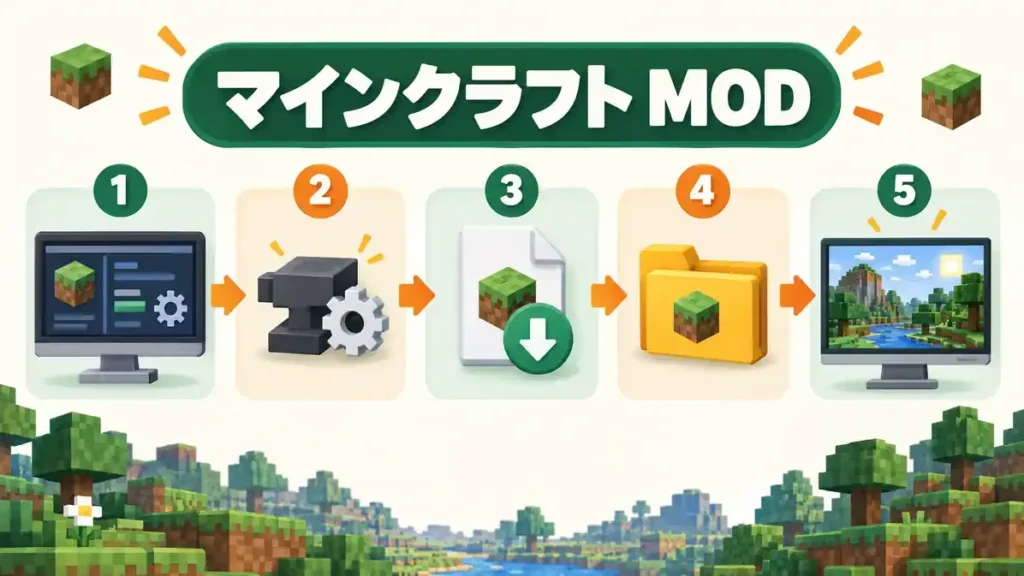
MOD
MODは、Minecraftのゲーム内容そのものを拡張する仕組みです。
新しいアイテムやモブを追加できます。
新しいバイオームやディメンションも追加できます。
ゲームシステムや操作方法を変更するMODもあります。
Java版では、さまざまなコミュニティ製MODが利用されています。 Minecraft公式もJava版の特徴としてMOD対応を紹介しています。 MODは基本的にクライアントへ導入します。 MODによっては、対応するMODローダーも必要です。 Fabric、Forge、NeoForgeなどが代表的です。 対応バージョンやローダーは、MODごとに確認しましょう マインクラフトアカウント。
Add-On
Add-Onは、主にBedrock Editionで使う拡張コンテンツです。 新しいブロックやアイテムを追加できます。 モブの見た目や行動を変更することもできます。 レシピなどのゲーム要素も変更できます。 BedrockのAdd-Onでは、Resource PackとBehavior Packを使います。 配布ファイルには.mcpackや.mcaddonなどがあります。 Minecraft MarketplaceでもAdd-Onを利用できます。 Java版のMODとは仕組みが異なります。 そのため、Java版MODをBedrockへそのまま導入することはできません。
Plugin
Pluginは、主にMinecraftサーバーの機能を拡張します。プレイヤー向けのコマンドを追加できます。権限管理や経済システムも追加できます。独自のゲームモードを作るPluginもあります。代表的なサーバーソフトにはPaperがあります。Paperの公式ドキュメントでも、Pluginをサーバー機能の拡張手段として説明しています。Pluginは通常、サーバー側に導入します。そのため、シングルプレイ用MODとは役割が異なります。Pluginは.jarファイルで配布されることがあります。Paperでは、サーバーのpluginsフォルダへ配置します。
Resource Pack
Resource Packは、Minecraftの見た目や音を変更します。ブロックのテクスチャを変更できます。アイテムやモブの見た目も変更できます。サウンドやUIなどを変更できる場合もあります。ゲームの基本システムを大きく変更するものではありません。主な目的は、Minecraftの表示や演出をカスタマイズすることです。BedrockではResource PackがAdd-Onの構成要素にもなります。Java版でもResource Packを単独で利用できます。
Shader Pack
Shader Packは、光や影などの描画表現を変更します。光の表現を変えられます。影や水面の見え方を変えられる場合もあります。夕焼けや反射などの表現も変化します。ただし、ShaderはResource Packと同じものではありません。また、現在のJava版ではシェーダー関連の仕様も変化しています。そのため、Shaderを導入するときは対応環境を確認しましょう。特にMinecraftのバージョンと導入方式が重要です。
目的別に選ぶ方法
何を変えたいかによって、選ぶものが変わります。
| やりたいこと | 向いているもの |
| 新しいゲーム機能を追加したい | MOD |
| Bedrock Editionを拡張したい | Add-On |
| サーバー機能を追加したい | Plugin |
| テクスチャや音を変えたい | Resource Pack |
| 光や影などの描画を変えたい | Shader |
「MODを入れたい」と思っても、目的によって選択肢は変わります。 新しいゲーム要素ならMODが候補です。 BedrockならAdd-Onが候補になります。 サーバー機能ならPluginを確認しましょう。 見た目だけ変えたい場合は、Resource Packが適しています。 光や影を変えたい場合は、対応するShader環境を確認します。 この違いを理解すると、不要なファイルを入れる失敗を減らせます。
Minecraft MODを導入する前に確認する7項目
Minecraft MODは、ファイルを入れるだけでは動かない場合があります。 MinecraftのバージョンやMOD Loaderを合わせる必要があります。 前提MODや他MODとの競合も確認しましょう。 導入前に、次の7項目を確認してください。
1. Minecraftのバージョン
まず、現在使っているMinecraftのバージョンを確認します。Minecraftには、1.20.1や1.21.1など複数のバージョンがあります。MODも、それぞれ対応するバージョンが異なります。例えば、1.20.1向けMODを1.21系へ入れるとは限りません。同じシリーズでも、正常に動作しない場合があります。まずMinecraft Launcherで使用するバージョンを確認しましょう。その後、対応するMODを探すと失敗を減らせます。
2. MODの対応バージョン
次に、導入したいMODの対応バージョンを確認します。MODの配布ページには、対応Minecraftバージョンが表示されます。複数のバージョンに対応するMODもあります。例えばModrinthでは、MODごとに対応バージョンを確認できます。CurseForgeでも、MinecraftバージョンからMODを絞り込めます。「最新版だから使える」とは限りません。MOD側が対応しているバージョンを優先してください。
3. MOD Loader
MOD Loaderも必ず確認しましょう。代表的なMOD LoaderにはFabric、Forge、NeoForge、Quiltがあります。MODによって対応するLoaderが異なります。例えば、Fabric対応MODをForge環境へ入れても動かない場合があります。そのため、先にMODの対応Loaderを確認することが重要です。CurseForgeでは、MinecraftバージョンとMOD Loaderで検索結果を絞れます。Loaderを先に決めるより、使いたいMODから対応環境を確認すると安全です。
4. 必要な前提MOD
MODによっては、別のMODを必要とします。このようなMODを「前提MOD」や「依存MOD」と呼びます。英語では「Dependency」と表示されることがあります。例えば、ライブラリ系MODを別途導入する場合があります。必要な依存関係は、MODの配布ページで確認できます。前提MODがないと、ゲームが起動しない場合があります。エラー画面に不足しているMODが表示されることもあります。そのため、ダウンロード前に「Dependencies」や「Relations」を確認しましょう。
5. Client / Server対応
MODがどこで動くかも確認してください。MODにはClient側で動くものがあります。Server側で動くものもあります。両方に対応するMODもあります。例えば、画面表示だけを変更するMODはClient側が中心です。サーバーのゲーム機能を変更するMODはServer側も関係します。配布ページには対応環境が表示される場合があります。CurseForgeでは、MODによって「Client & Server」などの情報を確認できます。マルチプレイでは、参加者側とサーバー側の条件も確認しましょう。
6. 他MODとの競合
複数のMODを入れる場合は、MOD同士の競合にも注意します。同じゲーム機能を変更するMODが競合する場合があります。特定のMOD同士で正常に動かないケースもあります。競合すると、起動エラーやクラッシュが発生することがあります。ゲーム内で一部機能だけ正常に動かない場合もあります。最初から大量のMODを入れる方法はおすすめしません。まず少数のMODで動作を確認しましょう。問題が起きたら、追加したMODを一つずつ確認します。これで原因となるMODを特定しやすくなります。
7. ダウンロード元
最後に、MODのダウンロード元を確認します。MinecraftのMODには、公式Minecraft以外で配布されるものがあります。Minecraft公式も、Java版MODは第三者サイトから入手すると説明しています。ModrinthやCurseForgeでは、MODのバージョンやLoaderを確認できます。検索結果から対応条件を絞り込むこともできます。ただし、検索結果に出たすべてのサイトを安全と考えてはいけません。偽のダウンロードボタンや不正なファイルにも注意しましょう。配布ページの作者名やファイル名も確認してください。不自然な実行ファイルを要求するサイトは避けましょう。
7項目を確認してからMODを導入しよう
MOD導入前は、次の順番で確認すると分かりやすくなります。
| 確認項目 | 確認するポイント |
| Minecraftのバージョン | 自分のMinecraftと一致しているか |
| MODの対応バージョン | MODが対応しているバージョンか |
| MOD Loader | Fabric、Forge、NeoForgeなどが一致するか |
| 前提MOD | 必要なDependencyがないか |
| Client / Server | どちらで動作するMODか |
| 他MODとの競合 | 既存MODと問題がないか |
| ダウンロード元 | 信頼できる配布ページか |
この7項目を確認すれば、導入時のトラブルを減らせます。 特に重要なのは、Minecraftのバージョン・Loader・前提MODです。 この3つが合わないと、正常に起動できない場合があります。 次は、これらのMODを動かすためのMODローダーについて詳しく見ていきます。
Minecraft MODローダーとは?
MinecraftのMODローダーは、MODをMinecraftで動かすための仕組みです。 Java版では、MODによって対応するLoaderが異なります。 代表的なLoaderにはFabric、Forge、NeoForge、Quiltがあります。 Loaderが違うと、同じMODを使えない場合があります。 そのため、MOD導入前に対応Loaderを確認しましょう。
Fabricとは?
Fabricは、Minecraft向けの軽量なMODローダーです。公式ドキュメントでも、軽量なMODローダーと説明されています。Fabricには、Fabric LoaderとFabric APIがあります。Fabric LoaderがMODを読み込みます。Fabric APIは、MOD開発で使われるAPIや機能を提供します。多くのFabric MODでは、Fabric APIも必要になります。ただし、すべてのFabric MODが必要とするわけではありません。軽量化や操作改善などのMODにもFabric対応作品があります。ただし、MODごとに対応バージョンは異なります。ダウンロード前に、MinecraftバージョンとLoaderを確認しましょう。Fabric対応と書かれたMODを選ぶことも重要です。
Forgeとは?
Forgeは、長く使われてきたMinecraft向けMODローダーです。多くのMODやMODPACKでForge環境が使われてきました。大型コンテンツを追加するMODでも利用されています。Forge対応MODを使う場合は、Forge環境を用意します。ただし、すべてのForge MODが同じバージョンに対応するわけではありません。例えば、Minecraft 1.20.1向けMODと1.21系MODは別に考える必要があります。MODページで対応Minecraftバージョンを確認してください。MODPACKを導入するときも、Loaderの確認が重要です。MODPACKに含まれるMODとLoaderの組み合わせを確認しましょう。
NeoForgeとは?
NeoForgeも、Minecraft向けのMODローダーです。NeoForgeには、MOD開発やプレイ環境を支える機能があります。公式ドキュメントでは、クライアントやサーバーへの導入方法も案内しています。NeoForge対応MODは、NeoForge環境で使用します。Forge向けMODをそのまま使えるとは限りません。NeoForgeにはMinecraftバージョンごとの対応状況があります。そのため、MODとNeoForgeの両方を確認する必要があります。特に古いMinecraftバージョンでは、Forgeを推奨する場合もあります。NeoForge公式も、Minecraft 1.20.1ではForgeを推奨しています。
Quiltとは?
Quiltは、Minecraft向けのオープンソースMODローダーです。Fabricの技術を基盤として、2021年に始まりました。Quilt Loaderは、多くのFabric MODと互換性があります。Quilt公式は、ほとんどのFabric MODを読み込めると説明しています。ただし、すべてのFabric MODがQuiltで動くとは限りません。Quilt公式にも、一部の非互換MODが掲載されています。ForgeやNeoForge向けMODは、Quiltでは読み込めません。そのため、Quiltを使う場合も対応Loaderを確認しましょう。MOD配布ページでQuilt対応を確認すると安心です。
Fabric・Forge・NeoForgeはどれを選ぶ?
MinecraftのMOD Loaderには、それぞれ対応するMODがあります。 「一番人気だから」という理由だけで選ぶ必要はありません。 使いたいMODに合わせてLoaderを選ぶことが重要です。 CurseForgeも、MODとプロフィールのMinecraftバージョンとLoaderを一致させる必要があると説明しています。
Fabricを選ぶケース
Fabricは、軽量なMOD環境を使いたい場合に候補になります。軽量化やゲームプレイ改善系のMODにもFabric対応作品があります。Fabric公式も、Fabric Loaderを軽量なMOD Loaderと説明しています。Fabric APIを必要とするMODも多くあります。ただし、すべてのFabric MODがFabric APIを必要とするわけではありません。Fabricを選ぶときは、使いたいMODの対応状況を確認しましょう。Minecraftのバージョンも同時に確認してください。
Forgeを選ぶケース
Forgeは、長く利用されてきたMOD環境です。Forge対応のMODやMODPACKを使う場合に候補になります。大型コンテンツを追加するMODでもForge対応作品があります。ただし、Forge対応と書かれていても全バージョンで使えるとは限りません。MinecraftのバージョンとForgeの対応状況を確認しましょう。特定のMODPACKを使う場合は、指定されたLoaderを優先してください。MODPACKの構成には、特定のLoaderが指定されている場合があります。
NeoForgeを選ぶケース
NeoForgeは、NeoForge対応MODを使う場合に選択肢になります。NeoForgeには、専用のMOD開発環境とユーザー向け導入機能があります。NeoForge対応MODは、対応するMinecraftバージョンも確認してください。Forge向けMODをNeoForgeで使えるとは限りません。特にMODPACKでは、指定されたLoaderをそのまま使うことが重要です。NeoForge用に作られた構成なら、NeoForge環境を選びます。
Quiltを選ぶケース
Quiltは、Fabric系MOD環境も候補にしたい場合に選択肢になります。Quilt Loaderは、多くのFabric MODと互換性があります。Quilt公式も、ほとんどのFabric MODを読み込めると説明しています。ただし、すべてのFabric MODがQuiltで動くわけではありません。ForgeやNeoForge向けMODもQuiltでは読み込めません。そのため、Quiltを使う場合もMODの対応Loaderを確認しましょう。
Quiltは、Fabric系MOD環境も候補にしたい場合に選択肢になります。Quilt Loaderは、多くのFabric MODと互換性があります。Quilt公式も、ほとんどのFabric MODを読み込めると説明しています。ただし、すべてのFabric MODがQuiltで動くわけではありません。ForgeやNeoForge向けMODもQuiltでは読み込めません。そのため、Quiltを使う場合もMODの対応Loaderを確認しましょう。
MODからLoaderを決める方法
Loader選びで最も重要なのは、先にLoaderを決めないことです。使いたいMOD → 対応Minecraftバージョン → 対応Loaderという順番で確認すると、環境を間違えにくくなります。例えば、まず使いたいMODを決めます。次に、そのMODが対応するMinecraftバージョンを確認します。最後に、そのバージョンで対応するLoaderを確認します。まず使いたいMODを決め、次にMODの対応Minecraftバージョンを確認し、続いてMODの対応Loaderを確認し、さらに必要な前提MODを確認し、最後に同じ環境のLoaderを導入します。CurseForgeでは、MODの対応Minecraftバージョンを確認できます。対応Loaderもフィルターから確認できます。複数のMODを使う場合は、全MODの対応状況も確認します。一つのMODだけでなく、組み合わせ全体を見ることが重要です。対応バージョンが違えば、同じ環境で動かせない場合があります。初心者は、まず使いたいMODを1つ決めると分かりやすくなります。そのMODの配布ページから対応環境を確認しましょう。**Loaderは目的ではなく、MODを動かすための環境です。**この考え方を覚えると、Fabric・Forge・NeoForge・Quiltで迷いにくくなります。
例えば、次のように確認します。
| 確認する順番 | 確認内容 |
| 1 | 使いたいMODを決める |
| 2 | MODの対応Minecraftバージョンを確認する |
| 3 | MODの対応Loaderを確認する |
| 4 | 必要な前提MODを確認する |
| 5 | 同じ環境のLoaderを導入する |
初心者におすすめのMinecraft MOD【目的別】
Minecraft MODは、目的によって選ぶものが変わります。 軽量化、レシピ確認、建築など、用途はさまざまです。 「最強MOD」ではなく、自分の目的から選びましょう。 また、すべてのMODが新コンテンツを追加するわけではありません。 APIやライブラリとして、別のMODを支えるものもあります。
軽量化したい人
ゲームを軽くしたいなら、パフォーマンス系MODが候補です。代表例として、Sodium、Lithium、FerriteCoreがあります。ModernFix、ImmediatelyFast、Entity Cullingもよく使われます。これらは同じ処理を担当するMODではありません。描画、メモリ、ゲーム処理など、改善する部分が異なります。そのため、複数導入する場合は対応環境を確認してください。MinecraftのバージョンやLoaderも合わせる必要があります。
シェーダーを使いたい人
シェーダーを使いたい場合は、IrisやOptiFineが候補です。Irisは、シェーダーパックを利用するためのJava版MODです。OptiFine向けシェーダーパックとの互換性も意図されています。Irisは現在、Sodiumと組み合わせた構成も提供しています。ただし、IrisとOptiFineは同じ環境へ重ねて使うものではありません。Iris公式もOptiFineとの同時使用を互換性のない構成として案内しています。シェーダーを使う場合は、対応するMinecraftバージョンも確認しましょう。
レシピを確認したい人
レシピやアイテム情報を確認したいなら、JEI、EMI、REIが候補です。特にJEIは、アイテムやレシピを確認できる代表的なMODです。CurseForgeでは、JEIに多数のMinecraftバージョン向けファイルがあります。JEIはFabric、Forge、NeoForge向けのファイルを提供しています。EMIやREIも、レシピ確認を便利にする選択肢です。導入前に、自分のMinecraftバージョンとLoaderを確認してください。
ミニマップが欲しい人
ワールドを見やすくしたいなら、ミニマップ系MODが便利です。代表例にはXaero’s MinimapやJourneyMapがあります。周囲の地形や位置を確認しやすくなります。探索時の移動や場所の確認にも役立ちます。ただし、サーバーでは利用ルールを確認してください。サーバーによっては、一部の機能が制限される場合があります。
情報表示を便利にしたい人
ゲーム内の情報を見やすくしたいなら、JadeやAppleSkinが候補です。Jadeは、対象ブロックやエンティティの情報確認に役立ちます。AppleSkinは、食料や満腹度に関する情報を見やすくします。このタイプは、新しいゲーム要素を大量に追加するMODではありません。既存のゲーム情報を確認しやすくすることが主な目的です。
建築を効率化したい人
建築作業を効率化したいなら、LitematicaやWorldEditが候補です。Litematicaは、建築の設計や配置を確認する用途で使われます。大きな建築を作るときにも活用できます。WorldEditは、ブロックをまとめて編集する用途で利用されます。大規模な建築作業を効率化したい人に向いています。ただし、WorldEditは環境によって導入方法が異なります。シングルプレイとサーバーでは必要な構成を確認してください。
新しいゲーム体験を追加したい人
Minecraftの遊び方そのものを変えたいなら、コンテンツ系MODが候補です。Createは、機械や自動化を中心としたゲーム体験を追加します。Farmer’s Delightは、農業や料理を広げるMODとして知られています。ほかにも、RPG系、魔法系、探索系のMODがあります。新しいアイテムやモブ、システムを追加する作品もあります。このタイプは、必要な前提MODが多い場合があります。導入前にDependenciesを確認してください。
MODにはライブラリ系もある
Minecraft MODには、ゲーム内容を直接追加しないものもあります。例えばCloth Config APIは、設定画面を提供するAPIです。CurseForgeでは、API and Libraryカテゴリに分類されています。Architectury APIも、複数Loader向けMODの開発を支えるAPIです。CurseForgeでは、こちらもAPI and Libraryとして掲載されています。こうしたMODは、別のMODを動かすために必要な場合があります。そのため、「MOD=新しいアイテムやモブを追加するもの」とは限りません。前提MODやライブラリも、MOD環境を支える重要な要素です。
軽量化MODとシェーダーMODの違い
Minecraftでは、軽量化とシェーダーを混同しやすいです。 軽量化MODは、主にゲームの処理や描画を最適化します。 シェーダーMODは、光や影などの映像表現を変えます。 両者は目的が異なります。 その違いを理解すると、MOD選びで迷いにくくなります。
軽量化MODとは?
軽量化MODは、Minecraftの動作を最適化するMODです。FPSの向上やカクつきの軽減を目的とします。MODによって、最適化する処理は異なります。代表例にはSodiumがあります。SodiumはMinecraftの描画処理を置き換え、FPSやマイクロスタッターを改善します。Lithiumなどは、描画以外のゲーム処理を最適化します。FerriteCoreやModernFixなども軽量化目的で利用されます。ただし、すべてのPCで同じ効果が出るとは限りません。性能はPCのCPU、GPU、メモリなどで変わります。MODを追加するときは、対応バージョンも確認してください。SodiumにもMinecraftバージョンごとの対応ファイルがあります。
シェーダーMODとは?
シェーダーMODは、Minecraftの描画表現を拡張します。光や影、水面、空などの見え方を変えられます。通常のMinecraftとは異なる映像表現を楽しめます。代表的なシェーダー環境にIrisがあります。Irisは、既存のOptiFineシェーダーパックとの互換性を意図したShader Loaderです。シェーダーを有効にすると、GPUへの負荷が増える場合があります。そのため、見た目を変えるほど軽くなるとは限りません。高負荷なシェーダーでは、FPSが下がる場合もあります。PC性能とシェーダーの設定を合わせて確認しましょう。
SodiumとIrisの役割
SodiumとIrisは、同じ役割を持つMODではありません。Sodiumは、主にMinecraftの描画処理を最適化します。Irisは、シェーダーパックを利用するための環境を提供します。つまり、Sodiumは性能、Irisはシェーダーと考えると分かりやすくなります。IrisはSodiumと組み合わせて利用できる環境も提供しています。ただし、対応バージョンは組み合わせごとに確認してください。Sodiumの配布ページにも、Irisとの互換性に関する注意があります。そのため、SodiumとIrisを使う場合も最新版をそのまま入れません。Minecraftバージョンと各MODの対応状況を確認しましょう。
OptiFineとの違い
OptiFineもMinecraftの最適化MODです。 FPS改善や描画設定など、多くの機能をまとめて提供します。 OptiFineはシェーダーにも対応しています。 さらにHDテクスチャや細かな描画設定も利用できます。 一方、Sodiumは主に描画性能の最適化を担当します。 Irisはシェーダー環境を担当します。
つまり、役割の分け方が大きな違いです。
| 環境 | 主な役割 |
| OptiFine | 軽量化・描画設定・シェーダーなど |
| Sodium | 描画処理の最適化 |
| Iris | シェーダーパックの読み込み |
| Sodium + Iris | 軽量化とシェーダーを組み合わせる構成 |
OptiFine公式も、複数の最適化機能とシェーダー対応を案内しています。 なお、OptiFineとSodiumを単純に重ねればよいわけではありません。 使用するMOD環境に合わせて構成を選びましょう。
既存のOptiFine記事への内部リンク
OptiFineについて詳しく知りたい人には、専用記事へ誘導します。 この記事ではMOD全体の違いを説明します。 OptiFineの詳しい機能や導入方法は、専用記事で解説します。
内部リンク例:
マインクラフト OptiFineの記事はこちら シェーダーに興味がある読者には、今後のシェーダー記事もつなげます。 この構成なら、次の流れを作れます。
Minecraft MOD → OptiFine → シェーダー
読者は目的に応じて、関連する詳しい記事へ移動できます。 サイト全体でも、MODとOptiFineの関連性を明確にできます。
Minecraft MODPACKとは?
Minecraft MODPACKは、複数のMODをまとめたパッケージです。 一つずつMODを探して導入する方法とは異なります。 MODPACKでは、複数のMODを組み合わせた環境をまとめて利用できます。 MODPACKには、特定のテーマやゲーム体験があります。 技術、自動化、魔法、冒険など、目的もさまざまです。
MODとMODPACKの違い
MODは、Minecraftへ特定の機能を追加する個別の拡張です。例えば、新しい機械を追加するMODがあります。レシピ表示や地図機能を追加するMODもあります。一方、MODPACKは複数のMODを組み合わせた構成です。例えば、技術系MODと農業系MODを一緒に含められます。さらに、レシピ確認MODや便利系MODを加える場合もあります。つまり、MODは部品、MODPACKは部品をまとめた環境と考えると分かりやすくなります。MODPACKでは、MOD同士の組み合わせも考慮されています。個別にMODを集めるより、完成した環境から始めやすくなります。
MODPACKには何が入っている?
MODPACKには、複数のMODが含まれています。コンテンツを追加するMODだけが入っているとは限りません。前提MODやライブラリ、便利系MODも含まれる場合があります。レシピ確認や地図表示などの補助MODが入ることもあります。設定ファイルやリソースなどがセットになる場合もあります。MODPACKによって構成は大きく異なります。同じジャンルでも、含まれるMODはそれぞれ違います。そのため、ダウンロード前に内容を確認しましょう。必要なMinecraftバージョンやMOD Loaderも確認してください。
初心者がMODPACKを選ぶポイント
初心者は、まずMODPACKのジャンルから選ぶと分かりやすくなります。 自分がMinecraftで何をしたいかを考えてみましょう。
Vanilla+
Vanilla+は、通常のMinecraftに近い環境です。 便利機能や小さな改善を追加する構成が中心です。 大きくゲーム性を変えたくない人に向いています。
Technology
Technology系は、機械や自動化を重視します。 資源の加工やエネルギー、工場作りなどを楽しめます。 自動化システムを作りたい人に向いています。
Magic
Magic系は、魔法やファンタジー要素を追加します。 魔法システムや特殊なアイテムを楽しめる構成があります。 通常のMinecraftとは異なる遊び方を求める人に適しています。
RPG
RPG系は、冒険や成長要素を重視します。 新しい装備や敵、スキルなどを追加する構成があります。 キャラクターを成長させながら遊びたい人に向いています。
Adventure
Adventure系は、冒険を中心としたゲーム体験を作ります。 ダンジョンやクエストなどを含む構成があります。 探索しながら新しい場所を発見したい人に向いています。
Exploration
Exploration系は、ワールド探索を重視します。 新しい地形やバイオームなどを追加する構成があります。 広い世界を歩き回る遊び方が好きな人に適しています。
Building
Building系は、建築を重視します。 建築用ブロックや設計支援などを含む場合があります。 大規模な建築を楽しみたい人に向いています。 ただし、これらの分類はMODPACKごとに内容が異なります。ジャンル名だけで判断せず、収録MODも確認してください。
MODPACKと個別MODはどちらを選ぶ?
どちらが向いているかは、遊び方によって変わります。 個別MODは、自分で環境を作りたい人に向いています。必要なMODだけを選べます。 不要な機能を減らし、自分好みの構成を作れます。 ただし、対応バージョンや依存関係を自分で確認する必要があります。 MOD同士の競合にも注意が必要です。 MODPACKは、まとめられた環境から始めたい人に向いています。 複数のMODを個別に探す手間を減らせます。 特定のテーマに沿ったゲーム体験も作りやすくなります。 一方で、MODPACKには多くのMODが含まれる場合があります。 PC性能や必要なメモリも確認しておきましょう。
| 選び方 | 個別MOD | MODPACK |
| 自由に構成したい | ◎ | ○ |
| 手軽に始めたい | ○ | ◎ |
| 必要なMODだけ使いたい | ◎ | △ |
| テーマに沿って遊びたい | ○ | ◎ |
| MOD同士の構成を考えたい | ◎ | △ |
| 初めてMODを試したい | ○ | ◎ |
初めてなら、目的が明確なMODPACKから試す方法もあります。 ただし、PC性能と対応バージョンは必ず確認してください。 MODPACKごとに必要な環境が異なるためです。
Minecraft MODはどこからダウンロードする?
MinecraftのMODは、信頼できる配布ページから入手しましょう。 Minecraft公式は、Java版MODが第三者サイトで配布されていると説明しています。 同時に、MODはMojang Studiosが作成や審査をしたものではないと案内しています。 そのため、MOD選びでは「どこから入手するか」が重要です。 特に初心者は、検索結果だけを見てファイルを入手しないようにしましょう。
Modrinth
Modrinthは、Minecraft Java Edition向けのコンテンツ配布プラットフォームです。MODだけでなく、Resource Pack、Data Pack、Shader、Modpack、Pluginも扱っています。検索機能には、MinecraftバージョンやLoaderなどのフィルターがあります。目的の環境に合うプロジェクトを探しやすい点も特徴です。MODページでは、対応バージョンやLoaderを確認できます。依存関係や対応環境も、ダウンロード前に確認しましょう。Modrinthには公式アプリもあります。アプリからModrinthのコンテンツを管理することもできます。
CurseForge
CurseForgeも、MinecraftのMODやMODPACKを扱う大規模な配布プラットフォームです。MODPACKでは、MinecraftバージョンやMOD Loaderで絞り込めます。CurseForgeでは、公開されたMinecraft MODに対して自動チェックや手動レビューを行っています。ただし、これはすべての第三者MODが安全だと保証する意味ではありません。Minecraft公式も、第三者製MODには注意が必要だと案内しています。CurseForgeの公式サイトやアプリから、目的のMODページを確認しましょう。ファイルの対応バージョンも必ず確認してください。
GitHub
GitHubでは、MOD作者がソースコードやリリースファイルを公開する場合があります。開発中のMODやオープンソースMODを探すときにも利用できます。プロジェクトによっては、GitHubが公式配布先になっています。ただし、GitHub上のすべてのリポジトリがMinecraft MODとは限りません。作者の公式ページからリンクされているか確認しましょう。Releaseページに複数ファイルがある場合も注意が必要です。対応MinecraftバージョンやLoaderを確認してから入手してください。
その他の配布サイトを使う場合
ModrinthやCurseForge以外にも、MODを配布するサイトがあります。ただし、サイト名だけで安全性を判断しないでください。Minecraft公式も、第三者サイトのMODには注意するよう案内しています。まずMOD作者の公式ページを確認しましょう。そこから紹介されている配布先なら、公式な配布経路を確認しやすくなります。ファイル名や拡張子も確認してください。Minecraft Java版のMODでは、.jarファイルが使われることがあります。不自然な実行ファイルや、不要なソフトを要求するサイトには注意しましょう。広告ボタンと本物のダウンロードボタンを混同しないことも重要です。
検索結果からMODを直接ダウンロードしない
Googleなどの検索結果だけを見て、MODファイルを直接入手する方法は避けましょう。 検索結果には、公式配布ページ以外のサイトも表示されます。 ファイル名が似ている偽サイトが存在する可能性もあります。 安全を意識するなら、次の流れで探しましょう。
検索する → 作者や公式プロジェクトを確認する → 配布ページを開く → 対応環境を確認する → ダウンロードする
例えば「Sodium MOD」と検索した場合も、最初のダウンロードボタンをすぐ押しません。 まず作者名とプロジェクト名を確認します。 その後、ModrinthやCurseForgeなどの配布ページを確認します。 ダウンロード前には、次の項目もチェックしてください。
| 確認項目 | チェックする内容 |
| プロジェクト名 | 探しているMODと一致しているか |
| 作者 | 正しい作者や開発チームか |
| Minecraftバージョン | 自分の環境と一致しているか |
| MOD Loader | Fabric、Forge、NeoForgeなどが一致するか |
| ファイル | 正しいリリースファイルか |
| 依存MOD | 必要なDependencyがないか |
| 配布先 | 作者が案内する公式経路か |
特に重要なのは、検索結果のURLだけで安全と判断しないことです。 Minecraft公式も、第三者製MODは公式にサポートされていないと説明しています。 そのため、配布元を確認してから導入する習慣をつけましょう。 初心者は、まずModrinthやCurseForgeで目的のMODを探す方法が分かりやすいです。 ただし、どの配布先でも対応バージョンと作者情報を確認してください。
Minecraft MODの安全性|危険なMODを避ける方法
MinecraftのMODは、すべてが公式コンテンツではありません。 Minecraft公式は、Java版MODが第三者によって提供されると説明しています。 また、Mojang Studiosは第三者MODを作成・審査・承認していません。 そのため、MODは通常のソフトウェアと同じように注意して扱いましょう。 配布元やファイルを確認してから導入することが重要です。
MODは安全?
「MODなら安全」と一括りにはできません。 信頼できる配布プラットフォームでも、過去に悪意のあるMODが確認されています。 CurseForgeも2023年に、マルウェアを含むプロジェクトを検出した事例を公開しています。 現在のCurseForgeでは、ファイルに自動チェックやレビューを実施しています。 Modrinthも独自のマルウェア検出ツールを使用しています。 ただし、こうした対策だけで利用者側の確認が不要になるわけではありません。 ダウンロード前に作者、対応バージョン、ファイルなどを確認しましょう。 不自然なサイトやファイルは避けることも重要です。
偽物のMODサイトに注意
検索結果には、公式配布ページ以外のサイトも表示されます。 MOD名を使った偽サイトや、別ファイルを配布するページには注意しましょう。 特に大きなダウンロードボタンだけを見て判断してはいけません。 まず作者の公式ページを確認します。 そこから案内されている配布先を開くと確認しやすくなります。 ModrinthやCurseForgeなどの配布ページを利用する方法もあります。 ただし、配布プラットフォームでも内容を確認してから導入してください。 「無料ダウンロード」という表示だけで安全とは判断できません。 Minecraft公式も第三者MODには注意するよう案内しています。
ダウンロード前に確認すること
MODを入れる前に、次の項目を確認しましょう。
| 確認項目 | 確認するポイント |
| 作者 | 正しい作者や開発チームか |
| Downloads | 不自然な数字や急激な変化がないか |
| 更新日 | 最近も適切に更新されているか |
| Minecraft Version | 自分のMinecraftと一致するか |
| Loader | Fabric、Forge、NeoForgeなどが一致するか |
| Dependencies | 必要な前提MODがないか |
| License | 利用や再配布の条件を確認する |
| Comments | エラーや不審な挙動の報告がないか |
| Project page | 正規のプロジェクトページか |
| Source code | 公開されていれば内容や開発元を確認する |
Downloadsだけで安全性を判断することはできません。 ダウンロード数が多くても、他の項目を確認しましょう。 Commentsも重要な確認材料です。 複数ユーザーから異常が報告されていないか確認できます。 Source codeが公開されていても、安全性を保証するものではありません。 コードを読めない場合は、作者や配布元の情報も確認しましょう。
不自然なEXEファイルに注意
Java版MODでは、通常.jar形式のファイルが使われます。 そのため、MODを入れるだけなのに不自然な.exeファイルを要求された場合は注意しましょう。 特に「MODを使うために専用ソフトをインストールしてください」と要求するサイトには警戒します。 広告や偽ダウンロードボタンを押している可能性もあります。 いったんページを閉じて、正規のプロジェクトページを確認しましょう。 ただし、ファイル形式だけで安全性を判断することもできません。.jarだから安全とは限らない点にも注意してください。
MOD導入前にワールドをバックアップ
MODを追加する前に、重要なワールドをバックアップしましょう。 MODによってゲームが正常に動作しなくなる場合があります。 Minecraft公式も、MODによってゲームが正常に動かなくなる可能性を案内しています。 特に既存ワールドへ新しいMODを追加するときは注意が必要です。 大切な建築や長時間遊んだワールドは、別の場所へコピーしておきましょう。 問題が起きたときに元のデータへ戻しやすくなります。 Minecraft公式のトラブルシューティングでも、設定変更前のワールドバックアップを推奨しています。
MODを入れた後に異常が起きた場合
MOD導入後にクラッシュしたら、まず追加したMODを確認します。直前に追加したMODを一度外して、Minecraftを起動してみましょう。起動できた場合、そのMODが原因の可能性があります。次に、MinecraftバージョンとLoaderを確認します。前提MODや他MODとの競合も確認してください。複数のMODを同時に追加した場合は、一つずつ切り分けます。一度に全部変更すると、原因を特定しにくくなります。異常が続く場合は、バックアップしたワールドを使います。必要に応じてMOD環境を作り直しましょう。もし不審なファイルを実行した場合は、通常のMODエラーとは分けて考えます。セキュリティソフトでPCを確認することも検討してください。安全なMOD導入では、配布元・ファイル・対応環境・バックアップの4点が重要です。「有名だから安全」と決めつけず、導入前に情報を確認しましょう。
Minecraft MODの入れ方【Java版】
Java版では、MOD Loaderを使ってMODを導入できます。c基本的には、対応バージョンとLoaderを合わせます。 その後、MODファイルをmodsフォルダへ配置します。 CurseForgeの公式ガイドでも、MinecraftバージョンとLoaderの一致が重要と説明しています。 ここでは、初心者向けに手動導入の流れを説明します。
STEP 1|Minecraft Java Editionのバージョンを確認
まずMinecraft Launcherを開きます。 使用するJava Editionのバージョンを確認してください。 MODは、Minecraftのバージョンごとに対応状況が異なります。 例えば、1.20.1対応MODを1.21系へ入れるとは限りません。 MODの対応バージョンを先に確認しましょう。 既存ワールドで遊ぶ場合は、特に注意してください。 必要なら、MOD導入前にワールドをバックアップします。
STEP 2|使用するMOD Loaderを決める
次に、使いたいMODの対応Loaderを確認します。 代表的なLoaderにはFabric、Forge、NeoForge、Quiltがあります。 MODによって対応するLoaderが異なります。 ここでは、先にLoaderを決めないことが重要です。
使いたいMOD → Minecraftバージョン → MOD Loader
この順番で確認しましょう。 複数のMODを使う場合は、すべての対応状況を確認してください。 Loaderが一致しないMODは、同じ環境で使えない場合があります。
STEP 3|MOD Loaderをインストール
対応するMOD Loaderを公式配布元から入手します。 例えば、Fabric対応MODならFabric環境を用意します。 Forge対応MODならForge環境を用意します。 NeoForgeやQuiltも同じように対応状況を確認します。 インストール時は、Minecraftのバージョンを間違えないようにしましょう。 Loaderのバージョンも、使用するMODに合わせます。 CurseForgeでも、MODとプロフィールのMinecraftバージョンやLoaderを一致させる必要があります。
STEP 4|対応するMODをダウンロード
次に、使いたいMODの配布ページを開きます。 ModrinthやCurseForgeなどの信頼できる配布先を利用しましょう。 作者が公式ページで案内している配布先も確認できます。
ダウンロード前に、次の項目を確認してください。
- Minecraft Version
- MOD Loader
- MODのバージョン
- Dependencies
- 対応環境
自分の環境と一致するファイルを選びます。 ファイル形式も確認しましょう。 Java版MODでは、.jar形式のファイルがよく使われます。
STEP 5|必要なDependenciesを確認
MODによっては、別のMODが必要です。 このような前提MODをDependenciesとして指定する場合があります。 不足すると、Minecraftが起動しないことがあります。 例えば、APIやライブラリ系MODが必要になる場合があります。 MODの配布ページでDependenciesを確認してください。 必要なファイルも同じMinecraftバージョンに合わせます。 CurseForgeでも、依存関係が原因でインストールできないケースが案内されています。
STEP 6|modsフォルダを開く
次に、Minecraftのmodsフォルダを開きます。 Windowsでは、通常Minecraftのゲームフォルダ内にあります。 基本的な場所は次のとおりです。 %appdata%\.minecraft このフォルダを開いて、modsフォルダを探します。 modsフォルダがない場合は、使用するMOD環境に合わせて作成します。 ただし、CurseForgeアプリなどを使う場合は保存場所が異なることがあります。 CurseForgeは専用のModdingフォルダを作成できます。
STEP 7|MODファイルを配置
ダウンロードしたMODファイルをmodsフォルダへ移動します。 通常は.jarファイルをそのまま配置します。ZIPファイルなどを勝手に解凍してはいけません。 ただし、MODによって配布形式が異なる場合があります。 配布ページの説明を確認してください。 複数のMODを入れる場合も、対応バージョンを確認します。
Minecraftバージョン・Loader・Dependenciesの3つが重要です。
STEP 8|Minecraftを起動
MOD Loaderに対応したMinecraft環境を起動します。 Minecraft Launcherから、作成したLoaderのプロファイルを選びます。 その後、ゲームを起動してください。 起動時にエラーが表示された場合は、無理に進めません。 まずMinecraftバージョンを確認します。 次にLoaderとDependenciesを確認します。 複数のMODを入れた場合は、競合も確認しましょう。
STEP 9|MODが読み込まれたか確認
Minecraftが起動したら、MODが読み込まれたか確認します。 Loaderによって確認方法や表示内容が異なります。 MOD一覧を表示できる環境なら、導入したMODを確認しましょう。 ゲーム内で追加された機能を確認する方法もあります。 例えばレシピ系MODなら、アイテムやレシピの表示を確認できます。 新しいアイテムやブロックを追加するMODなら、追加内容を確認します。 正常に読み込まれない場合は、次を確認してください。
| 確認項目 | チェックする内容 |
| Minecraft | MOD対応バージョンと一致しているか |
| Loader | MOD対応Loaderと一致しているか |
| MODファイル | 正しいファイルを入れたか |
| Dependencies | 必要な前提MODがあるか |
| modsフォルダ | 正しい場所へ配置したか |
| 他MOD | 競合していないか |
CurseForgeでも、MinecraftバージョンやLoaderが一致しないMODは互換性がないと説明しています。
初心者は1つずつMODを追加しよう
最初から大量のMODを入れる方法は避けましょう。 まず1つのMODを導入して、正常に起動するか確認します。 問題がなければ、次のMODを追加します。 この方法なら、エラーの原因を特定しやすくなります。 特に初めてMODを使う場合は、少数のMODから始めると安心です。
基本手順は「バージョン確認 → Loader導入 → MOD確認 → Dependencies確認 → modsへ配置 → 起動確認」です。
この流れを覚えておけば、手動でMODを導入するときも迷いにくくなります。
Minecraft MODが起動しない・動かないときの対処法
Minecraft MODが動かない原因は、1つとは限りません。 特に多い原因は、バージョンやLoaderの不一致です。 Dependencies不足やMOD同士の競合も確認しましょう。 まずは症状を3つに分けると、原因を探しやすくなります。
| 症状 | 主な原因 |
| ゲーム自体が起動しない | Loader、Java、MOD競合など |
| MODが読み込まれない | バージョン、Loader、配置場所など |
| MODが読み込まれるが機能しない | 設定、Dependencies、対応環境など |
「ゲーム自体が起動しない」場合
Minecraftそのものが起動しない場合は、MOD環境を確認します。まず、追加したMODを一度すべて外しましょう。 MODなしで起動できれば、MOD環境が原因の可能性があります。 その後、MODを1つずつ戻して確認します。 CurseForgeも、MODなしのプロフィールで起動を確認する方法を案内しています。 Loader自体に問題がある可能性もあります。 Forge、Fabric、NeoForge、Quiltの設定を確認してください。 また、MinecraftのJava環境やメモリ設定も確認しましょう。 Minecraft公式も、Java版のクラッシュ対策としてメモリ設定を案内しています。
「ゲームは起動するがMODが読み込まれない」場合
ゲームは起動しても、MODが表示されない場合があります。 この場合は、まずMODファイルの配置を確認します。 Java版では、通常MODをゲーム環境のmodsフォルダに入れます。 ただし、使用するランチャーによって保存場所が異なる場合があります。 次に、Minecraftのバージョンを確認してください。 MODとMinecraftの対応バージョンが一致している必要があります。 Loaderも確認しましょう。 Fabric用MODをForge環境へ入れても正常に動きません。 CurseForgeでも、MinecraftバージョンとLoaderの一致を互換性の条件としています。
「MODは読み込まれるが機能しない」場合
MODが認識されても、機能が使えない場合があります。 この場合は設定やDependenciesを確認しましょう。 一部のMODは、別の前提MODを必要とします。 必要なDependenciesがないと、機能が正常に動きません。 設定ファイルが原因になるケースもあります。 MODの設定を初期状態に戻す方法も確認してください。 また、Client側とServer側の対応も重要です。 サーバーで必要なMODをクライアントだけに入れても動きません。
Minecraftのバージョンが違う
MODには対応するMinecraftバージョンがあります。 例えば、別バージョン向けのMODはそのまま使えません。 MODの配布ページで対応バージョンを確認しましょう。 Minecraft本体のバージョンも同じ環境に合わせます。 CurseForgeでは、MODごとの対応ゲームバージョンを確認できます。 特にMinecraftをアップデートした直後は注意が必要です。 以前使えたMODが、新しいバージョンで動くとは限りません。
Loaderが違う
MODには対応するMOD Loaderがあります。 代表的なLoaderにはFabric、Forge、NeoForge、Quiltがあります。 例えば、Fabric対応MODをForge環境へ入れることはできません。 MODページで対応Loaderを確認してから導入してください。 「Minecraftバージョン」と「Loader」の両方を確認することが重要です。 どちらか一方だけ合っていても、動かない場合があります。
Dependenciesが不足している
Dependenciesは、MODが動くために必要な前提MODです。 MODによっては、追加ライブラリが必要になります。 例えば、Fabric環境ではFabric APIを要求するMODがあります。 必要なDependenciesは、MODの配布ページで確認できます。 エラーメッセージに不足しているMODが表示される場合もあります。 その名前を確認して、対応する前提MODを追加しましょう。 Dependenciesを適当に追加するのは避けてください。 MinecraftバージョンとLoaderも合わせて確認しましょう。
MOD同士が競合している
複数のMODを入れると、競合が起きる場合があります。 同じゲーム機能を変更するMODでは特に注意が必要です。 競合すると、起動時にクラッシュすることがあります。 ゲーム内で特定の機能だけ動かなくなる場合もあります。 原因が分からない場合は、MODを1つずつ外します。 その状態でMinecraftを起動して症状を確認しましょう。 Minecraft公式も、問題がある場合はMODを無効化する方法を案内しています。
Client / Serverの対応が違う
MODにはClient側だけで動くものがあります。 Server側で動作が必要なMODもあります。 そのため、MODを入れる場所を間違えないことが重要です。 マルチプレイでは、サーバー側の構成も確認してください。 MODの配布ページでClient、Serverの対応状況を確認しましょう。 「Client-side」「Server-side」「Both」などの表記が参考になります。
古いMODを使用している
長期間更新されていないMODには注意が必要です。 新しいMinecraftでは正常に動かない可能性があります。 MODの最終更新日だけで判断する必要はありません。 対応MinecraftバージョンとLoaderを優先して確認しましょう。 古いMODしかない場合は、別のMODも探してみてください。 同じ目的の新しいMODが見つかる場合があります。
Crash Reportを確認する
Minecraftがクラッシュしたら、Crash Reportを確認しましょう。 エラー内容から原因となるMODを特定できる場合があります。
特に以下の情報を確認してください。
- エラー名
- Failed to load
- Missing dependency
- Incompatible mod
- Mod ID
- Minecraft version
- Mod Loader
- Stack trace
「Exit Code」だけで原因を決めるのは避けましょう。 詳細なエラー情報も合わせて確認してください。 原因が分からない場合は、Crash ReportをMOD開発者へ共有できます。 問題の再現手順も伝えると、原因を確認しやすくなります。
1つずつMODを外して原因を特定する
原因不明のときは、MODを全部入れ直さないでください。 まず、最近追加したMODから確認しましょう。
次の手順で原因を絞り込めます。
- Minecraftを終了する
- 最近追加したMODを外す
- Minecraftを起動する
- 問題が解消したか確認する
- 問題が続くなら別のMODを外す
- 問題が解消したMODを特定する
- そのMODのバージョンとDependenciesを確認する
MODが少ない場合は、1つずつ確認する方法が有効です。 MODが多い場合は、半分ずつ外す方法も使えます。 原因を特定したら、対応バージョンのMODへ変更します。 それでも解決しない場合は、LoaderやMinecraft本体も確認しましょう。 Minecraft公式も、新しいインストール環境を作って問題を切り分ける方法を案内しています。
MODのバージョンと互換性を確認する方法
MODが動かない場合は、Minecraft本体、MOD Loader、MOD、依存MODの対応バージョンを確認します。 どれか1つでも条件が合わないと、MODを読み込めない場合があります。 まずMODの配布ページで、対応環境を確認しましょう。
Minecraft Version
最初にMinecraft本体のバージョンを確認します。 MODには対応するMinecraftバージョンが設定されています。 例えば、1.21.x対応MODを別バージョンで使えるとは限りません。 MODのファイルごとに対応バージョンが異なる場合もあります。 CurseForgeでは、MODごとに対応するMinecraftバージョンを確認できます。 プロフィールとMODのバージョンが違う場合、互換性エラーになります。
確認する場所
- Minecraft Launcher
- MODの配布ページ
- MODのFilesまたはVersions欄
- 使用中のプロファイル設定
まずMinecraft本体のバージョンを決めてください。 その後、同じバージョンに対応するMODを選びます。
Loader Version
次にMOD Loaderを確認します。 代表的なLoaderにはFabric、Forge、NeoForge、Quiltがあります。 同じMinecraftバージョンでも、Loaderが違う場合があります。 例えばFabric対応MODをForge環境へ入れても動きません。 さらに、Loaderの種類だけでなくバージョンも確認します。 MODによっては特定のLoaderバージョンを要求します。 CurseForgeでは、MODとプロファイルが同じLoaderに対応する必要があります。
確認するポイント
- Loaderの種類
- Loaderのバージョン
- Minecraftとの対応関係
- MODが対応するLoader
「Minecraft Version」と「Loader」はセットで確認しましょう。
MOD Version
次に、使用するMOD自体のバージョンを確認します。 同じMODでも複数のファイルが公開されています。 それぞれ対応するMinecraftやLoaderが異なる場合があります。 そのため、最新版だけを選べばよいとは限りません。 MODのFilesやVersions欄を開いてください。 そこから使用環境に合うファイルを選びます。
確認する項目は次のとおりです。
- MODのバージョン
- 対応Minecraft Version
- 対応Loader
- Release、Beta、Alphaなどの状態
- 必要なDependencies
特に複数バージョンがあるMODは注意しましょう。 Minecraft側に合わせてMOD側のバージョンを選びます。
API Version
一部のMODはAPIやライブラリを必要とします。 APIもMinecraft環境に対応したバージョンを選びます。 代表例として、Fabric環境ではFabric APIがあります。 MODが指定するAPIバージョンを確認してください。 APIが古すぎる場合、MODが正常に動かないことがあります。 逆に、新しいAPIがすべてのMODで使えるとも限りません。 MODの説明欄やDependencies欄を確認しましょう。 そこに必要なAPIが記載されている場合があります。
Dependency Version
Dependenciesは、MODが必要とする前提MODやライブラリです。 必要なDependenciesが不足すると、読み込みに失敗します。 Dependenciesにも対応バージョンがあります。 MinecraftとLoaderだけ確認しても十分ではありません。 例えば、次のような関係を確認します。
Minecraft → Loader → MOD → API・Dependencies
すべての条件が対応している必要があります。 CurseForgeでは、MODのDependenciesや互換性情報を確認できます。 必須の前提MODが利用できない場合、インストール時に問題が発生することもあります。
すべて一致しているか確認
最後に、すべてのバージョンを一覧で確認します。
| 確認項目 | 確認する内容 |
| Minecraft Version | 使用するMinecraft本体のバージョン |
| Loader | Fabric、Forge、NeoForge、Quiltなど |
| Loader Version | 使用するLoaderのバージョン |
| MOD Version | 導入するMODのバージョン |
| API Version | 必要なAPIのバージョン |
| Dependency Version | 必要な前提MODのバージョン |
例えば、次の条件を確認します。
Minecraft = MOD対応版
Loader = MOD対応Loader
Loader Version = 必要なバージョン
API = MODが要求する対応版
Dependencies = すべて導入済み
この5つを順番に確認すると、互換性問題を切り分けやすくなります。 CurseForgeも、MinecraftバージョンとLoaderが一致しないMODを互換性エラーとして扱います。
MODを選ぶときは、最新版ではなく「自分の環境に合うファイル」を選ぶことが重要です。
特に複数MODを使う場合は、全MODの対応条件を確認してください。 1つのMODだけ条件が違うと、起動エラーや競合につながる場合があります マインクラフト Mod。
MODのDependencies・前提MODとは?
Minecraft MODには、別のMODやライブラリを必要とするものがあります。 この必要な追加ファイルを**Dependencies(依存関係)**と呼びます。 MODが動かない場合、Dependencies不足が原因になることがあります。 そのため、MOD本体だけをダウンロードするのは避けましょう。
Dependencyとは?
Dependencyとは、MODが動作するために必要な別ファイルです。 日本語では「依存関係」や「前提MOD」と表現します。 例えば、MOD AがMOD Bを必要とするとします。 この場合、MOD BがDependencyになります。 Dependencyが不足すると、MODを読み込めない場合があります。 起動時に不足しているMOD名が表示されることもあります。 Dependenciesには、APIやライブラリMODが含まれる場合があります。 必要なバージョンもMODによって異なります。
Fabric APIとは?
Fabric APIは、Fabric環境で使われる共通APIです。 多くのFabric MODが、このAPIを必要とします。 Fabric APIは、MODそのものとは少し役割が違います。 MOD開発者が共通機能を利用するための土台として使われます。 そのため、Fabric MODを導入するときは確認が必要です。 MODページのDependencies欄で指定されているか確認しましょう。 ただし、すべてのFabric MODがFabric APIを必要とするわけではありません。 必要かどうかは、各MODの配布ページで確認してください。
ライブラリMODとは?
ライブラリMODは、他のMODが利用する共通機能を提供します。 ユーザー向けの新要素を追加することが目的とは限りません。 複数のMODが同じライブラリを利用する場合もあります。 そのため、1つのライブラリが複数MODを支えることがあります。 ライブラリMODにも対応バージョンがあります。 MinecraftやLoaderとの互換性も確認してください。 「名前を知らないMODだから不要」と判断するのは危険です。 必要なライブラリを削除すると、別のMODも動かなくなる場合があります。
なぜ前提MODが必要なのか?
MODはすべての機能を単独で実装するとは限りません。 共通機能をAPIやライブラリに任せる設計があります。 この方法なら、同じ機能を複数のMODで共有できます。 MOD開発者も共通処理を毎回作る必要がありません。 その結果、MOD本体をシンプルにできる場合があります。 Dependenciesは、こうしたMOD環境を支える重要な仕組みです。 ただし、DependenciesはMODごとに異なります。 同じLoaderを使っていても、必要な前提MODは違う場合があります。
Dependenciesの確認方法
Dependenciesは、MODの配布ページで確認できます。 特にDependencies、Relations、Requirementsなどの項目を探してください。 CurseForgeでは、MODの依存関係を確認できる情報が表示されます。 必要な前提MODや関連プロジェクトを確認できます。
確認するときは、次の項目をチェックしましょう。
- 必要なDependencyの名前
- 必要なバージョン
- 対応するMinecraftバージョン
- 対応するLoader
- 必須か任意か
「Required」と表示されるDependencyは特に重要です。 必須の前提MODが不足すると、正常に起動できない場合があります。 また、Dependency自体にもDependenciesがある場合があります。 必要なファイルを追加するときも、対応条件を確認してください。
MODを導入するときは、MOD本体だけでなくDependenciesまで確認することが重要です。
次にMODを追加するときも、同じ確認方法を使えます。 この習慣を身につけると、起動エラーを減らしやすくなります。
Client-side MODとServer-side MODの違い
Minecraft MODには、Client側だけで動くものがあります。 Server側への導入が必要なMODもあります。 さらに、ClientとServerの両方で必要なMODもあります。 この違いを理解すると、マルチプレイのトラブルを減らせます。
Client-sideとは?
Client-side MODは、主に自分のMinecraft環境で動作するMODです。 画面表示や操作性を変更するMODが代表例です。 例えば、UI改善や情報表示を追加するMODがあります。 ゲーム画面の表示だけを変更するMODもあります。 このタイプなら、サーバー側にMODが不要な場合があります。 その場合、自分だけMODを導入して利用できます。 ただし、すべての表示系MODがClient-sideとは限りません。
MODの配布ページで対応範囲を確認してください。
Server-sideとは?
Server-side MODは、Minecraftサーバー側で動作するMODです。 サーバーのルールやゲーム処理を変更する場合があります。 このタイプでは、サーバー管理者側への導入が必要です。 参加者全員が同じMODを入れるとは限りません。 ただし、Client側にも関連MODが必要な場合があります。 そのため、MODの対応範囲を事前に確認しましょう。 特に専用サーバーでは、Server-side対応が重要です。 サーバーのLoaderやMinecraftバージョンも確認してください。
Client & Serverとは?
Client & Serverは、両方の環境で動作するタイプです。 ゲーム内容を変更するMODに多く見られます。 例えば、新しいブロックやアイテムを追加するMODがあります。 サーバー側がゲームデータを管理する場合があります。 この場合、ClientとServerの環境を合わせる必要があります。 対応するMODとバージョンも確認してください。 ただし、必要な構成はMODごとに異なります。 「両方対応」と「両方に必須」は同じ意味ではありません。
マルチプレイで注意すること
マルチプレイでは、ClientとServerの構成を確認します。まず、サーバーがどのLoaderを使っているか確認してください。次に、サーバーのMinecraftバージョンを確認します。導入するMODが、その環境に対応しているか確認しましょう。MODによっては、参加者側にも同じMODが必要です。逆に、参加者が自分だけ入れて使えるMODもあります。例えば、画面表示だけを変更するMODはClient側で完結する場合があります。ゲーム内容を変更するMODでは、Server側の対応も必要になります。サーバーにMODを追加する場合は、バックアップも用意しましょう。MOD構成を変更すると、ワールドや接続に問題が起きる場合があります。
自分だけ入れればいいMODとは?
自分だけに導入できるMODは、主にClient-side MODです。 サーバー側のゲーム内容を変更しないことが特徴です。
例えば、次のような用途があります。
- UIを見やすくする
- 情報を画面に表示する
- 操作を便利にする
- 描画を最適化する
- キー操作を変更する
ただし、用途だけで判断するのは避けてください。 同じ目的でも、Server側を必要とするMODがあります。 最も確実な方法は、MOD配布ページを確認することです。 「Client-side」「Server-side」「Both」などの表記を確認しましょう。
| タイプ | 主な導入場所 | マルチプレイでの考え方 |
| Client-side | Client | 自分だけで使える場合がある |
| Server-side | Server | サーバー側への導入が必要 |
| Client & Server | Client+Server | 両方の対応が必要な場合がある |
MODをマルチプレイで使うときは、ClientとServerの対応を必ず確認しましょう。
特に「自分だけ入れれば動く」と決めつけないことが重要です。 MODの配布ページにある対応情報を確認してから導入してください。
複数のMODを同時に入れるときの注意点
Minecraftでは、複数のMODを同時に使えます。 ただし、MODを増やすほど競合や互換性問題も増えます。 特に初心者は、最初から大量のMODを入れないことが重要です。 少しずつ追加すると、問題の原因を特定しやすくなります。
MODを一度に大量導入しない
最初から10個、20個のMODを入れる方法はおすすめしません。問題が起きたとき、原因を特定しにくくなるためです。まず1〜3個程度から試しましょう。Minecraftが正常に起動することを確認してください。その後、次のMODを追加します。追加するたびに起動と動作を確認すると安全です。特に大型MODでは、必要なDependenciesも増える場合があります。MODを少しずつ追加すると、環境管理もしやすくなります。
同じ機能を持つMODに注意
同じ機能を変更するMODは、競合する場合があります。特に描画やゲームシステムを変更するMODは注意が必要です。例えば、複数の軽量化MODを使う場合があります。しかし、すべての組み合わせが互換性を持つとは限りません。同じ目的だからといって、すべて追加する必要はありません。MODの説明ページで互換性情報を確認してください。また、MOD同士が互換性を持つケースもあります。最終的には各MODの対応情報を優先しましょう マインクラフト Mod。
Dependenciesを確認
複数MOD環境では、Dependenciesの確認がさらに重要です。 MODごとに必要なAPIやライブラリが異なる場合があります。 同じDependencyを複数MODが共有することもあります。 その場合でも、対応バージョンを確認してください。
確認する項目は次のとおりです。
- 必須Dependencies
- Dependencyのバージョン
- Minecraftの対応バージョン
- MOD Loader
- Client / Server対応
1つでも不足すると、起動エラーにつながる場合があります。 MOD本体だけでなく、関連ファイルも確認しましょう。
バックアップを取る
MODを追加する前に、ワールドをバックアップしましょう。問題が起きても、以前の状態へ戻しやすくなります。特に長期間遊んでいるワールドは慎重に扱ってください。MODによってワールドのデータが変化する場合があります。バックアップは、MOD追加前に作成すると安心です。別の場所にもコピーを保存すると、復旧しやすくなります。また、MOD構成も記録しておくと便利です。使用したMinecraftバージョンとLoaderも一緒に記録しましょう。
問題が起きたら1つずつ切り分ける
MODを増やした後に問題が起きたら、原因を切り分けます。まず、最後に追加したMODを外して確認しましょう。問題が解消したら、そのMODが原因の可能性があります。解消しなければ、別のMODを確認してください。MODが多い場合は、半分ずつ外す方法も使えます。この方法なら、原因を効率よく絞り込めます。確認するときは、毎回同じ条件で起動しましょう。MinecraftバージョンやLoaderを途中で変更しないことも重要です。問題を特定したら、対応バージョンやDependenciesを再確認します。必要なら、そのMODを別のバージョンへ変更してください。
MODPACKを使う選択肢
大量のMODを使いたい場合は、MODPACKも選択肢になります。MODPACKには、複数のMODがまとめて構成されています。MODだけでなく、設定やDependenciesを含む場合もあります。そのため、個別にMODを集める手間を減らせます。ただし、MODPACKにも対応バージョンがあります。MinecraftとMOD Loaderが合っているか確認してください。また、MODPACK内のMODを自由に変更できるとは限りません。追加や削除によって、正常に動かなくなる場合があります。初心者は、まず完成済みのMODPACKをそのまま試す方法もあります。自分で構成を作る場合は、少数のMODから始めると管理しやすくなります。**複数MODを使う基本は、「少しずつ追加して、問題があれば切り分ける」ことです。**バックアップとバージョン確認も忘れないようにしましょう。この2つを守ると、MOD環境を安全に管理しやすくなります マインクラフト Mod。
MODとOptiFine・Sodium・Irisの違い
Minecraftには、MOD以外にも便利な拡張ツールがあります。 OptiFine、Sodium、Irisは、それぞれ役割が異なります。 特に軽量化とシェーダーでは、選択肢が複数あります。 自分の目的とMinecraft環境に合わせて選びましょう。
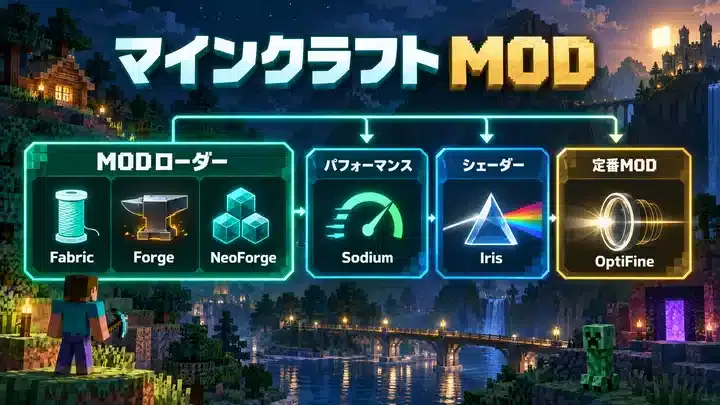
MODとは?
MODは、Minecraftのゲーム内容を拡張するファイルです。新しい機能やアイテム、システムなどを追加できます。軽量化だけを目的とするMODもあります。ゲームプレイを大きく変更するMODもあります。つまり、**MODは特定の1つの機能を指す言葉ではありません。**OptiFineやSodiumも、広い意味ではMinecraft向けの改造・拡張環境に含まれます。一方で、実際の導入方法や対応Loaderはツールごとに異なります。そのため、各プロジェクトの対応情報を確認することが重要です マインクラフト Mod。
OptiFineとは?
OptiFineは、Minecraft Java Edition向けの最適化・グラフィック拡張ツールです。描画設定を細かく調整できることが特徴です。OptiFineには、シェーダー関連の機能もあります。対応するシェーダーパックを使って、映像表現を変更できます。また、Minecraftのバージョンごとに対応するOptiFineがあります。公式ダウンロードページでも、バージョン別にファイルが公開されています。そのため、OptiFineを導入するときもバージョン確認が必要です。対応状況を確認してから使用しましょう。
Sodiumとは?
Sodiumは、Minecraftの描画処理を最適化するClient-side MODです。フレームレートやマイクロスタッターの改善を目的としています。Sodiumは複数のMinecraftバージョンに対応しています。対応LoaderにはFabric、NeoForge、Quiltがあります。Sodiumは、ゲーム全体を変更する大型MODではありません。主に描画処理の最適化を担当します。そのため、軽量化を目的にMOD環境へ追加できます。対応するMinecraftバージョンとLoaderを確認して導入しましょう。
Irisとは?
Irisは、Minecraft Java Edition向けのシェーダーMODです。シェーダーパックを使った映像表現を追加できます。IrisはSodiumとの組み合わせにも対応しています。公式サイトでは、Sodiumを含む構成が案内されています。IrisはFabricに対応しています。また、対応するMinecraftバージョンではNeoForgeもサポートしています。一方、Forgeは現在のIris公式対応Loaderに含まれていません。導入前に最新の対応状況を確認してください。
OptiFineとSodiumの違い
OptiFineとSodiumは、目的が重なる部分があります。 どちらもMinecraftの描画やパフォーマンスに関係します。 ただし、設計や対応する機能は同じではありません。
| 項目 | OptiFine | Sodium |
| 主な目的 | 最適化・グラフィック設定 | 描画処理の最適化 |
| 種類 | 独立した最適化ツール | Client-side MOD |
| シェーダー | 対応 | Irisなどと組み合わせる |
| MOD環境 | 対応状況を要確認 | MOD環境との併用を考えやすい |
| Loader | バージョンごとに異なる | Fabric・NeoForge・Quiltなど |
Sodiumは描画処理を中心に最適化します。 OptiFineはグラフィック設定などをまとめて扱える点が特徴です。 どちらを使うかは、必要な機能とMOD環境で判断しましょう。 同じ環境へ無理に両方を追加する必要はありません マインクラフト Mod。
SodiumとIrisを組み合わせる理由
Sodiumは、主に描画パフォーマンスを担当します。 Irisは、シェーダー機能を担当します。 このため、「軽量化+シェーダー」という目的で組み合わせられます。 Iris公式サイトでも、Sodiumを含む構成が案内されています。 Sodium側でも、Irisとの互換性はバージョンごとに確認されています。 ただし、すべてのバージョンが互換性を持つとは限りません。 例えばSodiumの特定バージョンでは、対応Irisの確認が必要です。
そのため、導入前に次の3点を確認してください。
- Minecraftのバージョン
- Sodiumのバージョン
- Irisのバージョン
シェーダーパック自体の対応状況も確認しましょう。 GPUやドライバーによって動作結果が変わる場合もあります。
どの環境を選ぶ?
選択するときは、まず目的を決めましょう。 軽量化を重視するなら、Sodiumを候補にできます。 シェーダーを使うなら、Irisを組み合わせる方法があります。 OptiFineを使いたい場合は、対応バージョンを確認しましょう。 特に既存の設定やシェーダーパックとの互換性も確認してください。 目的別に整理すると、次のようになります。
| 目的 | 確認したい選択肢 |
| 描画パフォーマンスを改善したい | Sodium |
| シェーダーを使いたい | Iris |
| OptiFineの機能を使いたい | OptiFine |
| 複数MODと組み合わせたい | 各MODの対応環境を確認 |
| シェーダー+軽量化 | Sodium+Irisを候補にする |
重要なのは、名前だけで選ばないことです。 MinecraftのバージョンとLoaderも必ず確認してください。 また、同じ目的のツールを重ねればよいとは限りません。 MOD同士の互換性も確認してから導入しましょう。「どれが最強か」ではなく、「何をしたいか」で選ぶことが重要です。 詳しいOptiFineの導入方法や設定は、専用記事で詳しく解説できます。 このMOD記事からOptiFine関連ページへ内部リンクすると、読者も目的別に進めます マインクラフト Mod。
2026年のMinecraft MOD環境で知っておきたいこと
2026年のMinecraft MOD環境では、複数のバージョンが並行しています。 2026年9月時点では、26.x系と1.21.x系のMODが確認できます。 そのため、「最新版ならすべてのMODが使える」とは限りません。 MODごとに対応MinecraftやLoaderが異なるためです。
Minecraftのバージョン変化
Minecraft Java Editionでは、新しいバージョンが継続して公開されています。 2026年9月時点のMOD配布サイトでは、26.3、26.2、26.1.xが確認できます。 同時に、1.21.x系のMODも多数公開されています。 例えば1.21.11に対応するMODも現在確認できます。 つまり、MOD環境では単純な「最新版」という考え方が使いにくくなっています。 目的のMODが対応するバージョンを先に確認しましょう。
MOD対応状況はバージョンごとに違う
同じMODでも、すべてのMinecraftバージョンに対応するとは限りません。 対応バージョンが一部だけの場合もあります。 例えば、ModrinthではMODごとに対応バージョンが表示されます。 26.x系と1.21.x系の両方に対応するMODもあります。 一方で、特定バージョンだけをサポートするMODもあります。 そのため、MOD名だけで対応状況を判断しないでください。 「使いたいMOD → 対応Minecraft → 対応Loader」の順に確認すると安全です。
Fabric・Forge・NeoForgeの対応状況
MOD Loaderにも対応状況の違いがあります。同じMinecraftバージョンでも、Fabricだけに対応するMODがあります。Fabric、Forge、NeoForgeの複数に対応するMODも存在します。ただし、すべてのMODが3つに対応するわけではありません。CurseForgeも、MODによって対応Loaderが異なると説明しています。Versions欄では、各ファイルの対応Loaderを確認できます。そのため、Loaderを先に決めてMODを探す方法だけに頼らないでください。使いたいMODの対応Loaderを先に確認しましょう。
MOD配布サイトの対応状況
2026年時点では、ModrinthやCurseForgeで多数のMODを確認できます。両サイトでは、MinecraftバージョンやLoaderを基準に探せます。Modrinthでは、ゲームバージョンやLoaderを絞り込めます。Fabric、Forge、NeoForgeなどのフィルターも用意されています。CurseForgeでも、MODのVersions欄から対応環境を確認できます。ファイルごとにMinecraftバージョンやLoaderが表示されます。ただし、配布サイトにあるから安全とは限りません。ダウンロード前に、作者や対応環境も確認してください。
古いバージョンを使うメリットと注意点
古いMinecraftバージョンには、対応MODが多い場合があります。長く更新されているMODを使えるケースもあります。特定のMODPACKやMOD環境を使う場合にも選択肢になります。すでに動作する構成を維持しやすい点もあります。ただし、古いバージョンには注意点があります。新しいMinecraftの機能を利用できない場合があります。古いMOD環境では、JavaやLoaderなどの条件も異なる場合があります。MODとMinecraftだけでなく、実行環境全体を確認しましょう。また、古い環境だから安全とは限りません。使用するMODの更新状況や配布元も確認してください マインクラフト Mod。
最新版だから必ずMODが揃っているとは限らない
Minecraftの新しいバージョンが公開されても、MODがすぐ対応するとは限りません。MOD開発者が対応作業を行う必要があるためです。実際、現在のModrinthでは26.x系と1.21.x系が並んでいます。MODによって対応するバージョンとLoaderも異なります。そのため、最新版だけを基準にMOD環境を作る必要はありません。目的のMODが対応する安定した環境を選ぶ方法もあります。例えば、使いたいMODが1.21.xに対応しているとします。26.xへ更新すると、そのMODが使えない可能性があります。逆に、目的のMODが26.xへ対応している場合もあります。配布ページの最新情報を確認して判断しましょう。**2026年のMOD選びでは、「Minecraftの最新版」より「目的のMODが対応する環境」を確認することが重要です。**公開前には、Minecraftの最新バージョンと各MODの対応状況を再確認してください。特にMinecraft、Loader、MOD、Dependenciesの4つを確認すると管理しやすくなります マインクラフト Mod。
Minecraft MODに関するよくある質問
Minecraft MODについては、導入前に多くの疑問が出てきます。 ここでは、初心者が特に迷いやすい質問をまとめます。
マイクラMODとは何ですか?
マイクラMODは、Minecraft Java Editionのゲーム内容を変更する拡張ファイルです。 新しい機能やアイテム、ゲームシステムなどを追加できます。 MODはMojang Studiosが作成した公式機能ではありません。 Minecraft公式も、MODは第三者サイトから提供されると説明しています。
マイクラMODは無料ですか?
無料で利用できるMODは多数あります。 ただし、すべてのMODが無料とは限りません。 MODごとに配布条件やライセンスが異なります。 ダウンロード前に、配布ページの利用条件を確認してください。
マイクラMODはJava版だけですか?
一般的に「Minecraft MOD」と呼ばれるPC向けMODは、Java Editionが中心です。 Minecraft公式もJava EditionをMOD向けのエディションとして案内しています。 Bedrock Editionでは、MODとは異なるAdd-Onが使われます。 Resource PackやBehavior Packを使ってゲームを拡張できます。
統合版にMODを入れられますか?
統合版では、Java版と同じ形式のMODを使うのが基本ではありません。 代わりにAdd-Onを使ってゲームを拡張できます。 Add-Onでは、ブロックやアイテム、Mob、レシピなどを追加できます。 そのため、統合版で遊ぶならAdd-Onを探しましょう。
MODを入れるにはFabricとForgeのどちらが必要ですか?
MODによって必要なLoaderが違います。 Fabric対応MODにはFabric、Forge対応MODにはForgeを使います。 NeoForgeやQuiltに対応するMODもあります。 MODの配布ページで対応Loaderを確認してください。 CurseForgeでも、MODごとに対応するLoaderとMinecraftバージョンを確認できます。
FabricとForgeは何が違いますか?
FabricとForgeは、どちらもMinecraft Java Edition用のMOD Loaderです。 MODをMinecraftへ読み込むための基盤として機能します。 ただし、対応するMODやバージョンは異なります。 同じMinecraftバージョンでも、対応Loaderが違う場合があります。 そのため、「どちらが良いか」ではなく、使いたいMODに合わせて選びます。
NeoForgeとは何ですか?
NeoForgeは、Minecraft Java Edition向けのMOD Loaderです。 対応するMODをMinecraftへ読み込むために使用します。 NeoForge応MODには、NeoForge用のファイルが用意されています。 FabricやForge用のファイルを、そのまま使えるとは限りません。 MODのVersions欄でNeoForge対応を確認してから導入しましょう。
MODを入れたら起動しなくなったのはなぜですか?
主な原因は、バージョンやLoaderの不一致です。 Dependencies不足やMOD同士の競合も原因になります。 まず、最後に追加したMODを外して起動を確認しましょう。 改善した場合、そのMODの対応環境を再確認してください。
MODのバージョンが違うと使えませんか?
対応バージョンが違うMODは、正常に動かない場合があります。 Minecraft本体だけでなく、LoaderやDependenciesも確認が必要です。 MODの配布ページで対応MinecraftとLoaderを確認してください。 「最新版」ではなく、自分の環境に対応したファイルを選びましょう。
MODを何個まで入れられますか?
決まった最大個数があるわけではありません。 ただし、MODを増やすほど競合や負荷の問題が起きる可能性があります。 大量に導入するときは、Dependenciesと互換性を確認してください。 問題が起きたら、MODを1つずつ外して原因を特定しましょう。
MODとMODPACKは何が違いますか?
MODは、個別に導入するゲーム拡張です。 MODPACKは、複数のMODをまとめた構成です。 MODPACKには、設定やDependenciesが含まれる場合もあります。 個別にMODを探すより、まとめて環境を構築しやすい場合があります。
MODは安全ですか?
MODだから安全とは限りません。 Minecraft公式も、第三者が作成したMODには注意が必要と説明しています。 配布元、作者、対応バージョン、ファイル形式を確認しましょう。 不審な実行ファイルを要求するサイトにも注意してください。 また、MOD導入前にワールドをバックアップすると安心です。
MODはどこからダウンロードすればいいですか?
まず、ModrinthやCurseForgeなどの主要なMOD配布サイトを確認しましょう。 MODの公式プロジェクトページから入手する方法もあります。 ダウンロード前に、作者と対応Minecraftバージョンを確認してください。 さらに、LoaderやDependenciesも確認しましょう。 検索結果に表示されたサイトを、そのままダウンロード先にするのは避けてください。
MODとOptiFineは何が違いますか?
MODは、Minecraftを拡張するための広いカテゴリーです。 OptiFineは、最適化やグラフィック設定などを目的とする特定のツールです。 つまり、MODは「種類」を表す言葉です。 OptiFineは、その中でも特定の機能を提供するプロジェクトとして考えられます。 軽量化やシェーダーを目的にする場合は、SodiumやIrisも候補になります。 それぞれ対応環境と機能が違うため、目的に合わせて選びましょう。
まとめ|Minecraft MODを安全に始める方法
Minecraft MODは、ゲームの遊び方を大きく広げられます。 ただし、導入前に対応環境を確認することが重要です。 特にMinecraftのバージョンとLoaderは必ず確認しましょう。 Dependenciesや配布元も忘れずに確認してください。 初心者は、次の4ステップから始めると分かりやすくなります マインクラフト Mod。
1. Java版か統合版か確認
まず、自分が使っているMinecraftのエディションを確認します。 一般的なMODはJava Editionを中心に利用します。 統合版では、MODではなくAdd-Onが中心です。 Java版と統合版では、拡張方法が異なります マインクラフト Mod。
2. Minecraftバージョンを確認
次に、Minecraft本体のバージョンを確認します。 MODにも対応するMinecraftバージョンがあります。 「最新版だから使える」とは限りません。 使いたいMODの対応バージョンを先に確認しましょう マインクラフト Mod。
3. MOD対応Loaderを確認
次に、MODが対応するLoaderを確認します。 Fabric、Forge、NeoForge、Quiltなどがあります。 MODによって対応するLoaderが異なります。 さらに、必要なAPIやDependenciesも確認してください マインクラフト Mod。
Minecraft → Loader → MOD → Dependencies
この順番で確認すると、対応関係を整理しやすくなります マインクラフト Mod。
4. 信頼できる配布元からMODを導入
最後に、MODを公式プロジェクトページや信頼できる配布サイトから入手します。 ModrinthやCurseForgeなどで対応情報を確認できます。 ダウンロード前に、作者、バージョン、Loaderを確認してください。 不審な実行ファイルを要求するサイトにも注意しましょう。 また、MODを追加する前にワールドをバックアップすると安心です。 問題が起きた場合は、追加したMODを1つずつ確認してください。
Minecraft MODは、対応環境を確認してから導入することが基本です。
Java版か統合版かを確認します。 Minecraftバージョンを確認します。 対応Loaderを確認します。 信頼できる配布元からMODを導入します。 この4ステップを守れば、MOD導入時のトラブルを減らしやすくなります マインクラフト Mod。