マインクラフト 統合版 pc|PCでの始め方・ダウンロード・Java版との違いを徹底解説
公式サイト(optifine.net)が新しいタブで開きます
はい、PCでマインクラフト統合版は遊べます。PC向けの統合版の正式名称は「Minecraft for Windows」で、Windows 10 / 11 に対応しています。さらに2022年6月からは「Minecraft: Java & Bedrock Edition for PC」という形でJava版とのセット販売になり、一度の購入でJava版と統合版の両方が手に入ります。
この記事では、マインクラフト 統合版 pc を始めたい人に向けて、買い方・ダウンロード・インストール手順、Java版との違い、Switchやスマホとのクロスプレイ、動作環境の目安、よくあるトラブルまでを1ページにまとめました。競合記事では断片的にしか書かれていない「何なのか→購入→導入→遊び方→トラブル対応」の全行程をカバーしています。
執筆時点:2026年9月29日 / 価格・仕様は変更される可能性があるため、購入前に必ず公式ストアでご確認ください。
マインクラフト統合版はPCで遊べる?
結論:PC版の統合版は「Minecraft for Windows」
結論から言うと、PCで統合版を遊ぶための製品名は「Minecraft for Windows」です。Windows 10 / 11 に対応した、PC向けのBedrock Edition(統合版)です。
「PC版のマイクラ=Java版」というイメージを持つ人が多いですが、実際にはPCでも統合版が正式に販売されています。Switch版やスマホ版と同じ統合版なので、PCからSwitchやスマホの友達と一緒に遊べるのが最大の特徴です。
用語整理:統合版・Bedrock・Minecraft for Windowsの関係
検索していて混乱しやすいのが用語です。以下の対応表で整理しましょう。
| 用語 | 意味 | 備考 |
|---|---|---|
| 統合版 | Bedrock Editionの日本コミュニティでの通称 | 公式名称ではありません |
| Bedrock Edition | C++で開発されたエディションの正式名 | PC・Switch・PS・Xbox・スマホ共通 |
| Minecraft for Windows | PC(Windows)向けBedrock Editionの製品名 | 現在の正式なストア名 |
| Windows 10 Edition | 旧名称 | 現在は「Minecraft for Windows」に名称変更済み |
📘 あわせて読みたい
つまり「統合版=Bedrock Edition」のことで、PC版の商品名が「Minecraft for Windows」という関係です。統合版の基本については統合版の解説記事もあわせてどうぞ。
今のPC版は「Java & Bedrock Edition」のセット販売
2022年6月7日から、PC向けのマインクラフトは「Minecraft: Java & Bedrock Edition for PC」としてセット販売されています。一度購入すれば、Java版と統合版(Minecraft for Windows)の両方が手に入ります。
どちらのエディションで遊ぶかは、Minecraft Launcherの左メニューから切り替えるだけです。「Java版か統合版かで迷っている」という人も、まずは両方試してから決められます。
マインクラフト統合版(PC版)の基本情報
統合版の特徴
- クロスプレイ対応:Windows・PlayStation・Nintendo Switch・Xbox・モバイル間で一緒に遊べます(最大8人)。
- 軽快な動作:C++ベースで開発されており、Java版と比べて起動が速く、比較的軽量です。
- 多彩な操作方法:キーボード+マウスはもちろん、コントローラーにもネイティブ対応しています。
- 公式サービスが充実:マーケットプレイスやRealms(公式サーバー)が利用できます。
対応機種とクロスプレイの範囲
| 機種 | 統合版の対応 | 備考 |
|---|---|---|
| Windows PC | ○(Minecraft for Windows) | Windows 10 / 11 |
| Nintendo Switch | ○ | 相手側はNintendo Switch Onlineへの加入が必要な場合あり |
| PlayStation(PS4/PS5) | ○ | 相手側のPS Plus加入が必要な場合あり |
| Xbox(One / Series X|S) | ○ | Game Passでもプレイ可能 |
| スマートフォン・タブレット | ○(iOS / Android) | 別途購入が必要 |
| Mac / Linux | × | PCでもMac・Linuxでは統合版は遊べません(Java版のみ) |
Java版と統合版の違い|PCで迷ったら
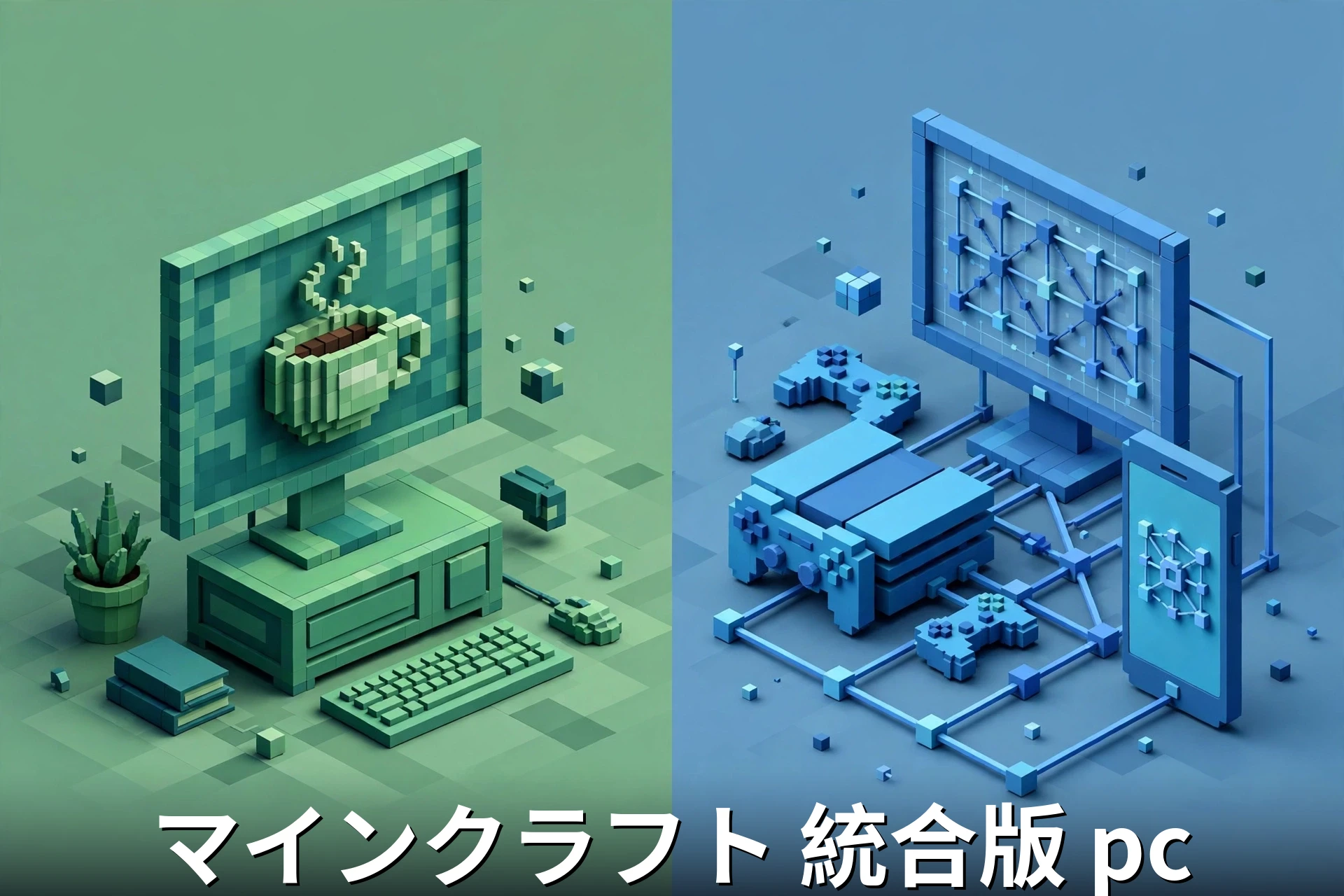
「PCでマイクラを買うならJava版と統合版のどっち?」というのは最も多い質問です。ポイントを表にまとめました。
比較表
| 項目 | Java版 | 統合版(Minecraft for Windows) |
|---|---|---|
| 対応機種 | Windows / Mac / Linux | Windows 10/11・Switch・PS・Xbox・スマホ |
| クロスプレイ | Java版同士のみ | 機種を越えて一緒に遊べる |
| MOD | 豊富(無料MODが多数) | Java用MODは使えない(アドオンを利用) |
| コントローラー | 標準では非対応(外部ツールが必要) | ネイティブ対応 |
| レッドストーン | 準接続あり | 準接続なし(仕様が異なる) |
| ワールドの互換性 | Java版同士で共有可 | Bedrock同士で共有可(Java版のワールドは使えない) |
| サーバー | 大規模な非公式サーバーが充実 | Realms・公式サーバーが中心 |
どっちを選ぶべき?決め手は「一緒に遊ぶ相手」
- 友達がSwitch・PS・スマホで遊んでいる → 統合版を選びましょう。クロスプレイできるのは統合版だけです。
- MODを入れて遊びたい、大規模サーバーで遊びたい → Java版が向いています。
- 迷ったら両方試す:セット販売なので、一度の購入で両エディションが手に入ります。まずは両方触ってみるのがおすすめです。
💡 ポイント
Java版の詳しい解説はJava版の解説記事、両エディションの違いの深掘りはJava版と統合版の違い(詳細)をご覧ください。
マインクラフト 統合版 pc の料金と買い方
購入方法の選択肢
マインクラフト 統合版 pc を購入する方法は、主に次の4つです。
- Microsoft Store:Windowsに標準で入っているストアアプリから購入。最も手軽な方法です。
- minecraft.net(公式サイト):公式サイトのダウンロードページから購入。Microsoftアカウントでサインインして購入します。
- PC Game Pass:Microsoftのサブスクリプションサービス。加入中はJava版・統合版の両方をプレイできます。購入前にじっくり試したい人にも向いています。
- オンラインコード・カード版:家電量販店やECサイトで販売されているダウンロードコード版。クレジットカードを使いたくない場合に便利です。
料金の目安と注意点
- 公式サイトの米国表記は From $29.99(執筆時点)です。
- 日本のMicrosoft Storeの価格は変動するため、購入前に必ず公式ストアで最新の価格を確認してください。
- セール時期には割引されることもあります。急がない場合はセールを待つのも手です。
⚠️ 価格についての注意
価格は時期や為替によって変わります。この記事では断定的な定価を記載しません。購入画面に表示される金額が最新の正しい価格です。
スマホ版・Switch版を持っていてもPC版は別途必要
よくある誤解ですが、マインクラフトのライセンスは機種ごとに必要です。スマホ版やSwitch版を持っていても、PC版(Minecraft for Windows)で遊ぶにはPC版の購入が必要です。これは公式Q&Aでも明記されています。
逆に言えば、PC版を一度購入すれば、そのPCではJava版と統合版の両方が遊べます。
公式の無料体験版で試す
購入前に試したい人には、公式の無料体験版(トライアル)があります。
- Java版・統合版の両方に体験版あり
- プレイ時間は約100分(サバイバルモード)
- Microsoftアカウントでのサインインが必要
- オンラインサーバーには参加できませんが、LANプレイは可能
📘 あわせて読みたい
無料で試す方法の詳細は無料で遊ぶ方法の解説記事にまとめています。
始める前の準備:必要なものと動作環境
Microsoftアカウントが必須
マインクラフト 統合版 pc の購入・インストール・プレイには、Microsoftアカウントが必須です。MicrosoftアカウントはXboxネットワークのプロフィールにもなり、クロスプレイ時のフレンド管理にも使います。
📘 あわせて読みたい
まだ持っていない人は、事前に作成しておきましょう。作り方はMicrosoftアカウントの作り方で解説しています。
動作環境の目安
公式の動作環境はMicrosoft Storeの製品ページの「システム要件」で確認できます。購入前に必ず目を通しましょう。
参考までに、コミュニティで共有されている目安は次の通りです(公式の要件ではありません。執筆時点の参考情報としてご覧ください)。
| 項目 | 最低ラインの目安 | 快適ラインの目安 |
|---|---|---|
| OS | Windows 10(バージョン19041以降)/ Windows 11 | |
| メモリ | 4GB | 8GB以上 |
| ストレージ | 空き容量 1GB以上(余裕を持って確保推奨) | |
| グラフィック | Intel HD Graphics 4000相当 | GeForce 940M相当以上 |
⚠️ 注意
上記は非公式の集計値です。正確な要件はMicrosoft Storeの製品ページでご確認ください。
低スペックPCでも動く?
統合版はC++ベースで開発されており、Java版と比べて比較的軽量な傾向があります。古めのノートPCでも、設定を調整すれば遊べるケースが多いというユーザー報告があります。
ただし、描画距離を上げたり高解像度にしたりするとGPUへの負荷は増えます。「とりあえず動くか試したい」という人は、無料体験版で動作確認するのが確実です。重いときの対処法は後述の「グラフィック設定と軽くするコツ」で解説します。
ダウンロード〜インストール手順
購入後の導入は、大きく分けて次の4ステップです。所要時間は通信環境にもよりますが、10〜20分程度が目安です。
- Windowsの「Microsoft Store」アプリを開きます。
- 右上のアカウントアイコンから、購入に使ったものと同じMicrosoftアカウントでサインインします。
- 家族でPCを共有している場合、アカウントの取り違えがトラブルの原因No.1です。必ず購入者本人のアカウントでサインインしましょう。
- minecraft.net/download にアクセスします。
- 「Minecraft Launcher」をダウンロードしてインストールします。
- ランチャーの入手にはMicrosoft Storeへのサインインが前提です。
- Minecraft Launcherを起動します。
- 左メニューから「Minecraft for Windows」を選択します。
- 「インストール」ボタンを押して、ダウンロード完了を待ちます。
- インストール完了後、「プレイ」ボタンで起動します。
- 初回起動時にMicrosoftアカウントでのサインインを求められます。購入時と同じアカウントでサインインしましょう。
- タイトル画面が表示されれば導入完了です。ワールドを作って遊び始められます。
⚠️ ランチャーに表示されない・インストールできない場合
- Storeにサインインしているか確認:購入アカウントとStoreのアカウントが一致しているか見直します。
- Windows Updateを実行:古いWindowsではStoreアプリが正常に動かないことがあります。
- Storeのキャッシュをリセット:Windowsキー+R →「wsreset」と入力して実行します。
- 再起動して再試行:Store関連の不具合は再起動で直ることも多いです。
PCでの操作方法:キーボード・マウスとコントローラー
キーボード・マウスの基本操作
| 操作 | キー/ボタン |
|---|---|
| 前進/後退/左右移動 | W / S / A / D |
| ジャンプ | スペース |
| 視点移動 | マウス |
| 攻撃・掘る | 左クリック(長押し) |
| 使う・置く | 右クリック |
| インベントリを開く | E |
| スニーク(しゃがむ) | Shift |
| ダッシュ | Wを2回押す(またはCtrl) |
| アイテム選択 | 1〜9キー/マウスホイール |
キー配置はゲーム内の設定から自由に変更できます。
コントローラーの接続と使い方
統合版はコントローラーにネイティブ対応しています。Xboxワイヤレスコントローラーなどは、BluetoothまたはUSBケーブルでPCに接続するだけで使えます。
「PCではキーボード操作が苦手」という人や、ソファでくつろぎながら遊びたい人にはコントローラーがおすすめです。SwitchのProコントローラー感覚で遊べます。
Switch・スマホ・PS・Xboxと一緒に遊ぶ(クロスプレイ)
PC版の統合版のいちばんの魅力がクロスプレイです。機種の違う友達と同じワールドで遊べます。
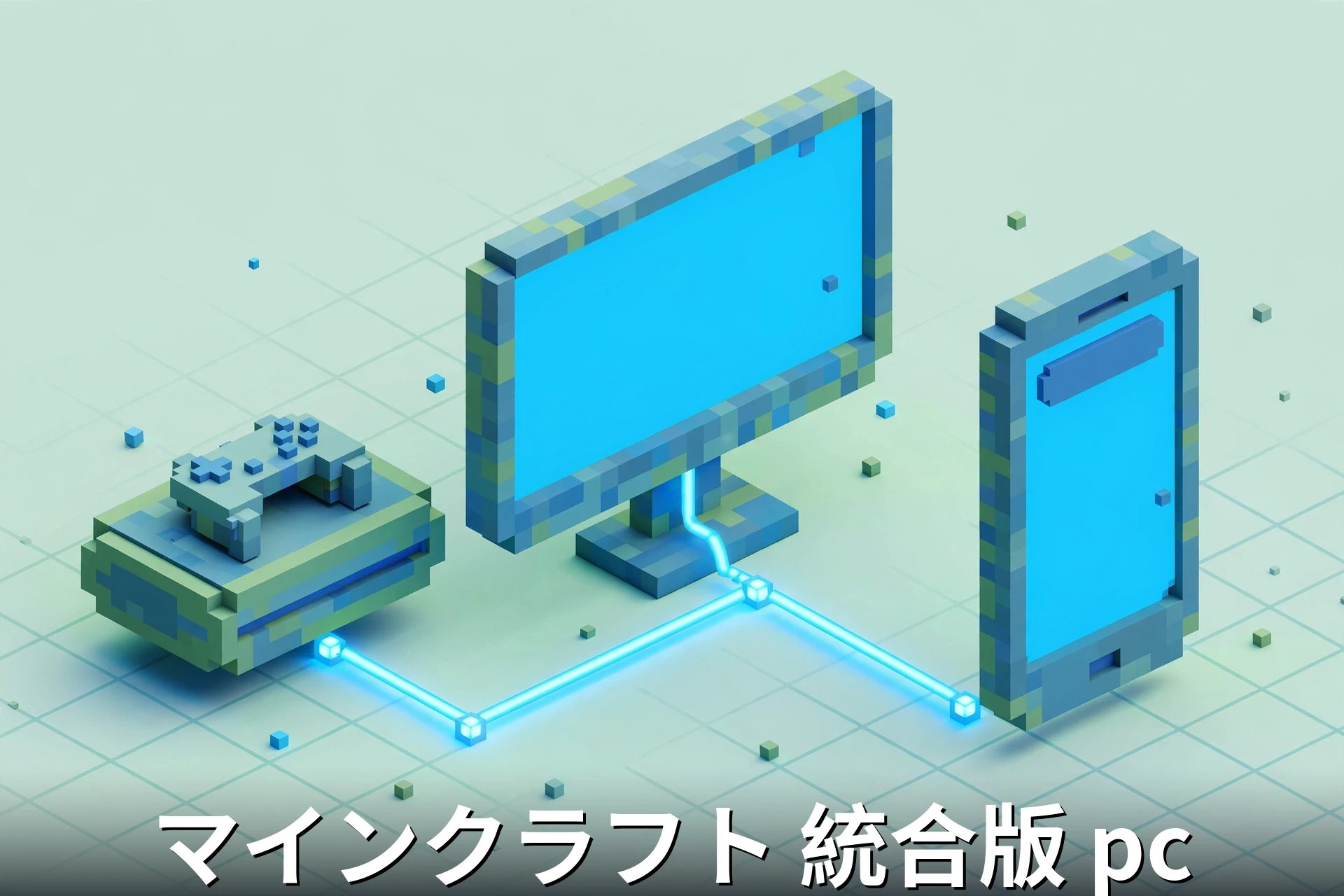
クロスプレイの条件
- 全員が統合版(Bedrock Edition)であること
- ゲームのバージョンが同じであること
- Microsoftアカウントでサインインしていること
⛔ 失敗原因の第1位
PC側がJava版だと一緒に遊べません。「友達のワールドに入れない」という相談の多くが、PC側がJava版だったというケースです。必ず「Minecraft for Windows」で起動しているか確認しましょう。
友達と遊ぶ手順
相手のゲーマータグ(Xboxのユーザー名)を教えてもらい、ゲーム内の「フレンド」タブから追加します。
ワールド設定で「マルチプレイヤーゲーム」をONにしてワールドを開きます。
参加側の画面のフレンドタブにホストのワールドが表示されるので、選択して参加します。
子供アカウントの注意点
⚠️ お子さんが遊ぶ場合の注意
Xboxのプライバシー設定でマルチプレイがデフォルトでOFFになっていることがあります。保護者のMicrosoftファミリー設定から「マルチプレイヤーゲームへの参加」を許可する必要があります。友達のワールドに入れない原因の多くがこの設定です。
Java版とは一緒に遊べない
繰り返しになりますが、Java版と統合版の間ではクロスプレイできません。PC同士でも、片方がJava版・片方が統合版では一緒に遊べないので注意しましょう。
📘 あわせて読みたい
Switch側の詳しい設定はSwitch版の解説記事も参考にしてください。
グラフィック設定と軽くするコツ
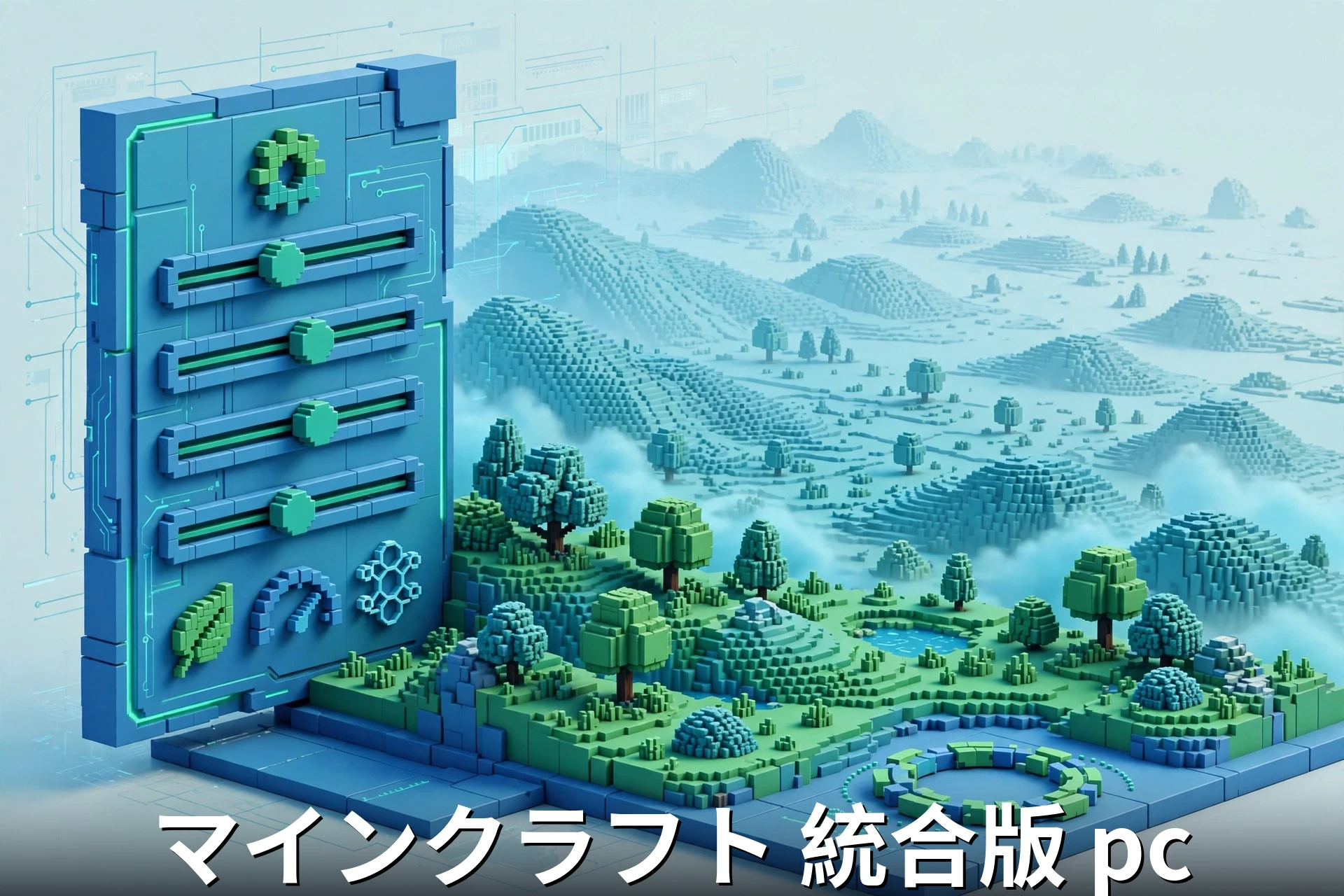
描画距離・グラフィック設定の調整
動作が重いと感じたら、まず次の設定を見直しましょう。
- 描画距離:遠くまで表示するほど負荷が上がります。重い場合はチャンク数を下げてみましょう。
- グラフィック設定:「処理優先」にすると軽くなります。「綺麗優先」は見た目が良くなる代わりに重くなります。
- スムースライティング・雲の表示:OFFにすると軽量化できます。
重いときのチェックポイント
- ブラウザや動画など、他の重いアプリを閉じる
- グラフィックドライバを最新版に更新する
- Windowsの「ゲームバー」のバックグラウンド録画をOFFにする
- ノートPCの場合、電源プランを「高パフォーマンス」にする
MODとアドオン・マーケットプレイス・Realms
JavaのMODは使えない→「アドオン」の仕組み
統合版では、Java版用のMODは使えません。その代わりに「アドオン」という仕組みがあります。ビヘイビアーパック(振る舞いの変更)とリソースパック(見た目の変更)を組み合わせて、ゲームをカスタマイズできます。
📘 あわせて読みたい
本格的なMODで遊びたい場合はJava版が必要です。MODの解説記事で詳しく紹介しています。
マーケットプレイスとは
マーケットプレイスは、統合版の公式ストアです。クリエイターが作ったスキンパック・テクスチャ・マップ・アドオンなどを、マインコインで購入できます。公式審査を通ったコンテンツなので安心して利用できます。
見た目を変えたい人はスキンの変え方もチェックしてみてください。
Realms(公式サーバー)の概要
RealmsはMojang公式のレンタルサーバーサービスです。自分でサーバーを立てる知識がなくても、友達と24時間遊べるワールドを持てます。
- Realms:月額 $3.99(自分+2人まで)
- Realms Plus:月額 $7.99(自分+10人まで、カタログコンテンツ付き)
- 初回は30日間の無料体験あり
ℹ️ 料金について
上記は執筆時点の米国表記です。最新情報は公式Realmsページでご確認ください。
よくあるトラブルと解決方法
起動できない・インストールが進まない
- Windows Updateを最新にする
- Microsoft Storeのキャッシュをリセットする(「wsreset」コマンド)
- Minecraft Launcherを一度アンインストールして再インストールする
- セキュリティソフトがブロックしていないか確認する
ログインできない
- 購入したアカウントと同一か確認:別のMicrosoftアカウントでサインインしていないか見直します。
- パスワードを忘れた場合は、Microsoft公式サイトで再設定します。
- Xboxのサービス障害情報を確認する(障害時は時間を置いて再試行)。
友達のワールドに入れない(チェックリスト)
- PC側が統合版(Minecraft for Windows)になっているか
- お互いのゲームのバージョンが同じか
- 全員がMicrosoftアカウントでサインインしているか
- ホスト側のワールド設定で「マルチプレイヤーゲーム」がONか
- 子供アカウントの場合、Xboxプライバシー設定でマルチプレイが許可されているか
- 相手側(SwitchならSwitch Online、PSならPS Plus)に必要な加入があるか
⛔ 警告:非公式の「無料ダウンロード」サイトに注意
「マイクラ無料ダウンロード」などとうたう非公式サイトには、マルウェアや詐欺が仕込まれているケースがあります。マインクラフトは必ずMicrosoft Storeまたはminecraft.netの公式ルートから入手してください。
よくある質問(FAQ)
マイクラ統合版はPCでできる?
はい、できます。PC向けの統合版「Minecraft for Windows」がWindows 10 / 11 に対応しています。Switchやスマホの友達とも一緒に遊べます。
マイクラ統合版PC版とは何?
PC向けのBedrock Edition(統合版)のことです。旧称はWindows 10 Editionで、現在は「Minecraft for Windows」という製品名に変更されています。
Java版と統合版の違いは?
対応機種・クロスプレイ・MOD対応が主な違いです。統合版はSwitchやスマホと一緒に遊べてコントローラーに対応、Java版はMODや大規模サーバーが充実しています。詳しくは本文の比較表をご覧ください。
PC版マイクラ統合版の始め方は?
購入→Minecraft Launcherの入手→インストールの3ステップです。Microsoftアカウントが必須なので、事前に用意しておきましょう。詳しい手順は「ダウンロード〜インストール手順」の章で解説しています。
いくらかかる?
公式の米国表記はFrom $29.99(執筆時点)です。日本のMicrosoft Storeの価格は変動するため、購入前に必ず公式ストアで最新の価格を確認してください。
Switchの友達と一緒に遊べる?
はい、遊べます。条件は「全員が統合版」「ゲームのバージョンが同じ」「Microsoftアカウントでサインイン」の3つです。PC側がJava版だと遊べないので注意しましょう。
低スペックPCでも動く?
C++ベースで比較的軽量なため、古めのPCでも動くケースが多いです。描画距離を下げるなどの設定調整も有効です。心配な人は無料体験版で動作確認しましょう。
コントローラーで遊べる?
はい、ネイティブ対応しています。XboxコントローラーなどをBluetoothやUSBで接続するだけで使えます。
MODは使える?
Java版用のMODは使えません。代わりに「アドオン」(ビヘイビアーパック/リソースパック)やマーケットプレイスのコンテンツを利用します。
スマホ版を持っていればPCでも遊べる?
いいえ、遊べません。ライセンスは機種ごとに必要なため、PCで遊ぶにはPC版の購入が必要です。
無料体験版はある?
はい、公式の無料トライアルがあります。約100分間サバイバルモードを試せます(Microsoftアカウント必須)。
Windows 10 Editionはどうなった?
「Minecraft for Windows」に名称変更されました。同じ製品の名前が変わっただけなので、既に持っている人はそのまま遊べます。
まとめ
✅ マインクラフト 統合版 pc のポイント
- PC版の統合版の正式名称は「Minecraft for Windows」(Windows 10/11対応)
- 2022年6月からはJava版とのセット販売で、一度の購入で両方が手に入る
- Switch・スマホ・PS・Xboxとクロスプレイ可能(条件:同じ統合版・同じバージョン)
- 購入・プレイにはMicrosoftアカウントが必須、ライセンスは機種ごとに必要
- 価格は変動するため、購入前に必ず公式ストアで確認
導入が済んだら、次は遊び方を覚えましょう。初心者の進め方・攻略ガイドと基本の遊び方で、最初の夜を乗り切るコツから丁寧に解説しています。