
Minecraft Mods installieren – Schritt-für-Schritt-Anleitung für Anfänger
Kostenlose MOD für schönere Grafik und mehr FPS (Minecraft Java Edition, PC)
Du möchtest Minecraft Mods installieren und dein Spiel erweitern? Mit Mods kannst du neue Funktionen, Blöcke, Kreaturen und Spielmechaniken hinzufügen. Die meisten klassischen Minecraft Mods funktionieren mit der Java Edition. Dafür brauchst du oft einen passenden Mod Loader wie Fabric, Forge oder NeoForge.
Die Bedrock Edition nutzt dagegen vor allem Add-ons, Ressourcenpakete und Verhaltenspakete. Deshalb solltest du zuerst deine Minecraft-Edition und Spielversion prüfen.
In dieser Anleitung lernst du, wie du Minecraft Mods manuell oder mit einem Launcher installierst. Außerdem erfährst du, wie du den richtigen Mods-Ordner findest und häufige Installationsfehler vermeidest.
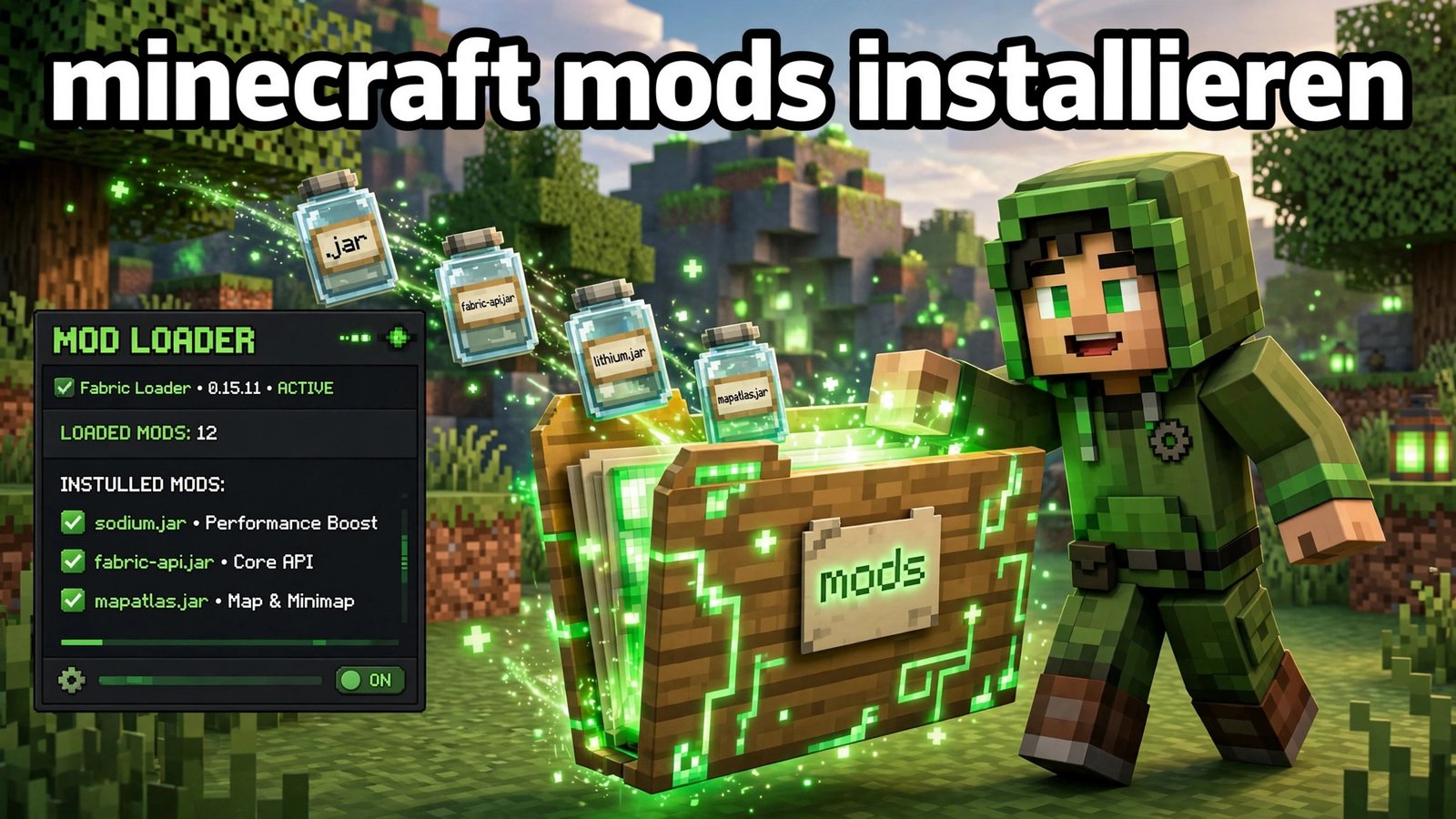
Minecraft Mods installieren – die Kurzanleitung
Du kannst Minecraft Mods in wenigen Schritten installieren. Achte dabei auf die richtige Spielversion und den passenden Mod Loader.
- Minecraft-Version prüfen: Stelle fest, ob du die Java Edition nutzt. Prüfe auch deine genaue Spielversion.
- Mod Loader auswählen: Finde heraus, ob deine gewünschte Mod Fabric, Forge, NeoForge oder einen anderen Loader benötigt.
- Mod Loader installieren: Lade den passenden Loader von seiner offiziellen Website herunter und richte ihn ein.
- Mod herunterladen: Wähle eine kompatible Version von einer vertrauenswürdigen Quelle. Installiere auch alle erforderlichen Abhängigkeiten.
- Mod einfügen und starten: Verschiebe die .jar-Datei in den richtigen mods-Ordner. Starte anschließend Minecraft mit dem passenden Loader-Profil.
Wichtig: Eine Mod funktioniert möglicherweise nicht, wenn ihre Minecraft-Version, ihr Mod Loader oder ihre Abhängigkeiten nicht passen. Die offizielle Fabric-Dokumentation erklärt diese Kompatibilitätsprüfungen ebenfalls.
Wenn du Minecraft Mods hinzufügen oder einrichten möchtest, prüfe zuerst die Angaben auf der jeweiligen Mod-Seite. So vermeidest du viele Installationsfehler.
Was braucht man, um Minecraft Mods zu installieren?
Bevor du Minecraft Mods installierst, solltest du drei Dinge prüfen: deine Edition, deine Spielversion und den passenden Mod Loader. So vermeidest du viele Fehler und findest schneller die richtige Installationsmethode.
Minecraft Java Edition oder Bedrock Edition?
Minecraft Java Edition unterstützt klassische Mods, die das Spiel erweitern oder verändern. Viele dieser Mods benötigen einen Mod Loader wie Fabric, Forge oder NeoForge.
Minecraft Bedrock Edition nutzt vor allem Add-ons, Ressourcenpakete und Verhaltenspakete. Du kannst damit beispielsweise Texturen ändern oder neue Funktionen hinzufügen.
Wichtig: Eine Java-Mod im .jar-Format ist kein Bedrock-Add-on. Beide Editionen verwenden unterschiedliche Systeme für Erweiterungen. Prüfe deshalb zuerst, welche Edition du spielst. Microsoft erklärt die Unterschiede zwischen beiden Editionen.
Wenn du mehr über die Java Edition erfahren möchtest, lies auch unseren Guide zur Minecraft Java Edition. Unseren Minecraft-MOD-Guide findest du ebenfalls auf unserer Website.
Die richtige Minecraft-Version finden
Jede Mod unterstützt bestimmte Minecraft-Versionen. Eine Mod für eine ältere Version funktioniert nicht automatisch mit einer neueren Version.
So prüfst du die Kompatibilität:
- Öffne den Minecraft Launcher.
- Wähle deine gewünschte Installation aus.
- Prüfe die angezeigte Minecraft-Version.
- Öffne die Downloadseite deiner gewünschten Mod.
- Vergleiche die unterstützte Spielversion und den benötigten Mod Loader.
Achte außerdem auf diese Punkte:
- Mod-Version: Lade eine Version herunter, die zu deiner Minecraft-Version passt.
- Loader-Kompatibilität: Prüfe, ob die Mod Fabric, Forge, NeoForge oder Quilt benötigt.
- Abhängigkeiten: Manche Mods benötigen zusätzliche Dateien, beispielsweise Fabric API.
- Java-Version: Bestimmte Minecraft- und Mod-Loader-Versionen benötigen eine bestimmte Java-Version. Der offizielle Launcher verwaltet die passende Laufzeit häufig selbst.
- Launcher und Spielverzeichnis: Drittanbieter-Launcher können eigene Installationsordner und Profile verwenden.
Die offizielle Fabric-Anleitung zur Mod-Installation erklärt diese Kompatibilitätsprüfungen genauer. Lade nicht einfach die neueste Datei herunter. Wähle eine Version, die ausdrücklich zu deinem Setup passt.
Welchen Mod Loader braucht man?
Ein Mod Loader ermöglicht Minecraft, kompatible Mods zu laden. Welchen du brauchst, hängt von der jeweiligen Mod ab.
- Fabric: Ein leichter Mod Loader mit einem eigenen Mod-Ökosystem. Einige Fabric-Mods benötigen zusätzlich Fabric API.
- Forge: Ein etabliertes Modding-System mit vielen Mods für unterstützte Minecraft-Versionen.
- NeoForge: Ein eigenständiger Mod Loader mit eigener Dokumentation und Versionsunterstützung.
- Quilt: Ein weiteres Modding-System mit eigenen Kompatibilitätsanforderungen.
Installiere nicht alle Loader auf einmal. Prüfe zuerst die Downloadseite deiner gewünschten Mod. Dort findest du normalerweise den benötigten Loader und die unterstützten Minecraft-Versionen.
Nutze für die Installation die offiziellen Projektseiten:
- Fabric
- Forge
- NeoForge
- Quilt
Merke: Minecraft-Edition, Spielversion und Mod Loader müssen zusammenpassen. Sobald du diese drei Punkte geprüft hast, kannst du mit der eigentlichen Installation beginnen.
Fabric, Forge, NeoForge oder Quilt – welcher Mod Loader ist richtig?
Der richtige Mod Loader hängt von deiner gewünschten Minecraft-Mod ab. Jeder Loader unterstützt bestimmte Mods und Minecraft-Versionen. Deshalb solltest du zuerst die Mod-Seite prüfen.
| Mod Loader | Was du wissen solltest | Dein nächster Schritt |
|---|---|---|
| Fabric | Ein leichter Mod Loader mit vielen Mods für unterstützte Minecraft-Versionen. Einige Mods benötigen zusätzlich Fabric API. | Prüfe die Fabric-Version deiner Mod und installiere den passenden Loader. |
| Forge | Ein etabliertes Modding-System mit vielen kompatiblen Mods. | Wähle eine Forge-Datei, die zu deiner Minecraft-Version passt. |
| NeoForge | Ein eigenständiger Mod Loader mit eigener Versions- und Mod-Unterstützung. | Prüfe die NeoForge-Anforderungen auf der Mod-Seite. |
| Quilt | Ein alternatives Modding-System, das viele Fabric-Mods unterstützt. Die Kompatibilität hängt von der jeweiligen Mod ab. | Prüfe die Quilt-Dokumentation und die Angaben des Mod-Entwicklers. |
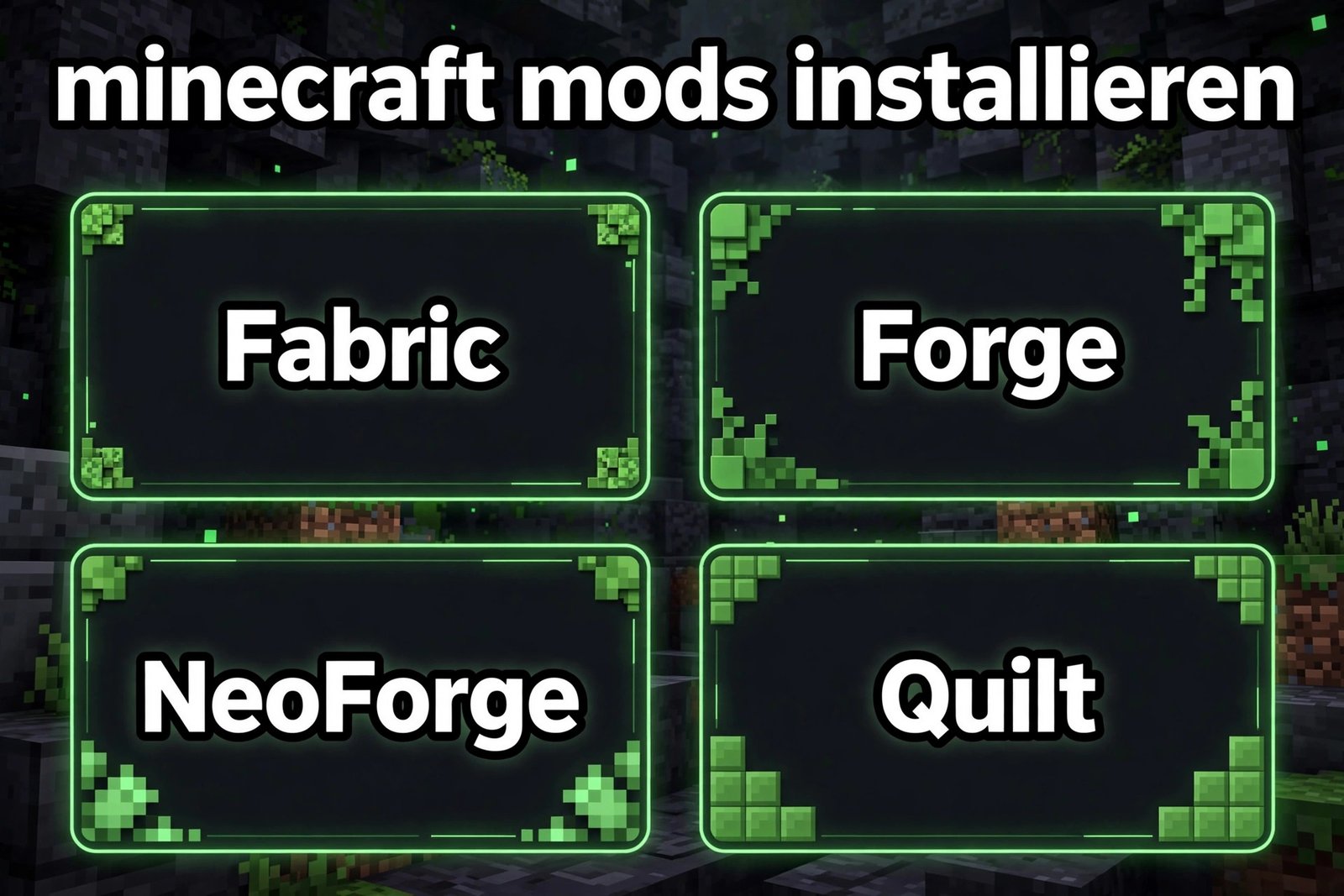
So findest du den richtigen Mod Loader
Öffne zuerst die Downloadseite deiner gewünschten Mod. Prüfe dort die Minecraft-Version und den unterstützten Mod Loader. Installiere erst danach den passenden Loader.
Achte darauf, dass Fabric-, Forge- und NeoForge-Mods nicht automatisch miteinander kompatibel sind. Quilt kann viele Fabric-Mods laden, unterstützt aber nicht automatisch Forge- oder NeoForge-Mods. Die offizielle Quilt-FAQ erklärt diese Unterschiede genauer.
Nutze für die Einrichtung die offiziellen Anleitungen:
- Fabric installieren – offizielle Anleitung
- Minecraft Forge – offizielle Downloadseite
- NeoForge – offizielle Website
- Quilt – offizielle Website
Wenn du Minecraft Mods mit Fabric installieren möchtest, findest du in der Fabric-Dokumentation zur Mod-Installation weitere Schritte. Die Anleitung erklärt auch, wie du kompatible Dateien auswählst und das richtige Profil startest.
Tipp: Installiere nicht mehrere Loader, nur um sie auszuprobieren. Richte zuerst den Loader ein, den deine gewünschte Mod benötigt. Danach kannst du die Mod installieren und testen.
Minecraft Mods manuell installieren – Schritt für Schritt
Du kannst Minecraft Mods auch ohne einen speziellen Launcher installieren. Dafür brauchst du die passende Mod-Datei, einen kompatiblen Mod Loader und den richtigen Spielordner. Folge diesen fünf Schritten, um deine erste Mod einzurichten.
Schritt 1 – Eine passende Mod herunterladen
Lade zuerst eine Mod herunter, die zu deiner Minecraft-Installation passt. Gute Anlaufstellen sind Modrinth und CurseForge.
Prüfe vor dem Download diese Angaben:
- Minecraft-Version: Die Mod muss deine Spielversion unterstützen.
- Mod Loader: Wähle die Datei für Fabric, Forge, NeoForge oder den angegebenen Loader.
- Minecraft-Edition: Klassische .jar-Mods benötigen normalerweise die Java Edition.
- Abhängigkeiten: Manche Mods benötigen zusätzliche Dateien, beispielsweise Fabric API.
- Versionshinweise: Lies bekannte Probleme und besondere Installationshinweise.
Lade nicht automatisch die neueste Datei herunter. Wähle eine Version, die zu deinem Spiel und Mod Loader passt.
Achte außerdem auf verdächtige Download-Buttons, unerwartete .exe-Dateien und unbekannte Weiterleitungen. Eine bekannte Plattform kann Risiken reduzieren, aber nicht jede Datei ist automatisch sicher.
Die offizielle Fabric-Dokumentation erklärt diese Prüfungen ebenfalls.
Schritt 2 – Den mods-Ordner finden
Minecraft lädt kompatible Mods aus dem passenden mods-Ordner. Bei einer Standardinstallation findest du ihn normalerweise an diesen Speicherorten:
| Betriebssystem | Standardpfad |
|---|---|
| Windows | %appdata%\.minecraft\mods |
| macOS | ~/Library/Application Support/minecraft/mods |
| Linux | ~/.minecraft/mods |
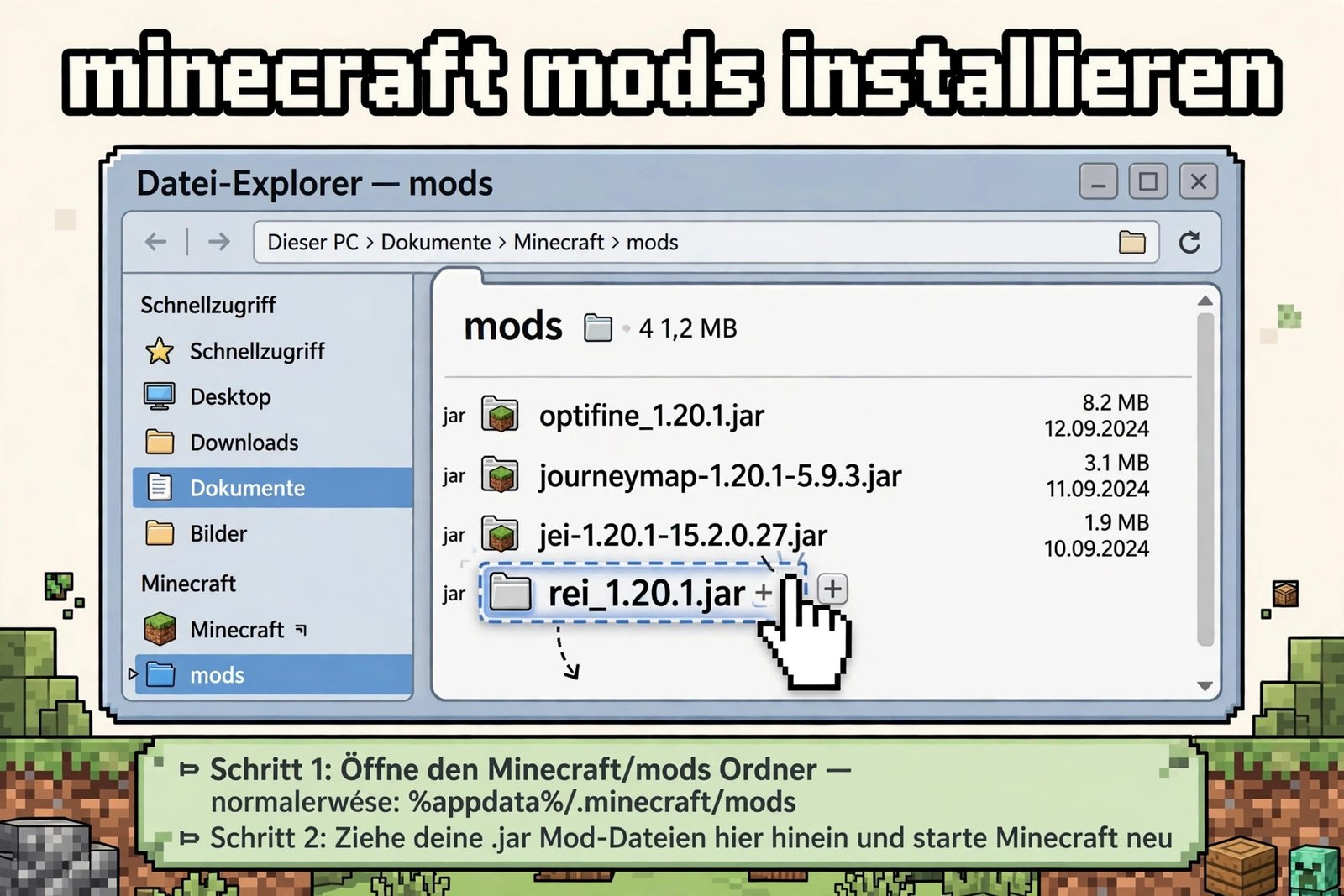
So findest du den Ordner unter Windows:
- Drücke Windows + R.
- Gib %appdata%\.minecraft ein.
- Drücke die Eingabetaste.
- Öffne den Ordner mods.
Falls der Ordner fehlt, starte Minecraft einmal mit dem installierten Mod Loader. Prüfe danach erneut das Spielverzeichnis.
Wichtig: Diese Pfade gelten für typische Standardinstallationen. CurseForge, Modrinth und andere Launcher können eigene Spielordner verwenden. Öffne in diesem Fall den Ordner der richtigen Instanz.
Die offizielle Fabric-Anleitung zeigt die Standardpfade für Windows, macOS und Linux.
Schritt 3 – Die Mod-Datei einfügen
Öffne deinen Download-Ordner und suche die heruntergeladene Mod-Datei. Kompatible Java-Mods liegen häufig im .jar-Format vor.
Gehe anschließend so vor:
- Kopiere oder verschiebe die .jar-Datei.
- Öffne den richtigen mods-Ordner.
- Füge die Datei dort ein.
- Wiederhole den Vorgang für alle benötigten Abhängigkeiten.
Entpacke die .jar-Datei nicht. Minecraft benötigt sie normalerweise als einzelne Datei.
Lege Mods auch nicht in die Ordner resourcepacks oder shaderpacks. Diese Ordner erfüllen andere Aufgaben.
Installiere alle erforderlichen Abhängigkeiten in derselben Spielinstanz. Prüfe dafür die Installationshinweise des Mod-Entwicklers.
Schritt 4 – Das richtige Profil starten
Nach der Installation musst du Minecraft mit dem passenden Mod Loader starten.
- Öffne den Minecraft Launcher.
- Suche die Installation für Fabric, Forge oder deinen benötigten Loader.
- Prüfe die ausgewählte Minecraft-Version.
- Wähle das passende Profil aus.
- Klicke auf Spielen.
Wenn du das normale Minecraft-Profil startest, lädt das Spiel deine Mods möglicherweise nicht. Der ausgewählte Loader muss zur installierten Mod passen.
Verwendest du einen Drittanbieter-Launcher, wähle die richtige Instanz. Folge bei Bedarf der Dokumentation dieses Launchers.
Schritt 5 – Prüfen, ob die Mod funktioniert
Teste deine Installation, bevor du weitere Mods hinzufügst.
Nutze diese Checkliste:
- Minecraft startet ohne Fehlermeldung.
- Der richtige Mod Loader läuft.
- Die Mod erscheint in der Mod-Liste, sofern dein Loader diese Funktion bietet.
- Die neuen Funktionen sind im Spiel verfügbar.
- Es fehlen keine erforderlichen Abhängigkeiten.
- Minecraft-Version und Mod Loader stimmen mit den Angaben der Mod überein.
Mein Tipp: Installiere zunächst nur eine Mod. Starte Minecraft und prüfe, ob alles funktioniert. Füge weitere Mods erst danach hinzu.
So findest du Fehler leichter und kannst problematische Dateien schneller erkennen. Falls Minecraft abstürzt oder die Mod fehlt, hilft dir später unser Abschnitt zu den häufigsten Installationsproblemen.
Minecraft Mods mit CurseForge, Modrinth oder Prism Launcher installieren
Du musst Minecraft Mods nicht immer manuell installieren. Launcher wie CurseForge, Modrinth und Prism Launcher vereinfachen diesen Vorgang. Sie helfen dir, Mods zu verwalten und verschiedene Spielkonfigurationen einzurichten.
Die genaue Vorgehensweise hängt vom Launcher ab. Prüfe immer, ob deine Mod zur Minecraft-Version und zum verwendeten Mod Loader passt.
Mods mit CurseForge installieren
CurseForge bietet eine einfache Möglichkeit, unterstützte Minecraft-Mods zu installieren. Du kannst ein neues Profil erstellen oder eine vorhandene Installation verwenden.
So funktioniert die Installation:
- Installiere und öffne die CurseForge-App.
- Wähle Minecraft aus der Spieleübersicht.
- Erstelle ein neues Profil oder öffne ein vorhandenes Profil.
- Wähle die gewünschte Minecraft-Version und den passenden Mod Loader.
- Öffne die Mod-Suche des Profils.
- Suche nach deiner gewünschten Mod und prüfe ihre Kompatibilität.
- Klicke auf „Installieren“, sofern diese Option verfügbar ist.
- Starte das Profil und teste die Mod.
CurseForge verwaltet unterstützte Mods innerhalb des ausgewählten Profils. Manche Mods benötigen zusätzliche Bibliotheken oder bestimmte Loader-Versionen. Beachte deshalb die Installationshinweise auf der jeweiligen Mod-Seite.
Offizielle Plattform: CurseForge für Minecraft
Mods mit Modrinth installieren
Mit der Modrinth-App kannst du Minecraft-Instanzen verwalten und unterstützte Mods direkt hinzufügen. Jede Instanz kann ihre eigene Spielversion und Loader-Konfiguration verwenden.
So installierst du Mods:
- Öffne die Modrinth-App.
- Erstelle eine neue Minecraft-Instanz oder wähle eine vorhandene aus.
- Stelle die gewünschte Minecraft-Version und den passenden Mod Loader ein.
- Öffne die Mod-Suche innerhalb der Instanz.
- Suche nach einer Mod, die deine Konfiguration unterstützt.
- Installiere die passende Version.
- Prüfe, ob alle erforderlichen Abhängigkeiten vorhanden sind.
- Starte die Instanz und teste die Mod im Spiel.
Installiere Mods immer in der Instanz, die du tatsächlich spielen möchtest. Eine Mod für Fabric funktioniert beispielsweise nicht automatisch mit Forge.
Weitere Informationen findest du auf der offiziellen Website: Modrinth.
Mods mit Prism Launcher installieren
Prism Launcher eignet sich besonders, wenn du mehrere getrennte Minecraft-Installationen verwalten möchtest. Jede Instanz kann eigene Mods, Einstellungen und Spielversionen enthalten.
So gehst du vor:
- Öffne Prism Launcher.
- Erstelle eine neue Instanz oder wähle eine vorhandene aus.
- Prüfe die Minecraft-Version der Instanz.
- Richte den benötigten Mod Loader ein, falls er noch fehlt.
- Öffne die Einstellungen der ausgewählten Instanz.
- Suche den Bereich für Mods und füge kompatible Mod-Dateien hinzu.
- Installiere bei Bedarf die erforderlichen Abhängigkeiten.
- Starte genau diese Instanz und teste die Installation.
Wichtig: Prism Launcher kann für jede Instanz ein eigenes Spielverzeichnis verwenden. Kopiere Mods deshalb nicht einfach in den Standardordner .minecraft\mods. Verwende den Mods-Bereich der richtigen Instanz.
Wenn du mehrere Mod-Konfigurationen nutzt, kannst du sie so getrennt halten. Dadurch lassen sich unterschiedliche Versionen und Mod-Sammlungen einfacher verwalten.
Offizielle Website: Prism Launcher.
Manuelle Installation oder Launcher – was ist besser?
Beide Methoden können funktionieren. Die passende Wahl hängt davon ab, wie du deine Mods verwalten möchtest und welche Installation die Mod unterstützt.
| Methode | Größter Vorteil | Wichtigster Prüfpunkt |
|---|---|---|
| Manuelle Installation | Direkte Kontrolle über einzelne Dateien | Richtiger Ordner und erforderliche Abhängigkeiten |
| CurseForge | Bequemer Installationsablauf für unterstützte Mods | Profil und Versionskompatibilität |
| Modrinth | Einfache Mod-Suche und Instanzverwaltung | Passender Loader und kompatible Mod-Version |
| Prism Launcher | Getrennte Instanzen für unterschiedliche Setups | Richtige Instanz ausgewählt |
Welche Methode solltest du wählen?
- Manuelle Installation: Gut, wenn du einzelne Dateien selbst verwalten möchtest.
- CurseForge: Praktisch, wenn deine gewünschten Mods dort unterstützt werden.
- Modrinth: Nützlich, wenn du Mods entdecken und in Instanzen verwalten möchtest.
- Prism Launcher: Sinnvoll, wenn du mehrere getrennte Minecraft-Setups verwendest.
Kein Launcher ist für jeden Spieler die beste Lösung. Entscheidend sind deine Arbeitsweise, die verfügbaren Mods und die Kompatibilität deiner Installation.
Minecraft Mods funktionieren nicht – die häufigsten Lösungen
Wenn Minecraft Mods nicht funktionieren, liegt das oft an einer falschen Version oder fehlenden Abhängigkeiten. Auch ein falscher Mods-Ordner kann Probleme verursachen. Mit den folgenden Schritten findest du die Ursache, ohne alles neu installieren zu müssen.
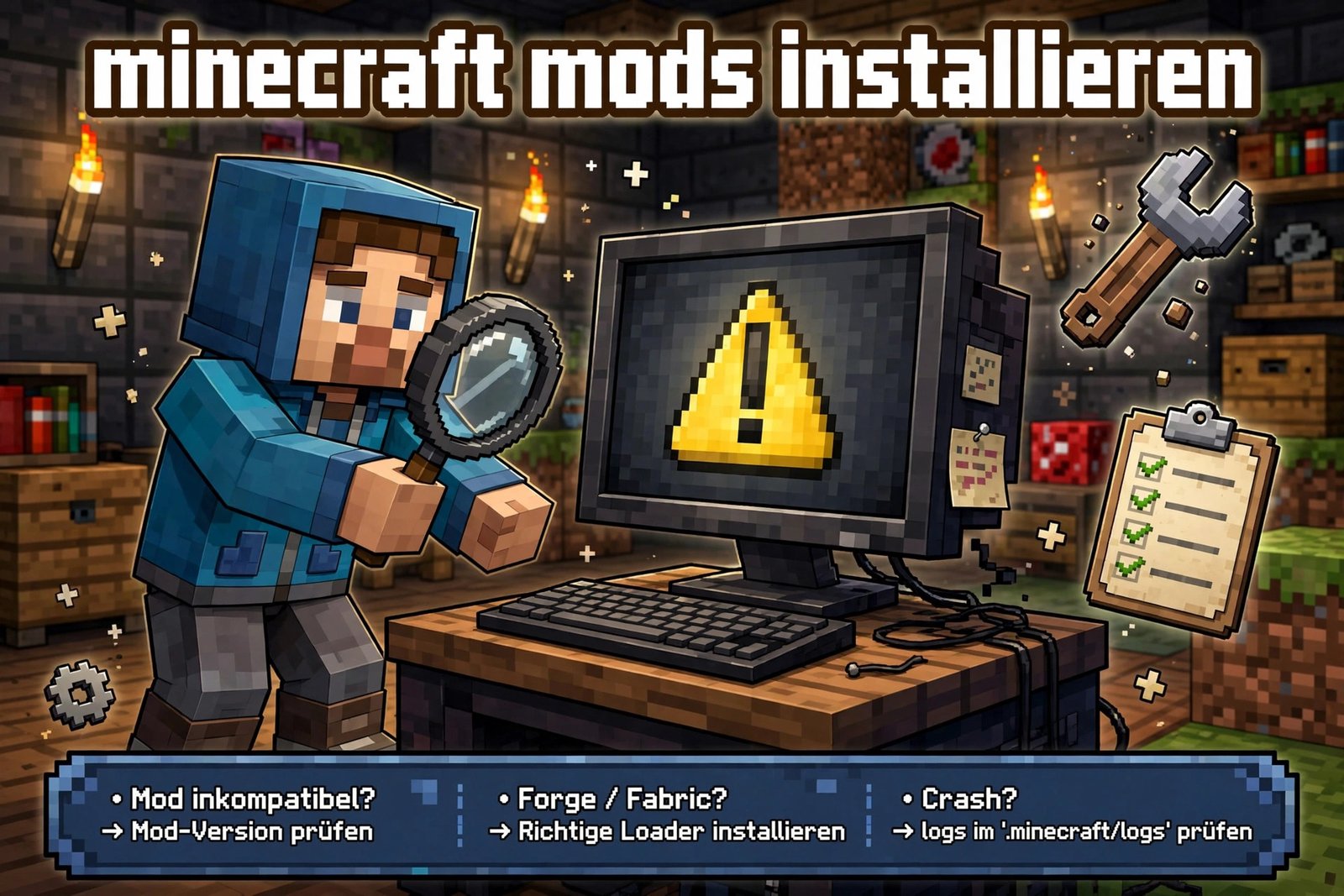
Minecraft Mods werden nicht angezeigt
Wenn deine installierten Mods im Spiel fehlen, prüfe diese Punkte der Reihe nach:
- Mod Loader prüfen: Ist der benötigte Loader installiert?
- Profil kontrollieren: Startest du Minecraft mit dem richtigen Fabric-, Forge- oder NeoForge-Profil?
- Mods-Ordner prüfen: Liegen die Dateien im aktiven Spielverzeichnis?
- Spielversion vergleichen: Unterstützt die Mod deine installierte Minecraft-Version?
- Dateityp kontrollieren: Hast du eine echte Mod-Datei statt eines Ressourcenpakets oder Bedrock-Add-ons heruntergeladen?
Öffne anschließend Minecraft erneut und prüfe die Mod-Liste, sofern dein Loader diese Funktion anbietet. Manche Mods besitzen keine sichtbare Oberfläche. Teste deshalb auch, ob ihre Funktionen im Spiel verfügbar sind.
Bei Launchern wie Prism, CurseForge und Modrinth musst du den Ordner der richtigen Instanz verwenden.
Minecraft stürzt beim Start ab
Ein Absturz kann verschiedene Ursachen haben. Häufig sind inkompatible Mods, fehlende Abhängigkeiten oder falsche Versionsangaben verantwortlich.
Gehe systematisch vor:
- Fehlermeldung lesen: Notiere den angezeigten Fehler und den Zeitpunkt des Absturzes.
- Versionen vergleichen: Prüfe Minecraft, Mod Loader und Mod-Version.
- Abhängigkeiten kontrollieren: Installiere fehlende Bibliotheken in der benötigten Version.
- Neue Mods entfernen: Verschiebe zuletzt hinzugefügte Mods vorübergehend aus dem mods-Ordner.
- Sauberes Profil testen: Starte eine neue Instanz mit nur dem benötigten Loader.
- Logs untersuchen: Öffne latest.log und den passenden Crash Report.
Wenn Minecraft ohne die zuletzt hinzugefügten Mods funktioniert, füge sie einzeln wieder hinzu. So kannst du den möglichen Verursacher leichter finden.
Wichtig: Lösche nicht sofort deine gesamte Minecraft-Installation. Sichere deine Welten und Einstellungen, bevor du größere Änderungen vornimmst.
Fehlende Abhängigkeiten oder Fabric API
Einige Mods benötigen zusätzliche Bibliotheken, damit sie korrekt funktionieren. Diese Dateien heißen auch Abhängigkeiten.
Ein bekanntes Beispiel ist die Fabric API. Viele Fabric-Mods benötigen sie, aber nicht jede Mod setzt sie voraus.
So gehst du vor:
- Öffne die Download-Seite deiner Mod.
- Suche nach „Dependencies“, „Required“ oder „Abhängigkeiten“.
- Prüfe, welche Bibliotheken und Versionen erforderlich sind.
- Lade die benötigten Dateien aus einer vertrauenswürdigen Quelle herunter.
- Installiere sie in derselben Spielinstanz wie die Mod.
- Starte Minecraft erneut.
Installiere nur die Abhängigkeiten, die der Entwickler angibt. Eine beliebige oder falsche Version kann weitere Fehler verursachen.
Die offizielle Fabric-Dokumentation erklärt die Installation und weist auf die Anforderungen der jeweiligen Mods hin.
Minecraft zeigt Exit Code 1
Der Fehler Minecraft Exit Code 1 weist auf einen fehlgeschlagenen Spielstart hin. Er nennt jedoch nicht automatisch die genaue Ursache.
Prüfe diese Punkte in der angegebenen Reihenfolge:
- Lies die Fehlermeldung im Launcher.
- Vergleiche die Minecraft-Version mit der Mod-Version.
- Prüfe den installierten Mod Loader und das ausgewählte Profil.
- Kontrolliere alle erforderlichen Abhängigkeiten.
- Entferne zuletzt installierte Mods vorübergehend.
- Öffne latest.log und den Crash Report, falls vorhanden.
Starte Minecraft nach jeder Änderung erneut. So erkennst du, welche Maßnahme einen Unterschied macht.
Tritt der Fehler auch mit einem sauberen Profil auf, untersuche zusätzlich die Java-Version und die Launcher-Einstellungen. Vermeide es, wahllos Dateien zu löschen oder mehrere Einstellungen gleichzeitig zu ändern.
Die Mod ist mit Forge, Fabric oder NeoForge inkompatibel
Nicht jede Minecraft-Mod funktioniert mit jedem Mod Loader. Eine für Forge entwickelte Mod lässt sich beispielsweise nicht automatisch mit Fabric starten.
Prüfe deshalb die Angaben auf der Download-Seite:
- Unterstützte Minecraft-Version
- Benötigter Mod Loader
- Erforderliche Abhängigkeiten
- Bekannte Konflikte mit anderen Mods
Lade anschließend die passende Ausgabe für deine Installation herunter. Falls der Entwickler eine Kompatibilitätslösung dokumentiert, kannst du dessen Anleitung befolgen.
Verlasse dich nicht allein auf den Dateinamen. Entscheidend sind die offiziellen Versionsangaben und die Hinweise des Mod-Entwicklers.
Wo findet man latest.log und Crash Reports?
Logs und Crash Reports enthalten wichtige Informationen zur Fehlersuche. Sie helfen dabei, fehlende Abhängigkeiten, inkompatible Mods und andere Startprobleme zu erkennen.
Die Datei latest.log
Diese Datei protokolliert den letzten Spielstart und wichtige Ereignisse während der Ausführung. Sie kann Hinweise auf Warnungen, fehlende Dateien oder Fehler beim Laden von Mods enthalten.
Bei einer Standardinstallation findest du sie hier:
| Betriebssystem | Standardpfad |
|---|---|
| Windows | %appdata%\.minecraft\logs\latest.log |
| macOS | ~/Library/Application Support/minecraft/logs/latest.log |
| Linux | ~/.minecraft/logs/latest.log |
Crash Reports
Crash Reports enthalten zusätzliche Informationen zu einem Absturz. Dazu gehören Fehlermeldungen, Stack Traces und Angaben zur Spielumgebung.
Du findest sie normalerweise im Ordner crash-reports deines Spielverzeichnisses:
- Windows: %appdata%\.minecraft\crash-reports
- macOS: ~/Library/Application Support/minecraft/crash-reports
- Linux: ~/.minecraft/crash-reports
Die Dateien können bei Drittanbieter-Launchern an anderen Orten liegen. Prüfe in diesem Fall das Spielverzeichnis der jeweiligen Instanz.
So nutzt du die Dateien zur Fehlersuche:
- Öffne die Datei, die zum letzten fehlgeschlagenen Start gehört.
- Suche nach Begriffen wie ERROR, Exception oder Caused by.
- Prüfe, ob ein Mod-Name oder eine fehlende Abhängigkeit erwähnt wird.
- Vergleiche die Hinweise mit den Installationsanforderungen der Mod.
- Teile den relevanten Bericht bei Bedarf mit dem Mod-Entwickler.
Ein einzelner Mod-Name im Bericht beweist nicht immer, dass dieser Mod allein verantwortlich ist. Auch Konflikte zwischen mehreren Mods können einen Absturz verursachen.
Weitere Hilfe bieten die offiziellen Anleitungen zu Logs und Crash Reports.
Wenn du die Ursache trotz dieser Schritte nicht findest, sichere deine Welt und erstelle eine saubere Testinstanz. So kannst du die Fehlersuche fortsetzen, ohne deine bestehende Installation unnötig zu verändern.
Minecraft Mods aktualisieren, entfernen und sichern
Regelmäßige Updates können Fehler beheben und neue Funktionen hinzufügen. Beim Aktualisieren oder Entfernen von Mods solltest du jedoch vorsichtig vorgehen. Besonders bei bestehenden Welten ist eine Sicherung wichtig.
Mods aktualisieren
Prüfe vor jedem Update, ob die neue Mod-Version zu deiner Minecraft-Installation passt. Ein Update kann auch Änderungen an erforderlichen Abhängigkeiten mit sich bringen.
Gehe dabei so vor:
- Kompatibilität prüfen: Kontrolliere die unterstützte Minecraft-Version und den Mod Loader.
- Änderungen lesen: Überprüfe die Versionshinweise des Entwicklers.
- Abhängigkeiten aktualisieren: Installiere neue Versionen, falls die Mod sie benötigt.
- Backup erstellen: Sichere deine wichtige Welt vor dem Update.
- Mod aktualisieren: Nutze die Update-Funktion deines Launchers oder ersetze die alte Datei manuell.
- Installation testen: Starte Minecraft und prüfe, ob die Mod korrekt funktioniert.
Aktualisiere bei manueller Installation nicht einfach jede Datei gleichzeitig. Ändere möglichst nur die benötigten Dateien. So kannst du Fehler leichter zuordnen.
Teste größere Updates zuerst mit einer Kopie deiner Welt. Das ist besonders wichtig, wenn die Mod neue Blöcke, Gegenstände oder Spielmechaniken hinzufügt.
Minecraft Mods deinstallieren
Du kannst Mods über die unterstützten Funktionen deines Launchers entfernen. Bei einer manuellen Installation entfernst du die entsprechende Datei aus dem mods-Ordner der aktiven Instanz.
So entfernst du eine Mod manuell:
- Beende Minecraft vollständig.
- Öffne den richtigen Spielordner.
- Öffne den zugehörigen mods-Ordner.
- Suche die Datei der Mod, die du entfernen möchtest.
- Verschiebe diese Datei zunächst in einen separaten Sicherungsordner.
- Starte Minecraft und teste das Spiel.
Lösche nicht versehentlich andere Mods oder erforderliche Bibliotheken. Manche Dateien werden von mehreren Mods benötigt.
Achtung bei bestehenden Welten: Eine Mod kann eigene Blöcke, Gegenstände, Kreaturen oder andere Inhalte hinzufügen. Entfernst du sie, können diese Inhalte verschwinden oder Probleme in der Welt verursachen.
Öffne eine wichtige Welt deshalb nicht sofort ohne die entfernte Mod. Sichere zuerst deine Welt und prüfe die Hinweise des Mod-Entwicklers. Manche Änderungen lassen sich nicht problemlos rückgängig machen.
Vor Änderungen ein Backup erstellen
Ein Backup schützt deine Minecraft-Welten vor Datenverlust. Erstelle eine Sicherung, bevor du Mods aktualisierst, entfernst oder größere Änderungen vornimmst.
So sicherst du deine Welt:
- Beende Minecraft.
- Öffne dein Spielverzeichnis.
- Suche den Ordner saves.
- Kopiere den Ordner deiner gewünschten Welt.
- Füge die Kopie an einem anderen Speicherort ein.
- Gib dem Backup einen eindeutigen Namen, beispielsweise Welt-Backup-vor-Mod-Update.
Bei einer Standardinstallation befindet sich der Ordner saves normalerweise hier:
- Windows: %appdata%\.minecraft\saves
- macOS: ~/Library/Application Support/minecraft/saves
- Linux: ~/.minecraft/saves
Verwendest du CurseForge, Modrinth oder Prism Launcher, kann die Welt in einem eigenen Instanzverzeichnis liegen. Sichere deshalb den richtigen Weltordner.
Bewahre das Backup außerhalb des aktiven Spielverzeichnisses auf. So wird es nicht versehentlich verändert oder mit der ursprünglichen Welt verwechselt.
Wichtig: Ein Backup garantiert nicht, dass eine Welt nach dem Entfernen einer Mod problemlos funktioniert. Bewahre die Sicherung auf und teste Änderungen zunächst mit einer Kopie.
Kann man Minecraft Mods im Multiplayer installieren?
Ja, du kannst viele Minecraft Mods im Multiplayer verwenden. Allerdings hängt das von der Mod und dem verwendeten Server ab. Manche Mods funktionieren nur auf deinem Computer. Andere benötigen eine passende Installation auf dem Server.
Client-side Mods
Client-side Mods laufen hauptsächlich auf deinem eigenen Computer. Sie verändern beispielsweise die Benutzeroberfläche, verbessern die Leistung oder zeigen zusätzliche Informationen an.
Solche Mods benötigen normalerweise keine entsprechende Installation auf dem Server. Trotzdem solltest du prüfen, ob der Server sie erlaubt.
Server-required Mods
Andere Mods verändern Spielmechaniken, fügen Inhalte hinzu oder benötigen Funktionen auf dem Server. In diesem Fall muss der Server die passende Mod-Konfiguration unterstützen.
Je nach Mod müssen Spieler dieselbe Mod oder kompatible Versionen installieren. Auch der verwendete Mod Loader kann wichtig sein.
Was solltest du vor dem Multiplayer-Spiel prüfen?
- Mod-Dokumentation: Prüfe, ob die Mod clientseitig, serverseitig oder auf beiden Seiten benötigt wird.
- Versionen: Vergleiche die Minecraft-Versionen und erforderlichen Mod-Versionen.
- Mod Loader: Stelle sicher, dass die Konfiguration zum Server passt.
- Serverregeln: Frage bei öffentlichen Servern nach, welche Mods erlaubt sind.
- Sicherung: Erstelle ein Backup, bevor du Mods auf einem eigenen Server änderst.
Verwende nicht automatisch jede Mod auf einem Multiplayer-Server. Manche Mods sind inkompatibel oder werden von Serverbetreibern nicht erlaubt. Die Installationshinweise des Entwicklers helfen dir, die richtige Konfiguration zu wählen.
Sind Minecraft Mods sicher?
Viele Minecraft Mods stammen aus etablierten Community-Projekten. Trotzdem solltest du jede Datei vor der Installation prüfen. Mit einigen einfachen Vorsichtsmaßnahmen kannst du unnötige Risiken reduzieren und deine Welten schützen.
Wo kann man Minecraft Mods sicher herunterladen?
Lade Mods möglichst von der offiziellen Projektseite oder einer etablierten Mod-Plattform herunter. Prüfe außerdem die Dokumentation und die bisherigen Veröffentlichungen des Entwicklers.
Diese Plattformen sind gute Ausgangspunkte:
- Modrinth – Suche nach Minecraft-Mods und prüfe deren Projektinformationen.
- CurseForge – Entdecke Mods und lies die Angaben auf den jeweiligen Projektseiten.
- Offizielle Entwicklerseiten – Nutze die Dokumentation und Download-Links der Entwickler, wenn diese verfügbar sind.
Prüfe vor dem Download den Projektnamen, den Autor und die unterstützten Versionen. Lies auch die Versionshinweise und bekannte Probleme.
Eine bekannte Plattform kann das Risiko reduzieren. Sie garantiert jedoch nicht, dass jede hochgeladene Datei sicher ist.
Welche Dateien sollte man vermeiden?
Klassische Minecraft-Mods für die Java Edition werden häufig als .jar-Dateien bereitgestellt. Die Dateiendung allein beweist jedoch nicht, dass eine Datei sicher ist.
Sei besonders vorsichtig bei folgenden Warnzeichen:
- Unerwartete .exe-Dateien: Eine Mod benötigt normalerweise keinen beliebigen zusätzlichen Installer.
- Passwortgeschützte Archive: Lade solche Dateien nur herunter, wenn eine vertrauenswürdige Quelle sie nachvollziehbar bereitstellt.
- Verdächtige Weiterleitungen: Brich den Download ab, wenn eine Seite dich zu unbekannten Diensten führt.
- Unklare Download-Buttons: Klicke nicht wahllos auf Werbeanzeigen oder Pop-ups.
- Ungewöhnliche Anforderungen: Eine Mod sollte keine unnötigen Zugangsdaten verlangen.
Wenn eine Datei unerwartet erscheint, installiere sie nicht einfach. Kehre zur offiziellen Projektseite zurück und prüfe den richtigen Download.
Gib deine Microsoft- oder Minecraft-Kontodaten niemals auf einer unabhängigen Download-Seite ein. Verwende dafür nur offizielle Anmeldewege.
Wie schützt man seine Minecraft-Welt?
Eine sichere Download-Quelle ist wichtig. Zusätzlich solltest du deine Spielstände schützen, bevor du neue Mods ausprobierst.
- Backup erstellen: Kopiere deine wichtige Welt an einen anderen Speicherort.
- Separat testen: Nutze eine Testwelt oder eine separate Minecraft-Instanz.
- Dateien prüfen: Lade Mods möglichst aus nachvollziehbaren Quellen herunter.
- Abhängigkeiten kontrollieren: Installiere nur die vom Entwickler benötigten Dateien.
- Änderungen einzeln testen: Füge neue Mods nacheinander hinzu und prüfe das Spiel.
Öffne eine wichtige Welt nicht sofort mit einer unbekannten Mod-Konfiguration. Fehlerhafte Mods können Abstürze oder Probleme mit gespeicherten Inhalten verursachen.
Mit einer aktuellen Sicherung kannst du im Notfall zu einer früheren Version deiner Welt zurückkehren.
Minecraft Mods installieren – häufige Fragen (FAQ)
Wie installiert man Minecraft Mods?
Prüfe zuerst deine Minecraft-Edition, Spielversion und den benötigten Mod Loader. Installiere eine kompatible Mod samt erforderlicher Abhängigkeiten. Lege die Datei in den richtigen mods-Ordner und starte Minecraft mit dem passenden Profil.
Kann man Minecraft Mods ohne Forge installieren?
Ja. Viele Mods verwenden Fabric, NeoForge oder einen anderen unterstützten Mod Loader. Entscheidend ist, welchen Loader die jeweilige Mod benötigt.
Kann man Minecraft Mods ohne CurseForge installieren?
Ja. Du kannst Mods manuell installieren oder andere unterstützte Launcher verwenden. Dazu gehören beispielsweise Modrinth und Prism Launcher.
Wo befindet sich der Minecraft Mods-Ordner?
Bei einer Standardinstallation findest du den Ordner normalerweise hier:
- Windows: %appdata%\.minecraft\mods
- macOS: ~/Library/Application Support/minecraft/mods
- Linux: ~/.minecraft/mods
Bei Drittanbieter-Launchern kann jede Instanz einen eigenen Spielordner besitzen. Verwende deshalb immer den Ordner deiner aktiven Installation.
Warum werden meine Minecraft Mods nicht angezeigt?
Häufig startest du das falsche Profil oder verwendest den falschen Mods-Ordner. Auch eine inkompatible Minecraft-Version oder ein falscher Mod Loader kann das Problem verursachen. Prüfe außerdem, ob die Datei tatsächlich eine Mod ist.
Kann man Mods in Minecraft Bedrock installieren?
Ja, aber Bedrock verwendet hauptsächlich Add-ons, Ressourcenpakete und Verhaltenspakete. Klassische Java-Mods im .jar-Format funktionieren dort normalerweise nicht. Nutze Inhalte, die ausdrücklich mit deiner Bedrock-Version kompatibel sind.
Braucht jede Fabric-Mod die Fabric API?
Nein. Manche Fabric-Mods benötigen die Fabric API, andere funktionieren ohne sie. Prüfe die Abhängigkeiten auf der jeweiligen Mod-Seite.
Kann man mehrere Minecraft Mods gleichzeitig installieren?
Ja. Die Mods müssen zur gleichen Minecraft-Version und zum passenden Mod Loader passen. Installiere außerdem alle erforderlichen Abhängigkeiten. Trotzdem können Konflikte zwischen einzelnen Mods auftreten.
Können Minecraft Mods meinen Spielstand beschädigen?
Ja, inkompatible Mods oder das Entfernen von Mods mit eigenen Spielinhalten können Probleme verursachen. Sichere deine Welt vor Änderungen und teste neue Mods möglichst mit einer Kopie.
Sind Minecraft Mods kostenlos?
Viele Minecraft Mods sind kostenlos verfügbar. Die Lizenz und Nutzungsbedingungen unterscheiden sich jedoch je nach Entwickler. Prüfe diese Angaben, bevor du Mods herunterlädst, weiterverwendest oder veränderst.
Fazit – Minecraft Mods richtig installieren
Wenn du Minecraft Mods installieren möchtest, solltest du Schritt für Schritt vorgehen. Prüfe zuerst deine Edition und Spielversion. Wähle anschließend den passenden Mod Loader und installiere eine kompatible Mod mit allen erforderlichen Abhängigkeiten.
Behalte diese Reihenfolge im Blick:
Edition
↓
Minecraft-Version
↓
Mod Loader
↓
Kompatible Mod
↓
Abhängigkeiten
↓
Richtiger mods-Ordner
↓
Passendes Profil starten
↓
Im Spiel testen
↓
Backup und Fehlerprüfung
Sichere deine wichtigen Welten vor größeren Änderungen. Falls Probleme auftreten, prüfe zuerst die Versionen, den Mods-Ordner und die Fehlermeldungen.
Möchtest du mehr über Mods und ihre Einrichtung erfahren? Lies unseren Minecraft-MOD-Einsteigerleitfaden. Wenn du die Java Edition besser verstehen möchtest, hilft dir auch unser Minecraft-Java-Edition-Leitfaden.
📄 Kostenloser PDF-Guide zum Mitnehmen
„Minecraft Mods installieren“ als PDF speichern oder ausdrucken – mit allen Schritten, Checklisten und Fehlerlösungen.
PDF-Guide herunterladen