
Minecraft Shader installieren – Anleitung für Java, Iris and OptiFine
Kostenlose MOD für schönere Grafik und mehr FPS (Minecraft Java Edition, PC)
Kostenloser PDF-Guide zum Mitnehmen
„Minecraft Shader installieren“ als PDF speichern oder ausdrucken – mit allen Schritten, der 10-Punkte-Checkliste und den wichtigsten Tipps.
Minecraft Shader verändern Licht, Schatten, Wasser und andere Grafikeffekte. Dadurch wirkt deine Minecraft-Welt deutlich atmosphärischer.
Für Minecraft Java Edition kannst du Shader mit Iris oder OptiFine nutzen. Iris ist für viele aktuelle Setups der einfachere Weg. Der offizielle Iris-Installer installiert dabei auch Sodium. Wichtig ist die richtige Kombination aus Minecraft-Version, Mod-Loader und Shaderpack. Auch andere Mods können die Kompatibilität beeinflussen. Deshalb solltest du nicht einfach irgendeinen Shader herunterladen und starten. In dieser Anleitung zeige ich dir den kompletten Weg. Du erfährst auch, wo dein Shaderpack hingehört und was du bei Fehlern prüfen solltest.
Kurz gesagt: So installierst du einen Minecraft Shader
Minecraft-Version prüfen
↓
Iris oder OptiFine wählen
↓
Shaderpack herunterladen
↓
shaderpacks-Ordner öffnen
↓
ZIP-Datei einfügen
↓
Shader aktivieren
↓
FPS prüfen Bei Iris wählst du zuerst deine Minecraft-Version im Installer. Danach startest du das passende Iris-Profil und fügst dein Shaderpack hinzu. Der Iris-Installer richtet Iris und Sodium automatisch ein. Tipp: Prüfe immer die Kompatibilität von Minecraft-Version, Iris, Shaderpack und weiteren Mods. Genau diese Kombination entscheidet, ob dein Shader sauber läuft.
Minecraft Shader installieren – welcher Weg passt zu dir?
Nicht jeder Minecraft-Spieler braucht dieselbe Shader-Methode. Deine Edition, Version und Mods entscheiden über den passenden Weg. Für Minecraft Java Edition ist Iris für viele aktuelle Setups eine gute Wahl. Iris unterstützt Fabric und bestimmte NeoForge-Versionen. Forge unterstützt Iris dagegen nicht. Der offizielle Iris-Installer installiert außerdem Sodium automatisch.
Du spielst Minecraft Java Edition
Dann kannst du Shader über Iris oder OptiFine nutzen. Für ein neues Setup empfehlen wir meist Iris. Es unterstützt moderne Shaderpacks und bringt Sodium für optimiertes Rendering mit. Wenn du bereits OptiFine nutzt, musst du nicht sofort wechseln. Prüfe zuerst deine Minecraft-Version und deinen gewünschten Shader.
Du nutzt bereits OptiFine
Dann kannst du deinen Shader weiterhin mit OptiFine installieren. Das lohnt sich besonders, wenn dein bestehendes Setup bereits funktioniert. Für ein neues Setup solltest du trotzdem Iris prüfen. Iris bleibt mit vielen OptiFine-Shaderpacks kompatibel.
Du nutzt Fabric
Fabric + Iris ist eine direkte Kombination für Minecraft Java. Iris unterstützt Fabric ab Minecraft 1.16.5. Die genaue Unterstützung hängt trotzdem von deiner Minecraft-Version ab. Wenn du bereits Fabric nutzt, kannst du Iris in deine bestehende Umgebung integrieren. Prüfe dabei auch deine anderen Mods.
Du nutzt NeoForge
Auch NeoForge + Iris kann funktionieren. Iris unterstützt NeoForge ab Minecraft 1.21.1. Prüfe trotzdem die konkrete Version vor der Installation. Das ist besonders wichtig bei Modpacks. Ein Shader kann mit Iris funktionieren, während ein anderer Mod Probleme verursacht.
Du nutzt Forge
Hier gibt es einen wichtigen Unterschied: Iris unterstützt Forge nicht. Wenn dein Minecraft-Profil auf Forge läuft, solltest du nicht einfach den Iris-Installer dafür verwenden. Prüfe stattdessen eine passende Shader-Lösung für deine Forge-Version.
Du spielst Minecraft Bedrock
Bedrock nutzt einen anderen Grafikweg als Java Edition. Die Java-Anleitung mit Iris und OptiFine passt hier nicht direkt. Für kompatible Bedrock-Geräte bietet Minecraft Vibrant Visuals als offizielle Grafikoption. Du findest die Option unter den Videoeinstellungen. Dort kannst du den Grafikmodus auf Vibrant Visuals stellen, sofern dein Gerät unterstützt wird. Kurzentscheidung:
| Dein Setup | Sinnvoller Weg |
| Java, neues Setup | Iris |
| Java + bestehendes OptiFine | OptiFine prüfen |
| Fabric | Iris + Fabric |
| NeoForge | Iris + passende NeoForge-Version |
| Forge | Andere Forge-kompatible Lösung |
| Bedrock | Vibrant Visuals auf unterstützten Geräten |
Merke: Prüfe zuerst deine Edition und Minecraft-Version. Danach wählst du den passenden Shader-Loader.
Was ist ein Minecraft Shader überhaupt?
Ein Minecraft Shader verändert die Darstellung der Spielwelt. Er berechnet vor allem Licht, Schatten und weitere Grafikeffekte. Je nach Shaderpack können diese Effekte deutlich stärker wirken:
- Licht: Sonne, Fackeln und andere Lichtquellen wirken realistischer.
- Schatten: Blöcke, Spieler und Objekte werfen dynamische Schatten.
- Wasser: Wasser kann transparenter, bewegter und reflektierender aussehen.
- Reflexionen: Oberflächen können Licht und die Umgebung spiegeln.
- Wolken: Wolken können weicher und natürlicher erscheinen.
- Nebel: Nebel kann Entfernung und Landschaft stärker betonen.
- Atmosphäre: Himmel, Sonnenaufgang und Sonnenuntergang wirken stimmungsvoller.
- Post-Processing: Der Shader kann das fertige Bild zusätzlich bearbeiten.
Minecraft nutzt selbst verschiedene Shader- und Post-Processing-Techniken. Moderne Java-Versionen entwickeln diese Grafiktechnik weiter.
Shaderpack ≠ Iris ≠ Sodium ≠ OptiFine
Diese Begriffe werden oft verwechselt. Sie haben aber unterschiedliche Aufgaben.
| Begriff | Aufgabe |
| Shaderpack | Enthält die eigentlichen visuellen Shader-Effekte |
| Iris | Ermöglicht Shaderpacks in Minecraft Java |
| Sodium | Optimiert die Grafikleistung und das Rendering |
| OptiFine | Bietet Optimierungen und unterstützt Shaderpacks |
Kurz gesagt: Shaderpack = Grafikeffekte Iris = Shader-Unterstützung Sodium = Performance
OptiFine = Alternative mit Shader-Unterstützung Deshalb installierst du nicht einfach „einen Shader“. Du brauchst eine passende Kombination aus Minecraft-Version, Shader-Loader und Shaderpack.
Iris, Sodium, OptiFine und Shaderpack – was ist der Unterschied?
Viele Anfänger werfen diese Begriffe zusammen. Das führt schnell zu falschen Installationen. Sie erfüllen jedoch unterschiedliche Aufgaben. Diese Unterscheidung hilft dir bei der Shader-Installation.
| Begriff | Aufgabe |
| Iris | Shader-Unterstützung für Minecraft Java |
| Sodium | Rendering und Performance |
| OptiFine | Mod, Optimierung und Shader-Unterstützung |
| Shaderpack | Visuelle Effekte wie Licht, Schatten und Wasser |
| Fabric | Mod Loader für Minecraft Java |
| NeoForge | Mod Loader für Minecraft Java |
| Resource Pack | Texturen, Modelle und andere Spiel-Assets |
Iris
Iris ist eine Shader-Mod für Minecraft Java Edition. Sie ermöglicht das Laden von Shaderpacks. Iris unterstützt viele Shaderpacks im OptiFine-Format. Dazu gehören auch bekannte Packs für Minecraft Java. Der offizielle Iris-Installer installiert außerdem Sodium automatisch.
Sodium
Sodium ist keine Shader-Mod. Es optimiert das Rendering von Minecraft. Dadurch kann Minecraft flüssiger laufen und weniger Mikroruckler erzeugen. Sodium ersetzt dabei Teile der normalen Rendering-Pipeline. Bei Iris gehören beide deshalb oft zusammen:
Iris → Shader-Unterstützung
Sodium → Rendering und Performance
OptiFine
OptiFine ist eine eigenständige Minecraft-Mod. Sie bietet verschiedene Optimierungen und unterstützt Shaderpacks. Damit kann OptiFine mehrere Aufgaben in einem Setup übernehmen. Iris verfolgt dagegen einen stärker modularen Ansatz. Du solltest Iris und OptiFine nicht einfach gleichzeitig installieren. Iris nennt OptiFine selbst als inkompatibel.
Shaderpack
Ein Shaderpack enthält die eigentlichen visuellen Effekte. Es verändert zum Beispiel:
- Licht
- Schatten
- Wasser
- Reflexionen
- Himmel
- Nebel
- Atmosphäre
Das Shaderpack ist also nicht der Loader. Es braucht eine passende Shader-Unterstützung wie Iris oder OptiFine.
Fabric und NeoForge
Fabric und NeoForge sind Mod Loader. Sie bilden die Grundlage für viele Minecraft-Mods. Iris kann mit Fabric und NeoForge genutzt werden, sofern die jeweilige Minecraft-Version unterstützt wird. Der Zusammenhang sieht so aus:
Minecraft Java
↓
Fabric oder NeoForge
↓
Iris
↓
Sodium
↓
Shaderpack
Resource Pack
Ein Resource Pack erfüllt eine andere Aufgabe. Es kann Texturen, Modelle, Sounds und weitere Assets verändern. Ein Shaderpack konzentriert sich dagegen auf die grafische Darstellung und Effekte. Deshalb sind Resource Pack und Shaderpack nicht dasselbe.
Einfach gemerkt
Fabric / NeoForge = Grundlage für Mods Iris = Shader-Unterstützung Sodium = Rendering und Performance OptiFine = alternative Mod mit Shader-Unterstützung
Shaderpack = visuelle Effekte Resource Pack = Texturen und andere Assets Diese Begriffe solltest du vor der Installation auseinanderhalten. So findest du schneller die richtige Kombination für deine Minecraft-Version.
Minecraft Java oder Bedrock – wo funktionieren Shader?
Die Edition entscheidet, welchen Shader-Weg du nutzen kannst. Java Edition und Bedrock Edition verwenden unterschiedliche Grafiksysteme. Deshalb funktioniert die klassische Java-Shader-Anleitung nicht direkt bei Bedrock.
Minecraft Java Edition
Bei Minecraft Java Edition kannst du Shaderpacks über Iris oder OptiFine nutzen. Der grundlegende Aufbau sieht so aus:
Iris / OptiFine → Shaderpack
Iris unterstützt viele Shaderpacks, die ursprünglich für OptiFine entwickelt wurden. Der offizielle Iris-Installer richtet außerdem Sodium ein. Bei einem Java-Setup prüfst du deshalb zuerst deine Minecraft-Version. Danach wählst du Iris oder OptiFine und installierst ein passendes Shaderpack.
Minecraft Bedrock Edition
Bei Minecraft Bedrock Edition läuft der aktuelle offizielle Grafikweg anders. Minecraft bietet dafür Vibrant Visuals an. Es handelt sich um eine offizielle grafische Erweiterung von Minecraft. Vibrant Visuals verbessert unter anderem Licht, Schatten, Wasser und Wolken. Die Funktion ist für kompatible Bedrock-Geräte verfügbar. Du findest die Einstellung unter:
Minecraft starten → Einstellungen → Video → Grafikmodus → Vibrant Visuals
Wenn dein Gerät die Anforderungen nicht erfüllt, bleibt die Option deaktiviert.
Wichtiger Hinweis für 2026
Verwechsle Vibrant Visuals auf Bedrock nicht mit der klassischen Java-Shader-Installation. Mojang arbeitet weiterhin daran, Vibrant Visuals auch für Java Edition bereitzustellen. Die Entwicklung umfasst eine Modernisierung der Java-Rendering-Technik. Im Februar 2026 bestätigte Mojang außerdem die Arbeit an einem Wechsel von OpenGL zu Vulkan. Diese Rendering-Technik befindet sich in Java weiterhin im Entwicklungsprozess. Kurz gesagt:
Java → Iris oder OptiFine → Shaderpack
Bedrock → Vibrant Visuals auf kompatiblen Geräten
Damit solltest du zuerst deine Minecraft Edition prüfen. Erst danach wählst du die passende Shader-Methode.
Was du für Minecraft Shader brauchst
Bevor du einen Shader installierst, solltest du dein Setup prüfen. Nicht jeder Shader passt zu jeder Minecraft-Version oder Hardware.
Erforderlich
- Minecraft Java Edition für klassische Java-Shaderpacks
- Minecraft-Version, die zu deinem Shader-Setup passt
- Kompatibler Shader-Loader, zum Beispiel Iris oder OptiFine
- Shaderpack, das deine Version und dein System unterstützt
- Geeignete Grafikhardware für den gewählten Shader
Iris unterstützt beispielsweise Minecraft Java ab Version 1.16.5. Die genaue Loader-Unterstützung hängt von der Version ab.
Je nach Setup
Zusätzlich können diese Komponenten nötig sein:
- Fabric als Mod Loader
- NeoForge als Mod Loader
- Sodium für optimiertes Rendering
- OptiFine als alternative Shader-Lösung
- Weitere Mods für dein Minecraft-Profil
Der Iris-Installer bringt Sodium bereits mit. Dadurch brauchst du Sodium nicht separat zu installieren.
Wichtig für die Leistung
Ein Shader funktioniert nicht auf jedem PC gleich gut. Die Leistung hängt unter anderem von diesen Faktoren ab:
Shader → GPU → Auflösung → Shader-Einstellungen → Render Distance → weitere Mods
Ein aufwendiger Shader kann selbst leistungsstarke Hardware stark belasten. Eine niedrigere Auflösung oder geringere Shader-Einstellungen können die FPS verbessern. Minecraft nennt inzwischen eigene Mindest- und empfohlene Systemanforderungen für Java Edition. Diese Anforderungen berücksichtigen auch moderne Grafikhardware. Merke: Prüfe zuerst Minecraft-Version und Hardware. Danach wählst du den passenden Shader-Loader und Shaderpack.
Minecraft Shader mit Iris installieren
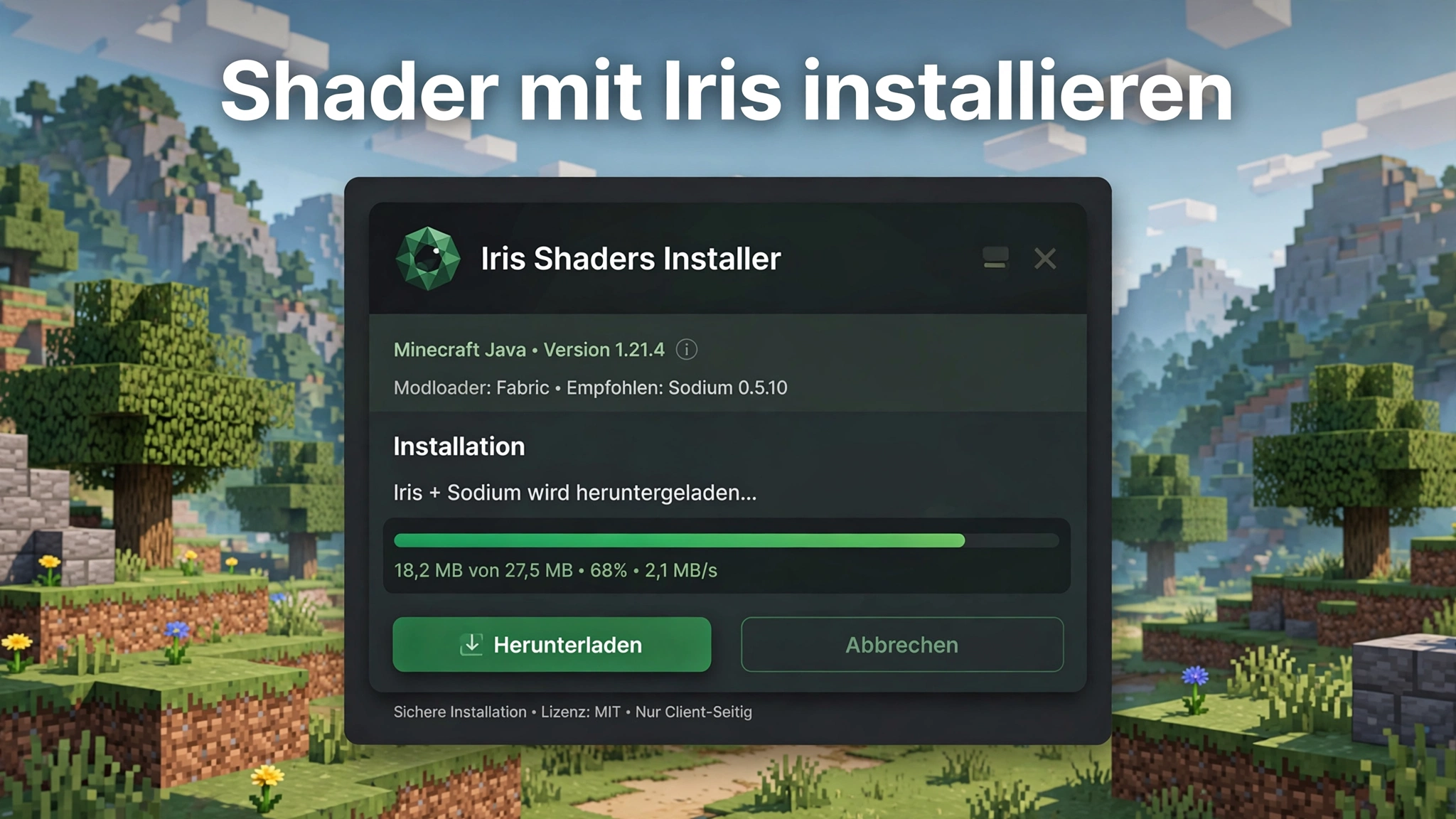
Iris bietet einen einfachen Weg, Shaderpacks in Minecraft Java zu nutzen. Der offizielle Installer installiert Iris und Sodium automatisch.
Schritt 1 – Minecraft-Version prüfen
Prüfe zuerst deine genaue Minecraft-Version. Öffne den Minecraft Launcher und schaue auf deine verwendete Version. Notiere sie, bevor du Iris installierst. Die Version entscheidet über deine gesamte Kompatibilitätskette:
Minecraft-Version
↓
Iris-Kompatibilität
↓
Shaderpack-Kompatibilität
Iris unterstützt aktuell Versionen ab Minecraft 1.16.5. Nicht jede Version erscheint jedoch dauerhaft im Installer. Lade deshalb nicht einfach die neueste Version herunter. Deine vorhandene Welt oder dein Modpack kann eine bestimmte Version benötigen. Prüfe immer alle drei Komponenten:
- Minecraft-Version
- Iris-Version
- Shaderpack-Version
Schritt 2 – Iris herunterladen
Lade Iris direkt von der offiziellen Iris-Webseite herunter. Der offizielle Iris-Installer bietet zwei Varianten:
- Windows Installer
- Universal JAR für andere Plattformen
Der Installer erkennt deine Auswahl und richtet Iris zusammen mit Sodium ein. Du musst Sodium daher nicht separat installieren. Nutze für den Download möglichst die offizielle Iris-Quelle. So vermeidest du veränderte oder unsichere Installer.
Schritt 3 – Iris installieren
Die Installation funktioniert normalerweise in wenigen Schritten:
- Starte den Iris-Installer.
- Wähle deine Minecraft-Version.
- Starte die Installation.
- Öffne danach den Minecraft Launcher.
- Wähle das erstellte Iris-Profil aus.
- Starte Minecraft.
Der offizielle Installer übernimmt die Installation von Iris und Sodium. Praxis-Tipp: Erstelle einen Screenshot deiner eigenen Installation. Ein eigener Screenshot zeigt deinen tatsächlichen Ablauf. Das stärkt die Nachvollziehbarkeit deines Tutorials. Verwende dafür keine zufälligen Screenshots von Konkurrenzseiten.
Schritt 4 – Prüfen, ob Iris aktiv ist
Die Installation allein reicht nicht. Installiert ≠ aktiv Du musst Minecraft mit dem richtigen Iris-Profil starten. Prüfe deshalb nach dem Start, ob deine Iris-Installation tatsächlich geladen wurde. Wenn du das normale Minecraft-Profil startest, läuft dein Spiel weiterhin ohne Iris. Der Ablauf ist:
Iris installieren
↓
Iris-Profil auswählen
↓
Minecraft starten
↓
Iris prüfen
↓
Shaderpack installieren
Wenn Iris nicht aktiv ist, solltest du noch kein Shaderpack als Fehlerquelle untersuchen. Prüfe zuerst das gestartete Profil. Merke: Erst muss Iris korrekt laufen. Danach installierst und aktivierst du dein Shaderpack.
Shaderpack herunterladen
Nach der Iris-Installation brauchst du ein passendes Shaderpack. Jedes Pack verfolgt einen eigenen visuellen Stil. Wähle deshalb nicht nur nach Bildern. Prüfe auch deine Minecraft-Version und den unterstützten Shader-Loader.
Complementary Reimagined
Complementary Reimagined eignet sich für Spieler, die Minecraft schöner gestalten möchten. Dabei soll der typische Minecraft-Look erhalten bleiben. Das Pack bietet viele Einstellungen für Licht, Wasser, Himmel und weitere Effekte. Die Entwickler beschreiben Reimagined als Stil, der Minecraft neu interpretiert. Die aktuelle Projektseite bietet einen Installer sowie manuelle Downloads. Die verfügbare Version kann sich mit Minecraft-Updates ändern. Geeignet für: Spieler, die einen verbesserten Minecraft-Look ohne extrem realistische Optik möchten.
Complementary Unbound
Complementary Unbound richtet sich stärker auf einen realistischen Look. Die Entwickler unterscheiden Unbound und Reimagined hauptsächlich über ihre Standard-Einstellungen. Unbound startet mit einer realistischeren Darstellung. Du kannst die Einstellungen später selbst anpassen. Deshalb musst du dich nicht dauerhaft auf den Standard-Look festlegen. Geeignet für: Spieler, die realistischere Beleuchtung und eine stärkere Atmosphäre bevorzugen.
BSL Shaders
BSL Shaders bietet einen hellen und farbenfrohen Stil. Das Pack unterstützt unter anderem Echtzeit-Schatten, volumetrisches Licht, Bloom, Wasser und anpassbare Wolken. BSL bietet mehrere Grafikvoreinstellungen. Du kannst damit zwischen visueller Qualität und Leistung wählen. Die aktuelle Projektübersicht listet Unterstützung für Iris und OptiFine. Sie führt auch aktuelle Minecraft-Versionen auf. Geeignet für: Spieler, die einen farbenfrohen Look mit vielen Einstellungsmöglichkeiten möchten.
Sildur’s Vibrant Shaders
Sildur’s Vibrant Shaders bietet mehrere Qualitätsstufen. Dazu gehören Lite, Medium, High und Extreme. Dadurch kannst du die Darstellung stärker an deine Hardware anpassen. Die aktuelle Download-Seite listet Versionen bis Minecraft 26.3. Sildur bietet außerdem Varianten mit unterschiedlichen Effekten. Dazu gehören beispielsweise Motion Blur und volumetrische Beleuchtung. Geeignet für: Spieler, die zwischen verschiedenen Qualitätsstufen wählen möchten.
MakeUp – Ultra Fast
MakeUp – Ultra Fast konzentriert sich auf ein anpassbares Verhältnis zwischen Qualität und Leistung. Viele Effekte lassen sich einzeln aktivieren oder deaktivieren. Dazu gehören Schatten, volumetrische Wolken, Wasserreflexionen, Bloom und Tiefenschärfe. Das macht den Shader interessant für Spieler, die gezielt Leistung sparen möchten. Besonders aufwendige Effekte kannst du bei Bedarf reduzieren. Die aktuelle Projektseite listet Unterstützung für Iris und OptiFine. Sie führt außerdem Minecraft 26.3, 26.2 und weitere Versionen auf. Geeignet für: Spieler, die einen Shader flexibel an ihre Hardware anpassen möchten.
Wichtig: Versionen können sich ändern
Shaderpacks erhalten regelmäßig neue Versionen. Minecraft, Iris und Shaderpacks müssen deshalb zusammenpassen. Prüfe vor jedem Download:
Minecraft-Version
↓
Iris / OptiFine
↓
Shaderpack-Version
↓
Kompatibilität
Verlasse dich nicht auf eine alte Versionsangabe aus einem Tutorial. Prüfe immer die aktuelle Projektseite. Wichtig: Eine unterstützte Version bedeutet nicht automatisch identische Leistung auf jedem PC. GPU, Auflösung, Render Distance und Shader-Einstellungen beeinflussen die FPS deutlich.
Shaderpack ZIP richtig installieren
Nach dem Download liegt dein Shaderpack normalerweise als ZIP-Datei vor. Diese Datei musst du in den richtigen shaderpacks-Ordner legen.
ZIP-Datei nicht entpacken
In den meisten Fällen solltest du das Shaderpack nicht entpacken. Der einfache Ablauf sieht so aus:
Downloads
↓
shader.zip
↓
shaderpacks-Ordner
↓
Minecraft
↓
Shader auswählen
Lass die heruntergeladene ZIP-Datei unverändert. Verschiebe oder kopiere sie direkt in den shaderpacks-Ordner. Iris kann Shaderpacks im ZIP-Format laden. Deshalb musst du die Dateien normalerweise nicht manuell extrahieren.
Was passiert, wenn ich die ZIP entpacke?
Wenn du die ZIP-Datei entpackst, entsteht ein normaler Ordner mit vielen Shader-Dateien. Minecraft kann diesen Ordner je nach Struktur möglicherweise nicht als gültiges Shaderpack erkennen. Dann kann eines dieser Probleme auftreten:
- Der Shader erscheint nicht in der Shaderliste.
- Minecraft zeigt keinen neuen Shader an.
- Du suchst den Fehler an der falschen Stelle.
- Ein korrektes Shaderpack wirkt plötzlich wie ein defekter Download.
Richtig: shaderpacks/MeinShader.zip Problematisch: shaderpacks/MeinShader/ mit den einzelnen Dateien darin. Wenn dein Shader nicht erscheint, prüfe deshalb zuerst den Dateityp. Die originale ZIP-Datei gehört normalerweise direkt in den shaderpacks-Ordner.
Merke: Shaderpack herunterladen → ZIP behalten → in shaderpacks kopieren → Minecraft öffnen → Shader aktivieren.
Minecraft Shaderpacks-Ordner finden
Das Shaderpack gehört in den shaderpacks-Ordner deiner Minecraft-Instanz. Bei einer normalen Installation findest du diesen Ordner an einem bekannten Speicherort. Bei alternativen Launchern kann sich der Pfad jedoch unterscheiden.
Windows
Bei der normalen Minecraft-Java-Installation findest du den Ordner meistens hier: %appdata%\.minecraft\shaderpacks Drücke Windows + R und gib %appdata% ein. Öffne danach:
.minecraft → shaderpacks
Falls der Ordner shaderpacks noch nicht existiert, kannst du ihn erstellen.
macOS
Unter macOS liegt der Standardordner normalerweise hier: ~/Library/Application Support/minecraft/shaderpacks Öffne im Finder den Ordner:
Library → Application Support → minecraft → shaderpacks
Der Ordner Library kann im Finder standardmäßig ausgeblendet sein.
Linux
Unter Linux findest du die Standardinstallation normalerweise hier: ~/.minecraft/shaderpacks Der Punkt vor .minecraft macht den Ordner versteckt. Aktiviere bei Bedarf die Anzeige versteckter Dateien in deinem Dateimanager.
Andere Launcher
Nicht jeder Launcher verwendet den normalen .minecraft-Ordner. Das betrifft unter anderem:
- Minecraft Launcher
- Prism Launcher
- Modrinth App
- CurseForge
- GDLauncher
- Benutzerdefinierte Instanzen
Besonders bei Launchern mit mehreren Instanzen kann jede Instanz einen eigenen Minecraft-Ordner besitzen. Prism Launcher verwaltet beispielsweise mehrere getrennte Minecraft-Instanzen. Diese können eigene Mods, Resource Packs und Shaderpacks besitzen. Prism bietet außerdem eigene Ordner-Verknüpfungen für Instanzen. Damit kannst du den Ordner der jeweiligen Instanz direkt öffnen.
Der wichtigste Tipp
Öffne den Shader-Ordner möglichst direkt aus deiner Minecraft-Instanz. Das ist sicherer, als einen Pfad aus dem Internet zu kopieren. Bei einer benutzerdefinierten Instanz kann der richtige Ordner beispielsweise so aussehen: Eigene-Instanz/
└── shaderpacks/ └── MeinShader.zip Du solltest immer die Instanz öffnen, mit der du Minecraft tatsächlich startest. Sonst kann der Shader korrekt installiert sein, aber im Spiel trotzdem nicht erscheinen. Merke:
Minecraft-Instanz → shaderpacks → Shaderpack-ZIP
Nicht jeder Launcher verwendet: %appdata%\.minecraft Deshalb ist der Instanzordner wichtiger als ein fester Standardpfad.
Minecraft Shader aktivieren
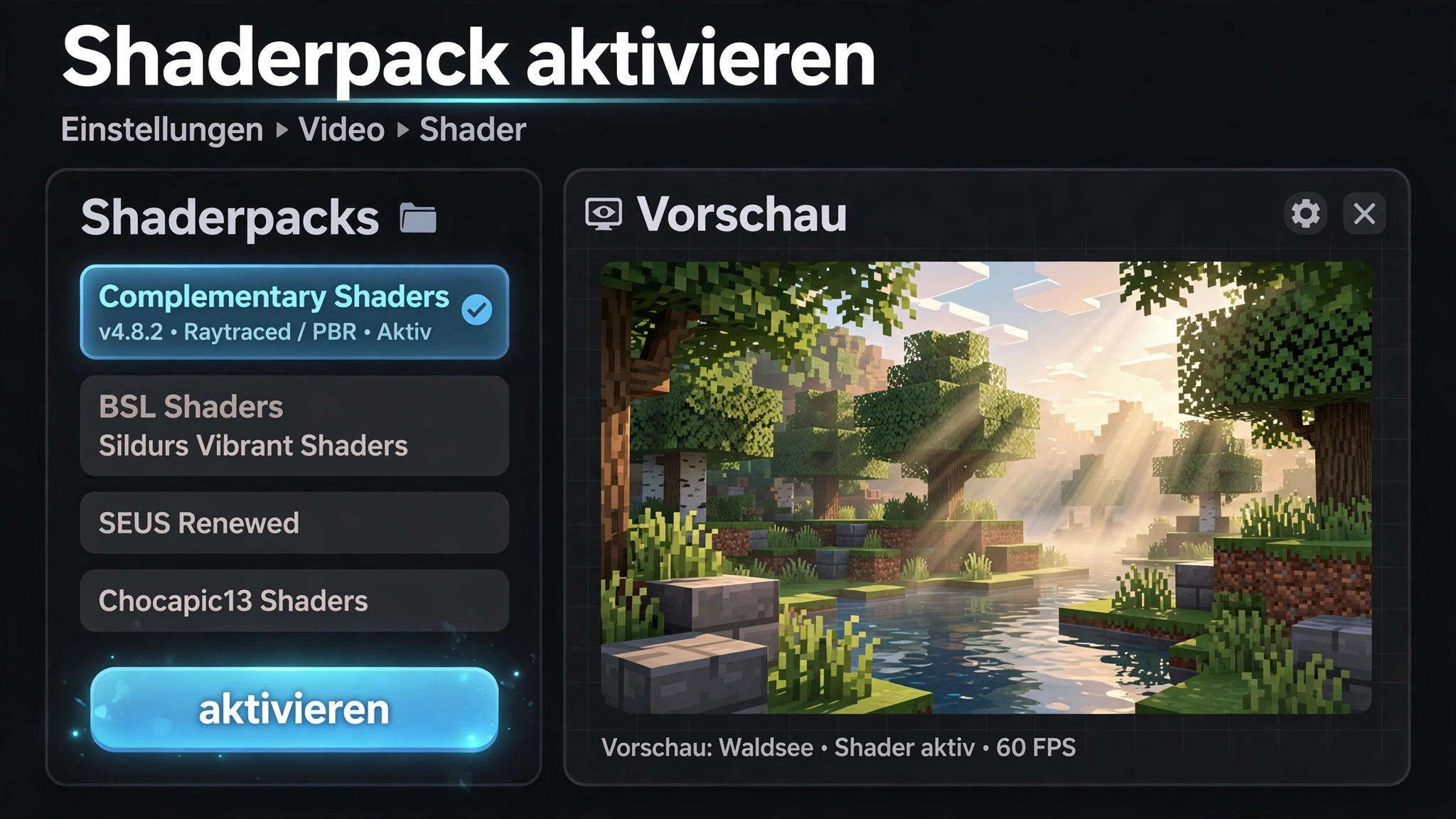
Nachdem du dein Shaderpack in den richtigen Ordner kopiert hast, kannst du es in Minecraft aktivieren. Bei Iris findest du die Shader-Auswahl in den Grafikeinstellungen. Iris unterstützt viele OptiFine-Shaderpacks sowie eigene Iris-Shaderpacks.
Schritt für Schritt
Öffne Minecraft und folge diesem Weg:
Minecraft
↓
Optionen
↓
Videoeinstellungen
↓
Shader
↓
Shaderpack auswählen
↓
Anwenden
↓
Welt laden
Wähle in der Shader-Liste das gewünschte Shaderpack aus. Danach übernimmst du die Änderung und lädst deine Welt.
Was solltest du jetzt sehen?
Wenn der Shader funktioniert, verändert sich die Darstellung deiner Welt. Je nach Shaderpack können zum Beispiel diese Effekte sichtbar werden:
- Licht wirkt anders.
- Schatten werden sichtbar.
- Wasser verändert seine Darstellung.
- Wolken sehen anders aus.
- Sonnenlicht wirkt stärker oder weicher.
- Nebel und Atmosphäre verändern sich.
- Reflexionen können auf bestimmten Oberflächen erscheinen.
Die genaue Darstellung hängt vom verwendeten Shaderpack und seinen Einstellungen ab. Wenn sich gar nichts verändert, prüfe zuerst, ob Iris wirklich aktiv ist. Danach kontrollierst du den Shaderpack-Ordner und die Kompatibilität. Iris weist selbst darauf hin, dass einzelne Shaderpacks bestimmte Geräte nicht unterstützen können. Wichtig: Ein Shader muss nicht nur installiert sein. Du musst ihn auch in Minecraft auswählen und aktivieren.
Installiert → ausgewählt → angewendet → Welt laden
Woran erkennst du, dass der Shader funktioniert?
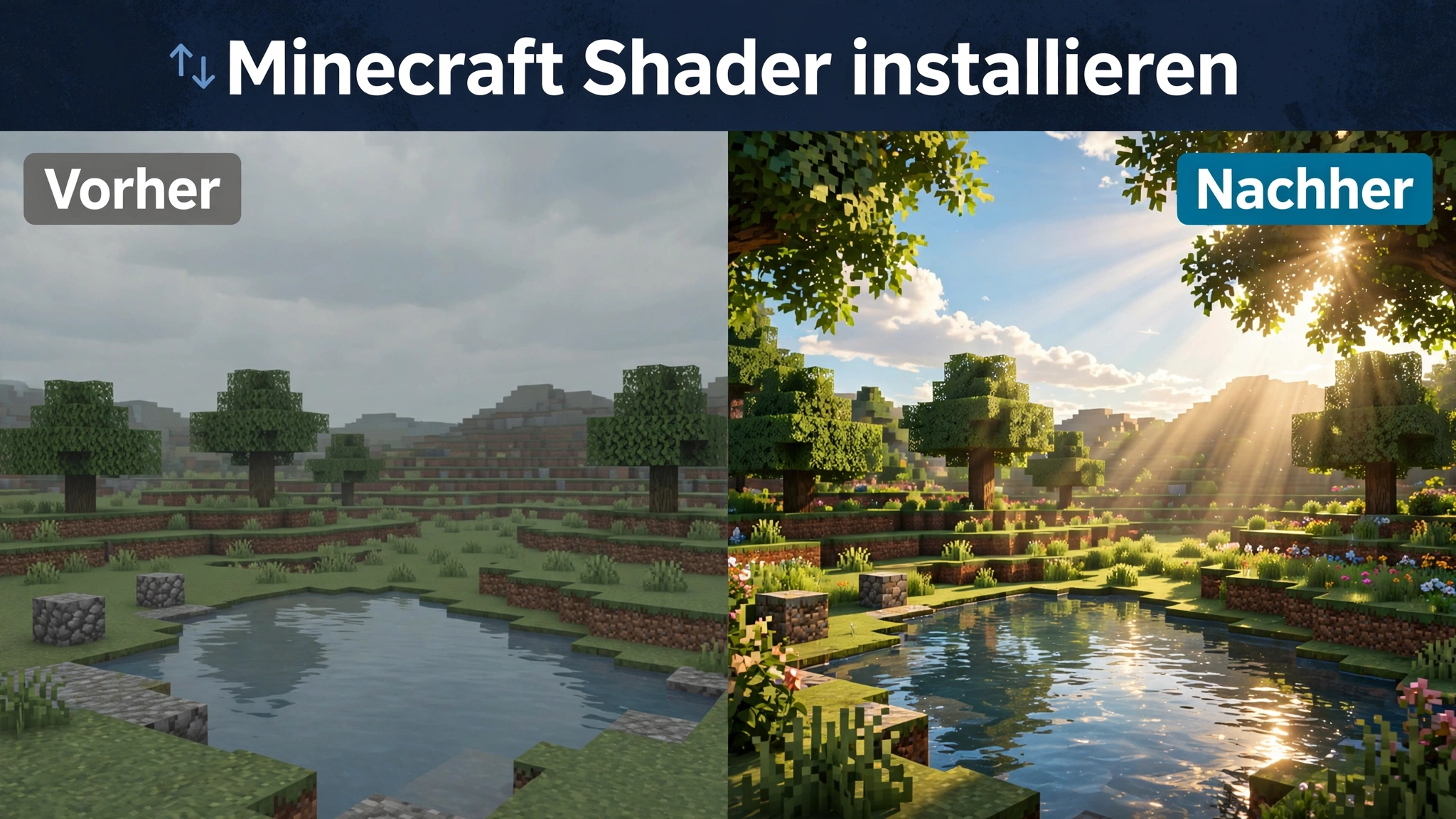
Nach der Aktivierung solltest du die Welt genau beobachten. Ein aktiver Shader verändert je nach Shaderpack mehrere sichtbare Effekte.
Diese Veränderungen kannst du prüfen
- Schatten: Blöcke, Spieler und Objekte können neue Schatten werfen.
- Sonnenlicht: Licht kann weicher, stärker oder realistischer wirken.
- Wasser: Wasser kann transparenter oder bewegter aussehen.
- Himmel: Himmel und Wolken können sich sichtbar verändern.
- Beleuchtung: Lichtquellen können anders aussehen.
- Reflexionen: Wasser oder andere Oberflächen können Reflexionen zeigen.
Nicht jeder Shaderpack bietet dieselben Effekte. Die Darstellung hängt von den Funktionen und Einstellungen des jeweiligen Packs ab. Iris weist außerdem darauf hin, dass manche Shaderpacks bestimmte Geräte nicht unterstützen. (irisshaders.dev)
Schnelltest
Wenn du unsicher bist, vergleiche deine Welt mit deaktiviertem Shader.
Shader AUS
↓
Screenshot machen
↓
Shader EIN
↓
Darstellung vergleichen
Siehst du deutliche Änderungen bei Licht, Schatten oder Wasser? Dann läuft dein Shader wahrscheinlich korrekt. Wenn sich überhaupt nichts verändert, prüfe zuerst:
Iris aktiv → Shader ausgewählt → Shader angewendet → richtige Welt geladen
So kannst du die Installation selbst überprüfen, bevor du mit der Fehlersuche beginnst.
Iris vs OptiFine – welcher Weg ist besser?
Iris und OptiFine können beide Shaderpacks in Minecraft Java nutzen. Ihr Aufbau und ihre Kompatibilität unterscheiden sich jedoch.
| Bereich | Iris | OptiFine |
| Shader-Unterstützung | Ja | Ja |
| Moderner Shader-Weg | Für viele aktuelle Setups geeignet | Hängt von Version und Setup ab |
| Sodium | Wird über den Iris-Installer mitinstalliert | Nein |
| Fabric | Ja | Anderes Mod-System |
| NeoForge | Für unterstützte aktuelle Versionen | Versionsabhängig |
| Forge | Nicht unterstützt | Eigener OptiFine-Weg |
| Geeignet für | Neue Shader-Setups und moderne Mod-Umgebungen | Bestehende OptiFine-Setups und passende Versionen |
Iris
Iris ist eine eigenständige Shader-Mod für Minecraft Java Edition. Der offizielle Iris-Installer installiert Iris zusammen mit Sodium. Iris unterstützt außerdem viele bestehende OptiFine-Shaderpacks. (Iris Shaders) (Iris Download) Iris unterstützt Fabric ab Minecraft 1.16.5. Für NeoForge gilt die Unterstützung für Versionen ab 1.21.1. Forge wird von Iris nicht unterstützt. (Iris Shaders) Das macht Iris besonders interessant, wenn du ein neues Shader-Setup aufbauen möchtest.
OptiFine
OptiFine ist eine eigenständige Minecraft-Mod mit Optimierungsfunktionen und Shader-Unterstützung. OptiFine veröffentlicht weiterhin Versionen für verschiedene Minecraft-Versionen. Die Verfügbarkeit und Kompatibilität unterscheidet sich jedoch je nach Minecraft-Version. (OptiFine Downloads) Wenn dein bestehendes Minecraft-Profil bereits mit OptiFine funktioniert, musst du nicht automatisch wechseln. Prüfe stattdessen deine Minecraft-Version und den gewünschten Shader.
Der wichtigste Unterschied
Iris und OptiFine sind nicht zwei Shaderpacks. Sie übernehmen die Shader-Unterstützung. Der eigentliche Shader enthält die visuellen Effekte. Der Aufbau sieht deshalb so aus:
Iris + Sodium → Shaderpack
oder
OptiFine → Shaderpack
Was ist mit Forge?
Hier gibt es einen wichtigen Unterschied. Iris unterstützt Forge nicht. Wenn dein Profil auf Forge läuft, kannst du Iris nicht einfach dafür installieren. (Iris Shaders) OptiFine verfolgt dagegen einen eigenen Weg. Die offizielle OptiFine-Seite führt für verschiedene Versionen auch Forge-Kompatibilitätsinformationen auf. (OptiFine Downloads) Du solltest deshalb immer zuerst deine Minecraft-Version und deinen Mod Loader prüfen.
Welcher Weg passt zu dir?
Für viele aktuelle Java-Setups ist Iris ein einfacher Ausgangspunkt. Wer bereits auf OptiFine setzt oder eine bestimmte ältere Version nutzt, kann weiterhin OptiFine verwenden. Es gibt daher keinen universellen Gewinner. Die richtige Wahl hängt von deinem Setup ab:
Minecraft-Version
↓
Mod Loader
↓
Iris oder OptiFine
↓
Shaderpack
↓
Weitere Mods
Prüfe diese Kombination, bevor du deinen Shader installierst. So vermeidest du viele Kompatibilitätsprobleme.
Minecraft Shader mit OptiFine installieren
OptiFine ist eine alternative Methode für Minecraft Java. Dieser Weg eignet sich besonders, wenn dein bestehendes Setup bereits auf OptiFine basiert. Prüfe zuerst deine Minecraft-Version. Die offizielle OptiFine-Seite führt Downloads nach Minecraft-Version getrennt auf.
OptiFine installieren
Lade die passende OptiFine-Version von der offiziellen Webseite herunter. Achte dabei genau auf deine Minecraft-Version. Danach öffnest du die heruntergeladene OptiFine-JAR-Datei und startest die Installation. Wähle den vorgeschlagenen Minecraft-Ordner und bestätige die Installation. Wichtig: Verwende keine OptiFine-Version für eine andere Minecraft-Version.
OptiFine-Profil starten
Nach der Installation öffnest du den Minecraft Launcher. Wähle dort das neu erstellte OptiFine-Profil aus. Danach startest du Minecraft. Prüfe zuerst, ob OptiFine tatsächlich geladen wurde. Erst danach solltest du dein Shaderpack installieren.
Shaderpacks-Ordner öffnen
Öffne in Minecraft die Grafikeinstellungen und suche die Shader-Option. Von dort kannst du den Shaderpacks-Ordner direkt öffnen. Das ist meist sicherer als einen festen Dateipfad zu verwenden. Bei einer normalen Installation liegt der Ordner häufig hier:
%appdata%\.minecraft\shaderpacks Bei alternativen Launchern kann der Speicherort jedoch anders sein.
Shader ZIP hinzufügen
Lade ein kompatibles Shaderpack herunter. Lass die Datei als ZIP-Datei bestehen. Kopiere sie direkt in den shaderpacks-Ordner. Der Aufbau sollte ungefähr so aussehen:
shaderpacks/ └── MeinShader.zip Entpacke das Shaderpack normalerweise nicht.
Shader aktivieren
Starte Minecraft mit deinem OptiFine-Profil. Öffne anschließend:
Optionen → Videoeinstellungen → Shader
Wähle dein Shaderpack aus und übernimm die Einstellung. Lade danach deine Welt. Wenn der Shader funktioniert, solltest du je nach Pack Veränderungen bei Licht, Schatten, Wasser oder Himmel sehen.
Häufige OptiFine-Probleme
Shaderpack erscheint nicht Prüfe, ob die ZIP-Datei direkt im richtigen shaderpacks-Ordner liegt. OptiFine startet nicht Prüfe zuerst die Minecraft- und OptiFine-Version. Eine inkompatible Kombination kann die Installation verhindern.
Minecraft stürzt ab Prüfe andere installierte Mods. OptiFine weist selbst auf mögliche Mod-Konflikte hin. Auch die Fehlerprotokolle können Hinweise liefern. Shader läuft sehr langsam Reduziere zuerst die Shader-Qualität, Render Distance oder andere aufwendige Grafikeinstellungen.
OptiFine-Profil fehlt Prüfe, ob die Installation erfolgreich war und ob du im richtigen Minecraft Launcher startest. Für eine ausführlichere Anleitung zu OptiFine kannst du deinen OptiFine-Guide als weiterführenden Artikel verlinken. So bleibt diese Seite auf die Suchintention „Minecraft Shader installieren“ fokussiert. Merke: OptiFine ist hier die alternative Installationsroute. Für neue Setups bleibt Iris eine separate Option.
Minecraft Shader mit Fabric, NeoForge und Forge
Der Mod Loader entscheidet mit, welche Shader-Lösung du verwenden kannst. Bei Iris gelten klare Unterschiede zwischen Fabric, NeoForge und Forge. Die offizielle Iris-Dokumentation nennt Fabric ab Minecraft 1.16.5 und NeoForge ab Minecraft 1.21.1. Forge wird von Iris nicht unterstützt.
Fabric + Iris
Fabric + Iris ist eine direkte Kombination für Minecraft Java. Iris unterstützt Fabric ab Minecraft 1.16.5. Der Iris-Installer richtet Iris zusammen mit Sodium ein. Der grundlegende Aufbau lautet:
Minecraft Java
↓
Fabric
↓
Iris + Sodium
↓
Shaderpack
Diese Kombination eignet sich besonders, wenn du bereits ein Fabric-Profil verwendest. Prüfe trotzdem deine genaue Minecraft-Version. Die verfügbaren Iris-Dateien können sich mit neuen Minecraft-Versionen ändern. Aktuelle Iris-Dateien zeigen beispielsweise separate Builds für Fabric 26.3 und andere Versionen.
NeoForge + Iris
Auch NeoForge + Iris wird unterstützt. Die offizielle Iris-Dokumentation nennt NeoForge ab Minecraft 1.21.1. Der Aufbau sieht ähnlich aus:
Minecraft Java
↓
NeoForge
↓
Iris + Sodium
↓
Shaderpack
Bei NeoForge solltest du besonders auf die genaue Minecraft-Version achten. Aktuelle Iris-Dateien zeigen beispielsweise Builds für 26.3, 26.2 und 26.1. Das zeigt, warum alte Kompatibilitätsangaben nicht dauerhaft gelten.
Forge
Hier liegt die wichtigste Einschränkung: Iris unterstützt Forge nicht. Du kannst deshalb Iris nicht einfach in ein Forge-Profil installieren. Wenn dein Modpack Forge verwendet, brauchst du eine andere Shader-Lösung, die zu deiner konkreten Minecraft-Version und deinem Loader passt.
Ältere Anleitungen nennen teilweise andere Forge-Lösungen. Diese Informationen können für neuere Minecraft-Versionen veraltet sein. Deshalb solltest du nicht einfach eine alte Anleitung übernehmen.
Die wichtigste Regel
Prüfe die Unterstützung für deine konkrete Minecraft-Version. Verlasse dich nicht nur auf den Namen des Mod Loaders. Prüfe immer die komplette Kombination:
Minecraft-Version
↓
Fabric / NeoForge / Forge
↓
Shader-Loader
↓
Shaderpack
↓
Weitere Mods
So erkennst du früh, ob dein Setup überhaupt zusammenpasst. Kurz gesagt:
- Fabric → Iris möglich
- NeoForge → Iris möglich
- Forge → Iris nicht unterstützt
Die genauen Versionen können sich mit Minecraft- und Iris-Updates ändern. Prüfe deshalb vor jeder Installation die aktuelle Iris-Dokumentation.
Minecraft Shader mit Mods und Modpacks
Shader funktionieren nicht immer isoliert. Bei einem Modpack beeinflussen mehrere Komponenten gleichzeitig das Rendering.
Shader in einem normalen Minecraft-Profil
Ein einfaches Profil enthält nur wenige Komponenten. Zum Beispiel:
Minecraft Java
↓
Iris
↓
Sodium
↓
Shaderpack
Das erleichtert die Fehlersuche. Wenn der Shader nicht funktioniert, kannst du die einzelnen Komponenten Schritt für Schritt prüfen. Der offizielle Iris-Installer installiert Iris und Sodium gemeinsam.
Shader in einem Modpack
Ein Modpack kann deutlich komplexer sein. Hier solltest du die komplette Kompatibilitätskette prüfen:
Minecraft-Version
↓
Loader
↓
Iris
↓
Sodium
↓
Weitere Rendering-Mods
↓
Shaderpack
Schon eine inkompatible Komponente kann Probleme verursachen. Besonders wichtig sind Mods, die selbst in die Darstellung oder Rendering-Pipeline eingreifen. Prüfe deshalb bei einem Modpack immer:
- Passt die Mod zur Minecraft-Version?
- Passt sie zum verwendeten Loader?
- Passt die Iris-Version dazu?
- Verwendet das Setup die passende Sodium-Version?
- Gibt es weitere Rendering-Mods?
- Funktioniert der Shader ohne zusätzliche Mods?
Iris selbst dokumentiert verschiedene bekannte Inkompatibilitäten. Dazu gehören unter anderem bestimmte Rendering-Funktionen von OptiFine, Canvas und anderen Mods.
Warum können Mods Shader zum Absturz bringen?
Shader verändern die Art, wie Minecraft die Welt rendert. Andere Mods können ebenfalls eigene Rendering-Funktionen hinzufügen. Wenn zwei Systeme dieselben Bereiche unterschiedlich verändern, können Konflikte entstehen. Iris nennt beispielsweise Probleme mit Mods, die eigene Shader- oder Rendering-Systeme verwenden. Dazu gehören bestimmte Funktionen von Botania, ComputerCraft, Colored Lights und Immersive Portals. Auch Iris selbst nennt inkompatible Mods als mögliche Ursache für Abstürze. Veraltete Versionen bestimmter Zusatzmods oder ein nicht unterstütztes Shaderpack können ebenfalls Probleme verursachen.
So findest du den Verursacher
Wenn dein Modpack mit Shader abstürzt, ändere nicht sofort alles gleichzeitig. Teste zuerst eine möglichst einfache Kombination: Minecraft + Loader + Iris + Sodium Danach:
+ Shaderpack Wenn das funktioniert, aktiviere deine zusätzlichen Mods schrittweise wieder. So kannst du den problematischen Mod leichter identifizieren. Merke: Bei einem Modpack ist nicht nur der Shader wichtig. Die gesamte Rendering-Kette muss zusammenpassen.
Minecraft Shader Kompatibilität prüfen
Ein Shader kann korrekt installiert sein und trotzdem nicht funktionieren. Der Grund liegt oft nicht beim Shader selbst. Minecraft, Loader, Mods und Grafikkarte müssen zusammenpassen.
Die Kompatibilitätskette
Nutze diese Reihenfolge bei jeder Shader-Installation:
Minecraft-Version
↓
Edition
↓
Loader
↓
Iris / OptiFine
↓
Sodium
↓
Shaderpack
↓
weitere Mods
↓
Grafikkarte
Jede Stufe kann die nächste beeinflussen.
1. Minecraft-Version
Prüfe zuerst deine genaue Minecraft-Version. Ein Shaderpack kann bestimmte Versionen unterstützen. Iris unterstützt aktuell Minecraft ab 1.16.5. Die verfügbaren Versionen können sich jedoch ändern. Deshalb solltest du nie nur nach dem neuesten Download suchen.
2. Edition
Prüfe danach deine Edition. Die klassische Iris-Installation richtet sich an Minecraft Java Edition. Bedrock verwendet einen anderen Grafikweg.
3. Loader
Wenn du Iris mit Mods verwendest, muss der Mod Loader passen. Iris unterstützt aktuell:
- Fabric ab 1.16.5
- NeoForge ab 1.21.1
- Forge nicht
Diese Angaben können sich mit zukünftigen Versionen ändern.
4. Iris oder OptiFine
Jetzt prüfst du deinen Shader-Loader. Bei einem Iris-Setup muss Iris zur Minecraft-Version passen. Der offizielle Installer wählt die Minecraft-Version während der Installation. Bei OptiFine gilt ebenfalls: Minecraft-Version und OptiFine-Version müssen zusammenpassen.
5. Sodium
Bei Iris gehört Sodium normalerweise direkt zum Setup. Der offizielle Iris-Installer installiert Iris und Sodium gemeinsam. Bei manuellen Installationen musst du dagegen die verwendeten Mod-Versionen genauer prüfen.
6. Shaderpack
Jetzt kommt das eigentliche Shaderpack. Prüfe:
- Unterstützt es deine Minecraft-Version?
- Unterstützt es Iris oder OptiFine?
- Unterstützt es deine Grafikhardware?
- Gibt es bekannte Einschränkungen?
Iris weist darauf hin, dass manche Shaderpacks bestimmte Geräte nicht unterstützen.
7. Weitere Mods
Zusätzliche Mods können die Kompatibilität verändern. Das betrifft besonders Mods, die selbst das Rendering beeinflussen. Iris nennt beispielsweise OptiFine, Canvas und Vulkan-Mods als inkompatibel. Einige andere Rendering-Mods funktionieren nur mit bestimmten Shaderpacks. Bei einem Modpack solltest du deshalb nicht nur den Shader prüfen.
8. Grafikkarte
Am Ende entscheidet auch deine Hardware über die tatsächliche Darstellung und Leistung. Ein Shader kann technisch funktionieren, aber trotzdem zu langsam laufen. Dabei spielen unter anderem diese Faktoren eine Rolle:
Shader-Effekte → Grafikkarte → Auflösung → Render Distance → Shader-Einstellungen
Deshalb gibt es keine allgemeine FPS-Zahl, die für jeden PC gilt.
So prüfst du dein Setup
Wenn dein Shader nicht funktioniert, gehe die Kette von oben nach unten durch:
Minecraft-Version prüfen
↓
Edition prüfen
↓
Loader prüfen
↓
Iris / OptiFine prüfen
↓
Sodium prüfen
↓
Shaderpack prüfen
↓
weitere Mods prüfen
↓
Grafikkarte und Einstellungen prüfen
Diese Reihenfolge verhindert, dass du zufällig verschiedene Einstellungen änderst. Merke: Ein funktionierender Shader braucht nicht nur die richtige ZIP-Datei. Die gesamte Kompatibilitätskette muss zusammenpassen.
Minecraft Shader funktioniert nicht – komplette Fehlerbehebung
Ein Shader kann aus mehreren Gründen nicht funktionieren. Prüfe deshalb nicht sofort nur die Shader-ZIP. Gehe zuerst die Kompatibilitätskette durch. Prüfe danach Profil, Ordner, Versionen, Mods und Hardware.
Shader wird nicht angezeigt
Wenn dein Shaderpack nicht in der Shader-Liste erscheint, prüfe diese Punkte:
- Richtiges Profil gestartet?
Starte Minecraft mit deinem Iris- oder OptiFine-Profil. - Richtiger Ordner verwendet?
Die ZIP-Datei muss im shaderpacks-Ordner deiner aktiven Instanz liegen. - ZIP-Datei noch intakt?
Entpacke das Shaderpack normalerweise nicht. - Richtige Instanz?
Alternative Launcher können eigene Instanzordner verwenden. - Passende Version?
Prüfe Minecraft, Iris oder OptiFine und das Shaderpack.
Bei Iris gilt außerdem: Nicht jeder Shader unterstützt jedes Gerät.
Shader-Menü fehlt
Wenn die Shader-Option komplett fehlt, prüfe zuerst den Loader. 1. Ist Iris aktiv? Starte Minecraft mit dem richtigen Iris-Profil. 2. Ist OptiFine aktiv?
Bei einem OptiFine-Setup muss das OptiFine-Profil tatsächlich laufen. 3. Wurde das richtige Profil gestartet? Ein normales Minecraft-Profil lädt Iris oder OptiFine nicht automatisch. 4. Gibt es einen Rendering-Konflikt? Iris nennt unter anderem OptiFine, Canvas und Vulkan-Mods als inkompatibel. Solche Kombinationen können das Spiel zum Absturz bringen.
Minecraft stürzt mit Shader ab
Ein Absturz kann mehrere Ursachen haben. Prüfe diese Komponenten:
- Minecraft-Version
- Iris-Version
- Sodium-Version
- Shaderpack-Version
- weitere Rendering-Mods
- Grafikkarte
- Java-Umgebung
- Crash-Report und Logs
Entferne nicht sofort alle Mods. Teste zuerst ein möglichst einfaches Setup: Minecraft + Loader + Iris + Sodium + Shaderpack Funktioniert dieses Setup? Dann füge deine weiteren Mods einzeln wieder hinzu.
So kannst du einen Konflikt leichter finden. Iris dokumentiert verschiedene inkompatible Rendering-Mods. Dazu gehören unter anderem OptiFine, Canvas und Vulkan-Mods.
Shader funktioniert, aber sieht falsch aus
Ein Shader kann laufen und trotzdem falsch aussehen. Prüfe dann:
- Shader-Kompatibilität
- Resource Pack
- PBR-Unterstützung
- Shader-Einstellungen
- Rendering-Mods
Ein Resource Pack kann die Darstellung zusätzlich verändern. Iris weist darauf hin, dass die meisten normalen Resource Packs funktionieren. Resource Packs mit eigenen Core Shaders können jedoch Probleme mit aktivierten Shaderpacks verursachen. Prüfe deshalb zuerst den Shader ohne zusätzliches Resource Pack. Danach kannst du die anderen Inhalte einzeln wieder aktivieren.
Shader lädt sehr lange
Ein langer Ladevorgang bedeutet nicht automatisch einen Absturz. Beim ersten Start kann Minecraft Shader kompilieren. Dieser Vorgang kann je nach Setup einige Zeit benötigen. Warte deshalb zunächst ab, bevor du das Spiel beendest. Wenn Minecraft danach normal weiterläuft, war die längere Ladezeit wahrscheinlich Teil des Startvorgangs. Wenn das Spiel dauerhaft hängen bleibt, prüfe danach Versionen, Mods und Logs.
Schwarzer Bildschirm
Ein schwarzer Bildschirm kann verschiedene Ursachen haben. Mögliche Auslöser sind:
- inkompatibler Shader
- Rendering-Problem
- Grafikkarten- oder Treiberproblem
- inkompatibler Mod
- falsche Minecraft-Version
- falsche Iris- oder Sodium-Version
Beginne mit einem einfachen Test.
Shader deaktivieren
↓
Minecraft starten
↓
Shader wieder aktivieren
↓
anderen Shader testen
Wenn nur ein bestimmtes Shaderpack Probleme verursacht, liegt die Ursache möglicherweise bei dessen Kompatibilität. Wenn mehrere Shader Probleme verursachen, solltest du Iris, Sodium, Mods und Grafikhardware genauer prüfen.
Wenn nichts hilft
Arbeite die Fehlerprüfung in dieser Reihenfolge ab:
Minecraft-Version
↓
Edition
↓
Loader
↓
Iris / OptiFine
↓
Sodium
↓
Shaderpack
↓
Resource Pack
↓
weitere Mods
↓
Grafikkarte / Treiber
↓
Logs
Minecraft bietet außerdem einen eigenen Bereich für Video- und Grafikprobleme sowie Java-Fehlerbehebung. Merke: Ändere möglichst nur eine Komponente gleichzeitig. So findest du die eigentliche Ursache schneller.
Minecraft Shader nach einem Update kaputt
Ein Minecraft-Update kann einen funktionierenden Shader plötzlich unbrauchbar machen. Das liegt oft an Änderungen im Rendering-System oder an fehlenden Mod-Updates. Minecraft 26.2 und 26.3 enthalten mehrere technische Änderungen an Shadern und Rendering. Dazu gehören Änderungen an Shadern, Transparenz und der Shader-Kompilierung. Prüfe deshalb deine komplette Kompatibilitätskette: Minecraft Update
↓
Iris Update
↓
Sodium Update
↓
Shaderpack Update
↓
Test
1. Minecraft-Version prüfen
Prüfe zuerst deine neue Minecraft-Version. Notiere die genaue Versionsnummer, bevor du weitere Komponenten aktualisierst. Beispiel:
Minecraft 26.3 → Iris passend zu 26.3 → Sodium passend dazu → kompatibler Shader
Ein Shader, der vorher funktioniert hat, muss nach einem Update nicht sofort kompatibel sein.
2. Iris prüfen
Prüfe danach, ob deine Iris-Version die neue Minecraft-Version unterstützt. Ein Minecraft-Update kann Änderungen an der Grafiktechnik enthalten. Dadurch können ältere Shader-Mod-Versionen Probleme verursachen. Aktualisiere Iris nur auf eine Version, die zu deinem Minecraft-Setup passt.
3. Sodium prüfen
Sodium gehört bei einem Iris-Setup ebenfalls zur Kompatibilitätskette. Prüfe deshalb auch die passende Sodium-Version. Starte danach Minecraft zunächst ohne Shaderpack. So erkennst du, ob Iris und Sodium grundsätzlich funktionieren.
4. Shaderpack prüfen
Wenn Iris und Sodium funktionieren, prüfe dein Shaderpack. Suche auf der offiziellen Projektseite nach einer passenden Version. Ein Shaderpack kann nach einem Minecraft-Update Änderungen benötigen. Das gilt besonders bei größeren Grafikänderungen.
5. Nicht alles gleichzeitig aktualisieren
Aktualisiere nicht blind jede Komponente auf die neueste Version. Eine neue Version kann eine andere Komponente noch nicht unterstützen. Arbeite deshalb Schritt für Schritt: Minecraft-Version prüfen
↓
Iris-Kompatibilität prüfen
↓
Sodium-Kompatibilität prüfen
↓
Shaderpack-Kompatibilität prüfen
↓
Shader aktivieren
↓
Testen So kannst du leichter erkennen, welcher Bestandteil das Problem verursacht.
6. Shader nach dem Update testen
Teste zuerst Minecraft mit Iris und Sodium ohne Shader. Wenn das funktioniert, aktiviere nur dein Shaderpack. Wenn der Fehler jetzt erscheint, liegt die Ursache wahrscheinlich beim Shaderpack oder dessen Kompatibilität. Teste anschließend einen zweiten kompatiblen Shader. Damit kannst du zwischen einem allgemeinen Grafikproblem und einem einzelnen Shaderproblem unterscheiden.
7. Bei Problemen eine funktionierende Version behalten
Wenn dein Setup vor dem Update funktioniert hat, solltest du deine funktionierende Konfiguration kennen. Notiere deshalb:
- Minecraft-Version
- Iris-Version
- Sodium-Version
- Shaderpack und Version
- weitere Rendering-Mods
- verwendete GPU
Diese Informationen helfen bei der Fehlersuche. Merke: Ein Update betrifft nicht immer nur Minecraft. Die komplette Kette muss zusammenpassen:
Minecraft → Iris → Sodium → Shaderpack → weitere Mods → GPU
Wenn nur eine Komponente nicht passt, kann der Shader fehlen, abstürzen oder falsch dargestellt werden.
Minecraft Shader FPS verbessern
Shader können Minecraft deutlich schöner machen, erhöhen aber die Grafiklast. Besonders Schatten, volumetrische Effekte und Reflexionen können FPS kosten. Deshalb solltest du nicht sofort alle Einstellungen auf Low stellen. Arbeite Schritt für Schritt:
Shader-Preset → Schatten → Volumetric Effects → Reflections → Clouds → Render Distance → Auflösung → V-Sync → GPU
So findest du einen guten Mix aus Grafik und Leistung.
Shader-Preset reduzieren
Viele Shaderpacks bieten mehrere Qualitätsstufen. Typische Stufen sind:
Ultra → High → Medium → Low
Starte zuerst mit High. Wenn die FPS noch zu niedrig sind, teste Medium. Bei schwächeren PCs kann Low deutlich sinnvoller sein. Ein niedrigeres Preset reduziert oft mehrere Effekte gleichzeitig. Das spart Zeit beim manuellen Testen.
Schatten reduzieren
Schatten gehören bei vielen Shadern zu den wichtigsten Leistungskosten. Suche in den Shader-Einstellungen nach Optionen wie:
- Shadow Quality
- Shadow Resolution
- Shadow Distance
- Shadow Map Resolution
Reduziere zuerst die Schattenqualität. Sehr hohe Schattenauflösungen bringen nicht immer einen sichtbaren Vorteil. Wenn dein Shader eine Shadow-Distance-Einstellung bietet, kannst du sie ebenfalls reduzieren.
Volumetric Effects reduzieren
Volumetrische Effekte erzeugen sichtbare Lichtstrahlen, Nebel oder atmosphärische Effekte. Typische Einstellungen heißen:
- Volumetric Lighting
- Volumetric Fog
- Godrays
- Volumetric Clouds
Diese Effekte können die GPU zusätzlich belasten. Deaktiviere sie testweise oder stelle sie auf eine niedrigere Stufe. Wenn die FPS danach deutlich steigen, kannst du einzelne Effekte wieder aktivieren.
Reflections reduzieren
Reflexionen können Wasser und andere Oberflächen realistischer darstellen. Sie können aber auch zusätzliche Berechnungen benötigen. Suche nach Einstellungen wie:
- Reflections
- Screen Space Reflections
- Water Reflections
- Reflection Quality
Reduziere zuerst die Qualität. Wenn du kaum einen Unterschied siehst, kannst du Reflexionen weiter reduzieren.
Clouds reduzieren
Shader können Wolken deutlich aufwendiger darstellen als normale Minecraft-Grafik. Prüfe deshalb die Shader-Einstellungen für Wolken. Typische Optionen sind:
- Volumetric Clouds
- Cloud Quality
- Cloud Resolution
- Cloud Shadows
Stelle die Qualität niedriger ein. Du kannst volumetrische Wolken auch komplett deaktivieren. Das lohnt sich besonders, wenn du wenig Wert auf zusätzliche Wolkeneffekte legst.
Render Distance reduzieren
Eine hohe Render Distance lädt mehr Weltbereiche gleichzeitig. Das kann besonders bei großen Welten oder schwächeren CPUs die Leistung reduzieren. Teste zum Beispiel:
20 Chunks → 16 → 12 → 10
Du musst nicht automatisch auf einen sehr niedrigen Wert wechseln.
Finde die niedrigste Einstellung, mit der du noch weit genug sehen kannst. Minecraft unterscheidet außerdem zwischen Render Distance und Simulation Distance. Die Simulation Distance beeinflusst, wie weit bestimmte Spielabläufe aktualisiert werden.
Auflösung prüfen
Eine höhere Auflösung erhöht die Anzahl der Pixel, die dein Shader berechnen muss. Das macht sich besonders bei hochauflösenden Displays bemerkbar. Prüfe deshalb deine Minecraft- oder Shader-Einstellungen für die Renderauflösung. Wenn dein Shader eine eigene Auflösungsskala anbietet, reduziere sie zuerst leicht.
Teste danach die FPS erneut. Ein kleiner Unterschied bei der Auflösung kann einen deutlichen Leistungseffekt haben.
V-Sync prüfen
V-Sync kann die Bildausgabe an die Bildwiederholrate deines Monitors koppeln. Das kann sinnvoll sein, wenn du ein gleichmäßiges Bild möchtest. Bei der Fehlersuche solltest du V-Sync jedoch testweise deaktivieren. So kannst du besser erkennen, wie viele FPS dein System tatsächlich erreicht.
Teste danach mit derselben Szene. Vergleiche die FPS nicht in unterschiedlichen Welten oder Situationen.
Dedizierte GPU prüfen
Bei einem Laptop besitzt dein System möglicherweise eine integrierte und eine dedizierte GPU. Minecraft kann unter bestimmten Setups die falsche GPU verwenden. Prüfe deshalb, welche GPU Minecraft tatsächlich nutzt.
Achte besonders auf:
Minecraft → richtige GPU → Shader → FPS
Wenn Minecraft nur die integrierte GPU nutzt, kann die Leistung deutlich niedriger ausfallen. Aktualisiere außerdem deine Grafiktreiber, wenn Probleme auftreten.
FPS systematisch testen
Ändere nicht zehn Einstellungen gleichzeitig. Nutze stattdessen diese Reihenfolge:
- Shader-Preset
- Schatten
- Volumetric Effects
- Reflections
- Clouds
- Render Distance
- Auflösung
- V-Sync
- Dedizierte GPU
Teste nach jeder Änderung dieselbe Welt und möglichst dieselbe Position. So erkennst du, welche Einstellung deine FPS tatsächlich beeinflusst. Merke: Gute Shader-Leistung entsteht nicht nur durch eine starke Grafikkarte. Auch Shader-Einstellungen, Auflösung, Render Distance, Minecraft-Version und andere Mods beeinflussen die Leistung. Iris bringt Sodium für optimiertes Rendering mit, trotzdem bleibt jeder Shader unterschiedlich anspruchsvoll.
Minecraft Shader für schwache PCs
Nicht jeder PC braucht denselben Shader. Ein schwacher PC profitiert von einem leichten Shader und niedrigen Einstellungen. Ein stärkerer PC kann aufwendigere Effekte nutzen. Deshalb solltest du Shader nach der Leistungsklasse auswählen.
Low-end
Bei einem schwachen PC solltest du einen leichten Shader wählen. Beginne mit einem Lightweight-Shader und einem niedrigen Preset. Geeignete Optionen können zum Beispiel MakeUp – Ultra Fast oder Sildur’s Lite sein. MakeUp Ultra Fast bietet viele optionale Effekte. Du kannst dadurch unnötige Effekte deaktivieren. Sildur’s bietet ebenfalls verschiedene Qualitätsstufen. Die aktuelle Version enthält unter anderem Lite, Medium und High. Für Low-end-Systeme gilt:
Lightweight Shader → Low Preset → Effekte reduzieren → Render Distance prüfen
Deaktiviere zuerst besonders aufwendige Effekte. Dazu gehören oft Schatten, volumetrische Effekte und Reflexionen.
Mid-range
Ein Mittelklasse-PC bietet mehr Spielraum. Hier kannst du einen ausgewogenen Shader mit einem Medium- oder High-Preset testen. Ein guter Startpunkt ist:
Balanced Shader → Medium Preset → wichtige Effekte aktivieren → FPS testen
MakeUp Ultra Fast eignet sich auch für flexible Setups. Das Projekt bietet optionale Effekte und mehrere Einstellungsmöglichkeiten. Auch Sildur’s Vibrant bietet verschiedene Qualitätsstufen. Dadurch kannst du die Grafik an dein System anpassen. Wenn die Leistung nicht reicht, reduziere zuerst einzelne Effekte. Du musst nicht sofort den gesamten Shader auf Low stellen.
High-end
Ein leistungsstarker PC bietet mehr Reserven für aufwendige Shader. Hier kannst du einen High-Quality-Shader mit einem höheren Preset testen. Mögliche Einstellungen sind:
High-Quality Shader → High Preset → hohe Schattenqualität → Reflexionen → volumetrische Effekte
Teste trotzdem jede Einstellung. Auch ein High-end-PC kann mit einem besonders aufwendigen Shader an seine Grenzen kommen. Iris weist außerdem darauf hin, dass manche Shader bestimmte Geräte nicht vollständig unterstützen.
Keine festen FPS-Versprechen
Vermeide Aussagen wie: „Dieser Shader läuft immer mit 120 FPS.“ Solche Angaben sind ohne genaues Testsystem nicht zuverlässig. Die FPS hängen von mehreren Faktoren ab:
- GPU
- CPU
- Auflösung
- Minecraft-Version
- Shaderpack
- Shader-Preset
- Render Distance
- weitere Mods
- Resource Packs
- Welt und Spielsituation
Deshalb können zwei PCs mit ähnlicher Hardware unterschiedliche Ergebnisse erreichen. Auch ein Shader-Update kann die Leistung verändern. Nutze FPS-Angaben deshalb nur zusammen mit einem klar beschriebenen Testsystem.
So findest du den passenden Shader
Wenn du unsicher bist, starte mit einer niedrigeren Qualitätsstufe. Low-end
Lightweight Shader → Low → testen
Mid-range
Balanced Shader → Medium → testen
High-end
High-Quality Shader → High → testen
Danach kannst du einzelne Effekte erhöhen. So findest du deine persönliche Balance zwischen Grafik und FPS. Merke: Ein guter Shader ist nicht automatisch der schwerste Shader. Der beste Shader ist derjenige, der zu deinem System und deinem gewünschten Spielgefühl passt.
Warum läuft Minecraft mit Shader trotz guter Grafikkarte langsam?
Eine gute Grafikkarte garantiert keine hohen FPS mit Minecraft Shadern. Minecraft Java belastet je nach Situation GPU, CPU, Speicher und andere Komponenten. Shader erhöhen zusätzlich die Grafiklast. Auch die Minecraft-Version, Shader-Version und Mods können die Leistung beeinflussen. Minecraft hat 2026 außerdem seine Grafiktechnik weiterentwickelt. Prüfe deshalb nicht nur deine Grafikkarte.
Falsche GPU wird verwendet
Bei Laptops gibt es oft eine integrierte und eine dedizierte GPU. Minecraft kann unter bestimmten Setups die falsche GPU verwenden. Prüfe deshalb zuerst, welche GPU Minecraft tatsächlich nutzt. Öffne die F3-Anzeige und prüfe die angezeigten Systeminformationen.
Minecraft 26.2 zeigt dort auch den verwendeten Grafik-Backend-Typ an. Wenn dein System zwei GPUs besitzt, prüfe zusätzlich die Grafik-Einstellungen deines Betriebssystems. Die leistungsstarke GPU sollte Minecraft zugewiesen sein.
Grafiktreiber prüfen
Veraltete oder fehlerhafte Grafiktreiber können Grafikprobleme verursachen. Das betrifft besonders neue Minecraft-Versionen und moderne Grafikfunktionen. Aktualisiere deinen Treiber über die offizielle Software deines GPU-Herstellers. Teste danach Minecraft erneut. Wenn das Problem erst nach einem Treiber-Update beginnt, kann auch die vorherige Version relevant sein.
Minecraft-Update kann die Leistung verändern
Ein Minecraft-Update kann das Rendering verändern. Dadurch kann ein Shader nach dem Update anders laufen als vorher. Minecraft 26.2 enthält beispielsweise Änderungen am Rendering und führt einen experimentellen Vulkan-Renderer ein. Prüfe deshalb:
Minecraft-Version → Iris-Version → Sodium-Version → Shaderpack-Version
Verwende nicht automatisch die neuesten Versionen aller Komponenten. Sie müssen miteinander kompatibel sein.
Shader-Kompatibilität prüfen
Nicht jeder Shader nutzt die GPU gleich. Ein aufwendiger Shader kann deutlich mehr Berechnungen benötigen als ein leichter Shader. Auch einzelne Shader können auf bestimmten Systemen Probleme verursachen. Iris weist darauf hin, dass nicht alle Shaderpacks jedes Gerät vollständig unterstützen.
Teste deshalb einen zweiten Shader. Wenn nur ein Shader langsam läuft, liegt die Ursache wahrscheinlich bei dessen Einstellungen oder Anforderungen. Wenn alle Shader langsam laufen, solltest du dein gesamtes Setup prüfen.
CPU kann zum Flaschenhals werden
Eine starke GPU löst nicht jedes Minecraft-FPS-Problem. Minecraft kann bestimmte Aufgaben stark auf die CPU verlagern. Das gilt unter anderem bei hohen Render- und Simulationsdistanzen oder komplexen Welten. Eine große Welt mit vielen Entities kann deshalb die CPU stärker belasten.
Wenn die GPU nicht vollständig ausgelastet ist, muss das Problem nicht an der Grafikkarte liegen. Prüfe deshalb auch deine CPU-Auslastung während des Spiels.
Auflösung prüfen
Shader berechnen zusätzliche Grafikeffekte für deine Bildausgabe. Eine höhere Auflösung bedeutet mehr Pixel. 4K kann deshalb deutlich anspruchsvoller als 1080p sein. Teste deinen Shader zunächst mit deiner normalen Auflösung.
Reduziere die Auflösung oder die Renderauflösung des Shaders testweise. Steigen die FPS deutlich, war die Pixelmenge ein wichtiger Faktor.
Render Distance reduzieren
Eine hohe Render Distance kann die Leistung stark beeinflussen. Das betrifft nicht nur die Grafikkarte. Auch die CPU muss mehr Weltbereiche verwalten. Teste deshalb schrittweise:
20 Chunks → 16 → 12 → 10
Vergleiche die FPS immer an derselben Stelle. So kannst du den Effekt besser beurteilen.
Shader-Einstellungen prüfen
Ein Shader kann trotz starker GPU langsam laufen, wenn seine Einstellungen sehr hoch stehen. Prüfe besonders:
- Shadow Quality
- Shadow Distance
- Volumetric Lighting
- Volumetric Fog
- Reflections
- Clouds
- Ambient Occlusion
- Water Effects
Reduziere zuerst einzelne aufwendige Effekte. Ändere nicht alle Einstellungen gleichzeitig. So findest du den tatsächlichen Leistungstreiber.
Mod-Konflikte ausschließen
Weitere Mods können die Shader-Leistung beeinflussen. Das gilt besonders für Mods, die selbst in das Rendering eingreifen. Iris dokumentiert mehrere Rendering-Konflikte mit bestimmten Mods und Mod-Funktionen. Teste deshalb zuerst eine möglichst einfache Umgebung:
Minecraft → Loader → Iris → Sodium → Shaderpack
Funktioniert dieser Aufbau gut, füge deine anderen Mods einzeln hinzu. So findest du einen möglichen Konflikt schneller.
So findest du den echten Flaschenhals
Gehe bei niedrigen FPS diese Reihenfolge durch:
- Richtige GPU prüfen
- Grafiktreiber prüfen
- Minecraft-Version prüfen
- Iris und Sodium prüfen
- Shader-Kompatibilität prüfen
- CPU-Auslastung prüfen
- Auflösung prüfen
- Render Distance reduzieren
- Shader-Einstellungen reduzieren
- Mods einzeln testen
Vergleiche dabei immer dieselbe Welt und möglichst dieselbe Position. So erhältst du aussagekräftigere Ergebnisse. Merke: Eine starke Grafikkarte ist nur ein Teil des Systems. Die tatsächliche Shader-Leistung hängt von Minecraft, CPU, GPU, Auflösung, Shader, Einstellungen und Mods ab. Deshalb solltest du bei niedrigen FPS nicht sofort deine Grafikkarte verdächtigen.
Minecraft Shader + Resource Pack
Shaderpacks und Resource Packs verändern unterschiedliche Bereiche von Minecraft. Ein Shader verändert vor allem die Beleuchtung und das Rendering. Ein Resource Pack verändert vor allem Texturen und andere Spiel-Assets.
Shader
→ Beleuchtung und Rendering
Shaderpacks können unter anderem diese Effekte verändern:
- Licht
- Schatten
- Wasser
- Reflexionen
- Nebel
- Wolken
- Atmosphäre
Iris lädt diese Shaderpacks und wendet ihre Rendering-Effekte auf die Minecraft-Welt an.
Resource Pack
→ Texturen und Assets
Ein Resource Pack kann unter anderem folgende Inhalte verändern:
- Blöcke
- Items
- Kreaturen
- Oberflächen
- Modelle
- Sounds
Es verändert damit nicht automatisch die komplette Beleuchtung wie ein Shaderpack.
Shader + Resource Pack
→ können zusammen funktionieren
Du kannst ein Shaderpack und ein Resource Pack gleichzeitig verwenden. Die Kombination funktioniert bei den meisten normalen Resource Packs problemlos. Iris bestätigt, dass die meisten Resource Packs mit Iris funktionieren. Es gibt jedoch eine wichtige Ausnahme. Resource Packs können eigene sogenannte Core Shaders enthalten. Diese verändern direkt bestimmte Rendering-Prozesse von Minecraft. Wenn gleichzeitig ein Iris-Shaderpack aktiv ist, können solche Core Shaders miteinander kollidieren. Iris kann diese eigenen Shader-Programme nicht allgemein mit dem aktiven Shaderpack kombinieren.
Wenn dein Shader mit einem Resource Pack Probleme macht
Teste zuerst den Shader ohne das Resource Pack.
Shader aktiv → Resource Pack aus → Welt testen
Funktioniert der Shader jetzt, aktiviere das Resource Pack erneut. Wenn der Fehler danach zurückkommt, kann das Resource Pack einen eigenen Rendering-Shader verwenden. Teste dann ein normales Resource Pack ohne solche Core-Shader.
Merke
Shader → Beleuchtung und Rendering
Resource Pack → Texturen und Assets
Shader + Resource Pack → meistens möglich
Core Shader im Resource Pack + aktiver Shaderpack → kann inkompatibel sein
Wenn dein Shader nach dem Aktivieren eines Resource Packs abstürzt oder falsch aussieht, deaktiviere das Resource Pack zuerst. So kannst du den möglichen Konflikt schnell eingrenzen.
Braucht der Minecraft-Server den Shader?
Nein, normalerweise nicht. Ein Minecraft-Shader läuft auf deinem Client. Der Server muss den Shader nicht installieren.
Client
→ Shader-Rendering
Dein Minecraft-Client berechnet die grafischen Effekte. Dazu gehören zum Beispiel:
- Licht
- Schatten
- Wasser
- Reflexionen
- Wolken
- Nebel
Der Shader verändert damit die Darstellung auf deinem eigenen PC.
Server
→ Welt- und Spiellogik
Der Server verwaltet unter anderem:
- Welt
- Spieler
- Blöcke
- Entitäten
- Spielregeln
- Multiplayer-Verbindungen
Der Server muss deshalb normalerweise nichts über deinen Shader wissen.
Shader im Multiplayer
Du kannst einen Shader auf einem Multiplayer-Server verwenden, ohne dass der Server selbst den Shader installiert. Das funktioniert auch dann, wenn andere Spieler keinen Shader verwenden. Für jeden Spieler wird die Welt entsprechend seinem eigenen Client dargestellt. Beispiel: Server
→ normale Minecraft-Welt
Spieler A
→ Shader aktiv
Spieler B
→ Shader deaktiviert
Beide Spieler können trotzdem auf demselben Server spielen.
Wann können Mods wichtig werden?
Bei einem normalen Shader brauchst du keine Shader-Installation auf dem Server. Bei Modpacks oder speziellen Server-Mods kann die Situation anders aussehen. Dann musst du die Anforderungen des jeweiligen Modpacks prüfen. Besonders wichtig sind:
Minecraft-Version → Loader → Mods → Client/Server-Kompatibilität
Ein Shaderpack selbst bleibt jedoch normalerweise eine Client-Anwendung. Merke: Der Server stellt die Spielwelt bereit. Dein Client berechnet die Shader-Grafik.
Funktionieren Minecraft Shader im Multiplayer?
Ja, normalerweise funktionieren Minecraft Shader auch im Multiplayer. Der Shader läuft auf deinem eigenen Minecraft-Client. Andere Spieler müssen deshalb nicht automatisch denselben Shader verwenden.
So funktioniert es
Multiplayer-Server
→ stellt die Welt bereit
Dein Minecraft-Client
→ rendert die Welt mit deinem Shader
Andere Spieler
→ verwenden ihre eigenen Grafik-Einstellungen
Du kannst also mit aktiviertem Shader auf einem Multiplayer-Server spielen. Ein anderer Spieler kann gleichzeitig ohne Shader spielen.
Brauchen alle Spieler denselben Shader?
Nein. Ein clientseitiger Shader muss normalerweise nicht auf jedem Spieler installiert sein. Beispiel:
Spieler A → Shader aktiv
Spieler B → kein Shader
Spieler C → anderer Shader
Alle können trotzdem auf demselben normalen Server spielen. Die Unterschiede betreffen hauptsächlich die Darstellung auf dem jeweiligen Client.
Wann solltest du genauer prüfen?
Bei normalen Multiplayer-Servern ist ein Shader meist unkompliziert. Bei Modpacks oder speziellen Server-Konfigurationen können zusätzliche Abhängigkeiten entstehen. Dann solltest du prüfen:
Minecraft-Version → Loader → Mods → Client → Server
Ein normaler Shader verändert dagegen hauptsächlich die Grafik deines eigenen Clients. Merke: Multiplayer und Shader schließen sich nicht aus. Du kannst deinen Shader nutzen, auch wenn andere Spieler keinen Shader installiert haben.
Minecraft Shader auf Bedrock
Minecraft Bedrock nutzt einen anderen Grafikweg als Minecraft Java Edition. Für kompatible Bedrock-Geräte bietet Mojang heute Vibrant Visuals als offizielle Grafikverbesserung an. Es handelt sich um einen Grafikmodus und nicht um einen klassischen Java-Shaderpack.
Vibrant Visuals
Vibrant Visuals verbessert die Darstellung der Minecraft-Welt. Je nach Gerät können unter anderem diese Effekte sichtbar werden:
- dynamische Beleuchtung
- Schatten
- volumetrische Effekte
- reflektierendes Wasser
- verbesserte Texturen
- atmosphärische Effekte
Vibrant Visuals verändert dabei die Grafik und nicht die eigentliche Spielmechanik.
Unterstützte Geräte
Vibrant Visuals ist für kompatible Minecraft-Bedrock-Geräte verfügbar. Dazu gehören:
- Xbox Series X|S
- Xbox One
- PlayStation 4
- PlayStation 5
- Android
- iOS
- Windows-PC mit DirectX 12
Für Android gelten zusätzliche GPU-Anforderungen. Dazu gehören beispielsweise Adreno 640, Mali-G68, Mali-G77 und Xclipse 530 oder höher. Für iOS werden A12- oder M1-Chips und neuere Modelle unterstützt. Auf dem PC muss Minecraft unter DirectX 12 laufen. Die unterstützten Geräte können sich mit späteren Updates verändern. Deshalb solltest du bei Problemen die aktuellen Minecraft-Anforderungen prüfen.
Grafikmodus aktivieren
Stelle zuerst sicher, dass Minecraft auf dem neuesten Stand ist. Danach öffnest du:
Minecraft → Einstellungen → Video → Grafikmodus → Vibrant Visuals
Wähle dort Vibrant Visuals aus. Auf unterstützten Geräten kann Vibrant Visuals bereits als Grafikmodus verfügbar oder standardmäßig aktiviert sein. Wenn die Option ausgegraut ist, kann dein Gerät inkompatibel sein. Auch inkompatible Welten, Textur-Packs oder andere Inhalte können die Funktion beeinflussen.
Wenn die Leistung sinkt, kannst du zwischen verschiedenen Einstellungen wählen. Minecraft bietet unter anderem:
- Leistung priorisieren
- Grafik priorisieren
- Benutzerdefiniert
Wähle Leistung priorisieren, wenn Vibrant Visuals zu langsam läuft.
Unterschied zu Java Shaderpacks
Vibrant Visuals und klassische Java-Shaderpacks sind nicht dasselbe. Java Edition
→ Iris oder OptiFine
→ Shaderpack
→ individuelle Shader-Effekte
Bedrock Edition
→ Vibrant Visuals
→ offizieller Grafikmodus
→ integrierte visuelle Effekte
Du solltest deshalb keine Java-Anleitung mit Iris oder OptiFine auf Bedrock übertragen. Mojang beschreibt Vibrant Visuals aktuell als Bedrock-Grafikupgrade. Eine spätere Umsetzung für Java ist geplant. Merke: Für Java nutzt du klassische Shader-Lösungen wie Iris oder OptiFine. Für kompatible Bedrock-Geräte nutzt du Vibrant Visuals.
Sind Minecraft Shader kostenlos?
Ja, viele Community-Shaderpacks kannst du kostenlos herunterladen und nutzen. Das bedeutet aber nicht, dass jedes Shaderpack dieselben Nutzungsrechte besitzt. Einige Projekte erlauben die freie Nutzung. Andere haben eigene Lizenzen oder Einschränkungen.
Viele Shaderpacks sind kostenlos
Viele bekannte Shaderpacks sind kostenlos verfügbar. Dazu gehören zum Beispiel BSL, Complementary und verschiedene Sildur’s Shader. Die jeweiligen Projektseiten zeigen normalerweise die verfügbaren Versionen und Nutzungsbedingungen. Bei Complementary und Sildur’s findest du ebenfalls eigene Lizenzinformationen.
Kostenlos bedeutet nicht frei für alles
Ein kostenloser Download gibt dir nicht automatisch das Recht, den Shader weiterzuverbreiten. Die Lizenz kann zum Beispiel festlegen:
- ob du den Shader verändern darfst
- ob du ihn weitergeben darfst
- ob du ihn umbenennen darfst
- ob du ihn in einem Modpack verwenden darfst
- ob du die Dateien selbst hosten darfst
Bei BSL ist die Weiterverbreitung ohne Erlaubnis beispielsweise nicht erlaubt. Auch Sildur’s Shader enthalten entsprechende Einschränkungen zur Weiterverbreitung.
Shader von legitimen Quellen herunterladen
Lade Shader möglichst von der offiziellen Projektseite oder einer seriösen Plattform. Geeignete Quellen können zum Beispiel sein:
- offizielle Projektseite
- Modrinth
- CurseForge
Prüfe dabei immer den Namen des Entwicklers und die Projektseite. Vermeide unbekannte Downloadseiten mit umbenannten oder neu verpackten Shader-Dateien.
Shader nicht einfach weiterverbreiten
Du solltest eine Shader-ZIP nicht einfach auf deiner eigenen Website hochladen. Das gilt besonders, wenn die Lizenz keine Weiterverbreitung erlaubt. Verlinke stattdessen auf die originale Projektquelle. So bleibt der Download beim ursprünglichen Entwickler.
Worauf du vor dem Download achten solltest
Prüfe vor der Installation:
Projekt → Entwickler → Minecraft-Version → Shader-Version → Lizenz → Downloadquelle
So weißt du, was du herunterlädst und welche Rechte gelten. Merke: Viele Minecraft Shader sind kostenlos. Die Lizenz entscheidet trotzdem darüber, was du mit den Dateien machen darfst.
Wo sollte man Minecraft Shader herunterladen?
Lade Minecraft Shader möglichst aus offiziellen oder bekannten Projektquellen herunter. Die sicherste Reihenfolge ist:
Offizielle Entwicklerseite → Modrinth → CurseForge
Auch Iris bietet offizielle Downloads an und nennt Modrinth sowie CurseForge als Plattformen für Mods und Shader-Projekte.
Offizielle Shader-Entwicklerseiten
Die offizielle Projektseite ist meist die beste erste Anlaufstelle. Dort findest du Informationen zum Entwickler, unterstützten Versionen und aktuellen Releases. Prüfe dort auch die Lizenz und Installationshinweise. Das ist besonders wichtig, wenn viele Webseiten denselben Shader anbieten.
Modrinth
Modrinth ist eine etablierte Plattform für Minecraft-Mods und Shader. Die Shader-Kategorie enthält viele bekannte Projekte. Dazu gehören unter anderem Complementary, BSL und weitere Shaderpacks. Bei einem Download solltest du trotzdem immer den richtigen Projektautor prüfen. Achte außerdem auf die unterstützte Minecraft-Version.
CurseForge
CurseForge bietet ebenfalls eine große Auswahl an Minecraft-Shadern. Die Plattform führt aktuell zahlreiche Shader-Projekte für verschiedene Minecraft-Versionen. Dort findest du beispielsweise Complementary, BSL, MakeUp Ultra Fast und Sildur’s Shader. Prüfe vor dem Download die Version und den angegebenen Autor.
Iris offiziell herunterladen
Wenn du Iris für Shader verwenden möchtest, solltest du Iris selbst von der offiziellen Iris-Webseite beziehen. Der offizielle Iris-Installer richtet Iris und Sodium für das gewählte Minecraft-Setup ein. Iris nennt außerdem Modrinth und CurseForge als verfügbare Plattformen für die Verteilung.
Unbekannte Downloadseiten vermeiden
Nicht jede Webseite mit einem großen „Download“-Button ist eine gute Quelle. Vermeide besonders Seiten, die:
- Dateien neu verpacken
- mehrere Download-Buttons zeigen
- unbekannte EXE-Dateien anbieten
- keine klare Projektquelle nennen
- keine Informationen zum Entwickler zeigen
- alte Versionen als aktuell darstellen
Ein Shaderpack sollte normalerweise als passende Shader-Datei oder ZIP-Datei vom Projekt bereitgestellt werden.
So prüfst du eine Downloadquelle
Nutze diese kurze Prüfung: Projektname
↓
Entwickler prüfen
↓
Minecraft-Version prüfen
↓
Iris / OptiFine-Kompatibilität prüfen
↓
Lizenz prüfen
↓
Download starten Wenn du den gleichen Shader auf mehreren Webseiten findest, bevorzuge die offizielle Projektseite oder eine etablierte Plattform. Merke: Suche nicht einfach nach dem ersten „Minecraft Shader Download“. Prüfe zuerst die Quelle, den Entwickler und die passende Version.
Minecraft Shader sicher installieren
Ein Shaderpack sollte keine dubiose Installationsdatei benötigen. Lade Dateien deshalb nur aus vertrauenswürdigen Projektquellen herunter. Prüfe außerdem die Datei, bevor du sie in Minecraft verwendest.
Avoid: Fake .exe-Installer
Ein normales Shaderpack ist keine Windows-Installationssoftware. Sei deshalb vorsichtig bei Dateien wie: ShaderInstaller.exe MinecraftShaderSetup.exe
FreeShaderDownload.exe Solche Dateien solltest du nicht einfach aus unbekannten Quellen starten. Ein Shaderpack wird normalerweise direkt in Minecraft als Shaderpack geladen.
Avoid: Verdächtige „Shader Installer“
Manche Webseiten bieten spezielle Programme an, die angeblich automatisch Shader installieren. Für ein normales Shaderpack brauchst du solche Programme nicht. Bei Iris installierst du Iris separat und legst das Shaderpack anschließend in den passenden shaderpacks-Ordner. Ein unbekanntes Installationsprogramm bietet keinen notwendigen Vorteil.
Avoid: Unbekannte Download-Mirrors
Vermeide zufällige Webseiten, die Shaderpacks erneut hochladen. Solche Dateien können veraltet oder verändert sein. Du weißt außerdem nicht immer, ob die Datei wirklich vom ursprünglichen Entwickler stammt. Nutze deshalb möglichst die originale Projektquelle.
Avoid: Verdächtige Weiterleitungen
Achte beim Download auf ungewöhnliche Weiterleitungen. Wenn eine Webseite mehrere neue Tabs öffnet oder dich zu unbekannten Downloads führt, brich den Vorgang ab. Ein seriöses Projekt sollte klar zeigen, wo die eigentliche Datei liegt.
Avoid: Veränderte Dateien
Lade keine angeblich „optimierte“ oder „gecrackte“ Shader-Version aus unbekannten Quellen. Eine veränderte Datei kann andere Inhalte enthalten. Nutze stattdessen die Version des ursprünglichen Projekts.
Prefer: Offizielle Entwicklerseite
Die offizielle Projektseite ist normalerweise die beste Quelle. Dort kannst du den Entwickler, Versionen und Lizenzinformationen prüfen. Nutze nach Möglichkeit den Download, den der Entwickler selbst bereitstellt.
Prefer: Modrinth
Modrinth ist eine etablierte Plattform für Minecraft-Projekte. Prüfe dort trotzdem den Projektnamen und den Autor. Lade nicht einfach eine Datei herunter, nur weil ihr Dateiname richtig aussieht.
Prefer: CurseForge
CurseForge ist ebenfalls eine bekannte Plattform für Minecraft-Projekte. Auch hier solltest du Autor, Projektseite und Version prüfen. So kannst du gefälschte oder falsch zugeordnete Downloads leichter vermeiden.
Prefer: Bekanntes Projekt-Repository
Manche Projekte veröffentlichen ihren Quellcode oder ihre Releases zusätzlich in einem bekannten Repository. Prüfe dort den offiziellen Projektnamen und den angegebenen Entwickler. Verwende nur Releases, die eindeutig zum Projekt gehören.
Sichere Download-Kette
Nutze möglichst diesen Ablauf: Offizielle Projektseite
↓
Entwickler prüfen
↓
Minecraft-Version prüfen
↓
Iris / OptiFine-Kompatibilität prüfen
↓
Originale Datei herunterladen
↓
Shaderpack in shaderpacks legen
↓
In Minecraft aktivieren Du musst für ein normales Shaderpack keine unbekannte .exe-Datei ausführen. Merke: Ein sicherer Shader-Download beginnt mit der richtigen Quelle. Wenn eine Datei oder Webseite verdächtig wirkt, suche die offizielle Projektseite und lade die Datei dort herunter.
FAQ – Minecraft Shader installieren
Braucht man OptiFine für Minecraft Shader?
Nein. Du brauchst OptiFine nicht zwingend.
Für Minecraft Java kannst du auch Iris verwenden. Iris unterstützt viele OptiFine-Shaderpacks und bringt Sodium für optimiertes Rendering mit.
Ist Iris besser als OptiFine?
Das hängt von deinem Setup ab.
Iris ist für viele aktuelle Java-Setups eine gute Wahl. OptiFine kann weiterhin sinnvoll sein, wenn du ein bestehendes OptiFine-Setup nutzt.
Prüfe immer deine Minecraft-Version und die benötigten Mods.
Wie installiert man Shader in Minecraft Java?
Installiere zuerst Iris oder OptiFine.
Lade danach ein kompatibles Shaderpack herunter.
Lege die Shader-ZIP in den shaderpacks-Ordner.
Öffne Minecraft und aktiviere den Shader über die Videoeinstellungen.
Wo muss die Shader-ZIP hin?
Die ZIP-Datei gehört in den shaderpacks-Ordner deiner Minecraft-Instanz.
Unter Windows liegt der Standardordner normalerweise hier:
%appdata%\.minecraft\shaderpacks
Bei anderen Launchern kann der Pfad anders sein.
Muss man Shader-ZIP-Dateien entpacken?
Normalerweise nein.
Lass die Shader-ZIP als ZIP-Datei bestehen.
Beispiel:
shaderpacks/MeinShader.zip
Entpacke sie nicht automatisch in einen normalen Unterordner.
Warum wird mein Shader nicht angezeigt?
Prüfe zuerst den richtigen Minecraft-Ordner.
Danach kontrollierst du:
- Shader-ZIP nicht entpackt
- richtige Minecraft-Instanz
- Iris oder OptiFine aktiv
- passende Minecraft-Version
- kompatibles Shaderpack
Wenn du einen Launcher mit eigenen Instanzen nutzt, kann dein shaderpacks-Ordner an einem anderen Ort liegen.
Warum fehlt das Shader-Menü?
Das Shader-Menü fehlt meistens, wenn Iris oder OptiFine nicht aktiv ist.
Starte deshalb das richtige Iris- oder OptiFine-Profil.
Prüfe außerdem, ob ein inkompatibler Rendering-Mod geladen wird.
Iris nennt unter anderem OptiFine, Canvas und Vulkan-Mods als inkompatibel mit Iris.
Warum stürzt Minecraft mit Shadern ab?
Prüfe zuerst die Kompatibilität.
Minecraft-Version → Iris → Sodium → Shaderpack → weitere Mods
Starte anschließend ein möglichst einfaches Setup.
Wenn Minecraft ohne Shader funktioniert, aktiviere nur einen Shader.
Füge weitere Mods danach einzeln hinzu.
Welcher Shader ist für schwache PCs geeignet?
Wähle einen leichten Shader und ein niedriges Preset.
MakeUp Ultra Fast und leichtere Qualitätsstufen bestimmter Shader können dafür interessant sein.
Es gibt jedoch keinen Shader, der auf jedem schwachen PC gleich läuft.
Teste deshalb immer dein eigenes System.
Funktionieren Shader mit Fabric?
Ja.
Iris unterstützt Fabric ab Minecraft 1.16.5.
Die genaue Kombination muss trotzdem zu deiner Minecraft-Version passen.
Funktionieren Shader mit NeoForge?
Ja, mit unterstützten Versionen.
Iris unterstützt NeoForge ab Minecraft 1.21.1.
Prüfe trotzdem die konkrete Minecraft- und Iris-Version.
Funktionieren Shader mit Forge?
Iris unterstützt Forge nicht.
Wenn du Forge verwendest, brauchst du eine andere Shader-Lösung, die zu deiner Minecraft-Version passt.
Funktionieren Shader im Multiplayer?
Ja, normalerweise.
Der Shader läuft auf deinem Minecraft-Client.
Andere Spieler müssen deshalb nicht automatisch denselben Shader verwenden.
Muss ein Shader auf dem Server installiert werden?
Nein, normalerweise nicht.
Der Server verwaltet die Welt und Spiellogik.
Dein Client übernimmt die Shader-Darstellung.
Du kannst deshalb auf einem normalen Multiplayer-Server mit aktiviertem Shader spielen.
Funktionieren Java Shader auf Bedrock?
Nicht auf dieselbe Weise.
Java verwendet Lösungen wie Iris oder OptiFine.
Bedrock nutzt auf unterstützten Geräten Mojangs Vibrant Visuals.
Du solltest deshalb keine Java-Shader-Installation direkt auf Bedrock übertragen.
FAQ und Google SEO 2026
Diese Fragen solltest du trotzdem auf der Seite beantworten.
Google hat die FAQ-Rich-Result-Funktion 2026 eingestellt. FAQ-Inhalte können daher nicht mehr mit dem früheren FAQ-Rich-Result in Google Search rechnen.
Das bedeutet nicht, dass FAQ-Inhalte nutzlos sind.
Klare Fragen und direkte Antworten helfen Nutzern, Suchintentionen schnell zu erfüllen.
Sie machen wichtige Informationen außerdem für Suchsysteme und KI-Systeme leichter verständlich.
Verwende FAQ-Inhalte deshalb für echte Nutzerfragen und nicht nur für zusätzliche Keywords.
Merke: Gute FAQs beantworten echte Probleme. Sie brauchen kein spezielles Rich Result, um nützlich zu sein.
Kurzfassung – Minecraft Shader installieren
Minecraft Shader zu installieren ist einfacher, wenn du die richtige Reihenfolge einhältst. Starte nicht mit dem Shaderpack. Prüfe zuerst deine Minecraft-Umgebung. Edition
↓
Minecraft-Version
↓
Loader
↓
Iris / OptiFine
↓
Shaderpack
↓
shaderpacks
↓
Aktivieren
↓
FPS prüfen
↓
Kompatibilität testen Bei Problemen solltest du diese Kette erneut prüfen. Achte besonders auf die Minecraft-Version, den Loader und die Shader-Kompatibilität. Auch andere Mods können die Darstellung oder Leistung beeinflussen. Für aktuelle Java-Setups ist Iris für viele Spieler ein guter Ausgangspunkt. OptiFine bleibt eine Alternative für passende Versionen und bestehende Setups.
Was du als Nächstes lesen kannst
Wenn du Minecraft weiter optimieren möchtest, helfen dir diese Themen:
- Minecraft Java Edition
- Minecraft Mods
- Minecraft OptiFine
- Minecraft FPS verbessern
- Minecraft Resource Packs
- Minecraft Shader für schwache PCs
- Minecraft Updates
- Minecraft Skins erstellen
So kannst du dein Setup Schritt für Schritt erweitern, ohne unnötige Komponenten gleichzeitig zu ändern.