
Minecraft Skins erstellen – eigene Skins einfach selber machen
Kostenlose MOD für schönere Grafik und mehr FPS (Minecraft Java Edition, PC)
Du kannst deinen eigenen Minecraft Skin selbst erstellen und dein Aussehen im Spiel individuell gestalten. Ein Skin verändert das Aussehen deiner Spielfigur. Er funktioniert wie eine Pixel-Textur, die um das 3D-Modell gelegt wird.
Für einen eigenen Skin brauchst du einen Skin Editor und eine passende Skin Vorlage. Als einfacher Start eignet sich eine 64×64-PNG-Datei. Du kannst deinen Skin dabei in 2D gestalten und anschließend in einer 3D-Vorschau prüfen. Vor dem Zeichnen solltest du zwischen Classic und Slim wählen. Classic nutzt 4 Pixel breite Arme. Slim nutzt 3 Pixel breite Arme. Diese Wahl beeinflusst dein gesamtes Skin-Design. Danach gestaltest du Farben, Gesicht, Haare und Kleidung. Mit Schattierungen bekommt dein Skin mehr Tiefe. Eine zusätzliche Außenschicht eignet sich für Haare, Hüte, Jacken und weitere Details. Wenn dein Skin fertig ist, speicherst du ihn als PNG. Bei Minecraft Java kannst du einen eigenen Skin über den Launcher importieren. Minecraft unterscheidet bei der Nutzung zwischen Java Edition und Bedrock Edition.
Kurz erklärt:
Idee → Classic/Slim → 64×64 Vorlage → Farben → Gesicht → Kleidung → Schattierung → Außenschicht → 3D prüfen → PNG speichern → Minecraft verwenden
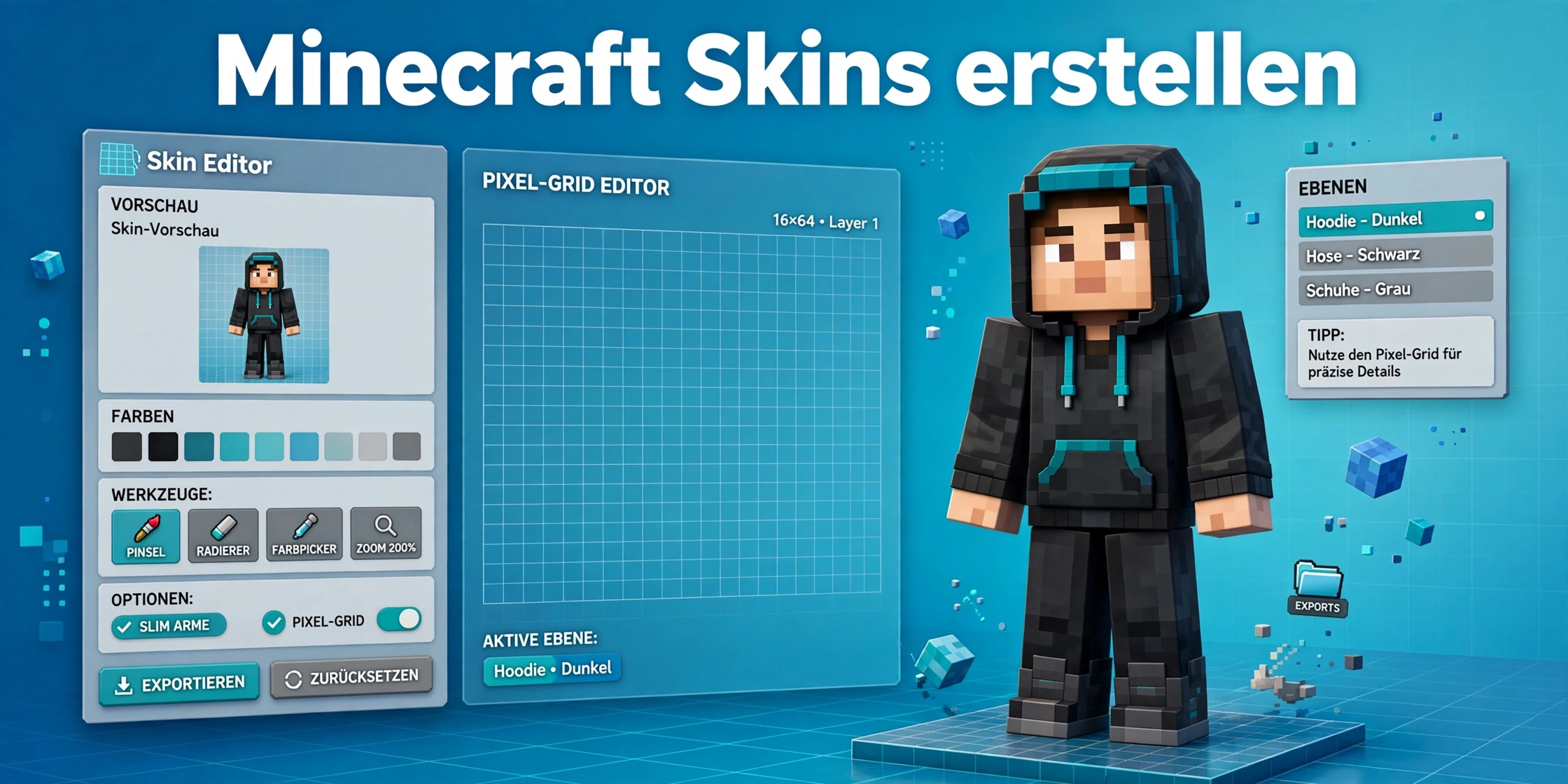
Kostenloser PDF-Guide zum Mitnehmen
„Minecraft Skins erstellen“ als PDF speichern oder ausdrucken – mit allen Schritten, der 10-Punkte-Checkliste und den wichtigsten Tipps.
PDF-Guide herunterladenMinecraft Skin erstellen – was brauchst du?
Du brauchst keine komplizierte Software, um einen eigenen Minecraft Skin zu erstellen. Ein Skin Editor, eine passende Vorlage und eine klare Idee reichen für den Anfang.
Einen Minecraft Skin Editor
Ein Minecraft Skin Editor lets you design your character as a 2D texture or 3D model. Browser-Editoren laufen direkt im Webbrowser. Du musst meist keine Software installieren. Sie eignen sich besonders für Anfänger. 2D-Editoren zeigen die Skin-Datei als flache Pixelvorlage. Damit kannst du einzelne Pixel sehr genau bearbeiten. 3D-Editoren zeigen deinen Skin direkt auf einer Figur. Du kannst das Modell drehen und deine Änderungen sofort prüfen.
Mobile Editoren funktionieren auf Smartphones und Tablets. Sie bieten meist Touch-Steuerung und eine 3D-Vorschau. Du kannst auch einen vorhandenen PNG-Skin bearbeiten. Das eignet sich gut, wenn du nur Kleidung, Farben oder Details ändern möchtest. Minecraft selbst beschreibt Skin-Editoren als Werkzeuge, mit denen du einen Skin von Grund auf gestalten kannst. Einige Tools erlauben auch das direkte Malen auf dem Modell.
Eine Minecraft Skin Vorlage
Eine Minecraft Skin Vorlage zeigt, wo jedes Körperteil auf der Textur liegt. Für den normalen Workflow verwendest du eine 64×64-PNG-Datei. Die Vorlage enthält Bereiche für:
- Kopf
- Körper
- Arme
- Beine
- Basis-Layer
- Außenschicht
Diese Bereiche bilden die sogenannte UV-Struktur des Skins. Die flache Vorlage wird später um dein 3D-Modell gelegt. Die Minecraft-Dokumentation beschreibt einen Skin ebenfalls als flache Pixelgrafik, die um die Spielfigur gewickelt wird.
Eine Idee für deinen Skin
Überlege zuerst, wie deine Figur aussehen soll. So vermeidest du planloses Pixeln. Für deinen ersten Skin eignen sich einfache Konzepte:
- Hoodie
- Ninja
- Ritter
- Gamer
- Fantasy-Charakter
- Wissenschaftler
- Entdecker
Wähle danach zwei bis fünf Hauptfarben. Plane außerdem Kleidung, Haare und besondere Details. Du musst nicht sofort jedes Pixel planen. Beginne mit der Form und den wichtigsten Farben.
Classic oder Slim?
Wähle das Armmodell vor dem Zeichnen. Die Entscheidung beeinflusst deine Skin-Vorlage. Classic: 4 Pixel breite Arme. Slim: 3 Pixel breite Arme. Das Classic-Modell entspricht dem bekannten Steve-Stil. Das Slim-Modell entspricht dem schmaleren Alex-Stil. Minecraft bestätigt diesen Unterschied offiziell.
Für einen neuen Skin kannst du beide Modelle verwenden. Wenn du einen bestehenden Skin bearbeitest, bleib beim ursprünglichen Modell. Merke: Erst Classic oder Slim wählen, dann mit dem Zeichnen beginnen. So vermeidest du später falsch dargestellte Arme.
Minecraft Skin Editor – welches Tool passt zu dir?
Der beste Minecraft Skin Editor hängt von deinem Ziel ab. Anfänger brauchen andere Werkzeuge als erfahrene Skin-Designer. Ein guter Editor sollte dein Modell sichtbar machen. Er sollte außerdem präzises Pixel-Bearbeiten ermöglichen. Eine 3D-Vorschau hilft dir, Fehler früh zu erkennen.
| Ziel | Geeignet |
| Anfänger | einfacher 3D-Editor |
| Pixel genau bearbeiten | 2D-Pixel-Editor |
| Direkt auf Figur malen | 3D-Editor |
| Vorhandenen Skin bearbeiten | PNG-Import |
| Handy | Touch-fähiger Editor |
| Professionelles Design | 2D + 3D Workflow |
| KI ausprobieren | AI Skin Generator |
Für Anfänger: einfacher 3D-Editor
Ein 3D-Editor zeigt deinen Skin direkt auf der Minecraft-Figur. Das macht die ersten Schritte leichter. Du siehst sofort, wie Gesicht, Kleidung und Farben wirken. Du kannst das Modell drehen und verschiedene Seiten prüfen. Das hilft besonders bei einem flachen 64×64-Texture-Layout. Die Minecraft-Dokumentation beschreibt einen Skin ebenfalls als Pixelgrafik, die um die Figur gelegt wird.
Für genaue Pixelarbeit: 2D-Pixel-Editor
Ein 2D-Editor zeigt die Skin-Textur als flache Arbeitsfläche. Du kannst einzelne Pixel gezielt bearbeiten. Das eignet sich besonders für:
- kleine Gesichtdetails
- Pixel-Art
- Farbübergänge
- Schatten
- symmetrische Designs
- genaue Korrekturen
Ein gutes Werkzeug sollte dabei Zoom, Pipette, Auswahl und Rückgängig unterstützen. Einige aktuelle Editoren bieten auch Symmetrie und ein Pixelraster.
Direkt auf der Figur malen: 3D-Editor
Ein 3D-Editor verbindet die Textur mit einem sichtbaren Charaktermodell. Du kannst dadurch direkt sehen, wie deine Farbe auf Kopf, Körper, Armen oder Beinen wirkt. Manche Editoren erlauben sogar das direkte Malen auf dem 3D-Modell. Das ist praktisch, wenn du mit UV-Flächen noch wenig Erfahrung hast.
Einen vorhandenen Skin bearbeiten: PNG-Import
Du musst nicht immer bei null beginnen. Ein Editor mit PNG-Import kann einen vorhandenen Skin öffnen. Danach kannst du Farben, Kleidung, Haare oder andere Details verändern. Achte dabei auf die richtige Skin-Größe und das passende Armmodell. Minecraft Java verwendet beim Import eine flache PNG-Skin-Datei.
Auf dem Handy: Touch-fähiger Editor
Auf einem Smartphone brauchst du eine einfache Bedienung. Große Bedienelemente und Zoom machen Pixelarbeit leichter. Eine gute mobile Lösung sollte mindestens bieten:
- Touch-Steuerung
- Zoom
- 3D-Vorschau
- Classic und Slim
- PNG-Import
- PNG-Export
Browserbasierte Editoren können dabei praktisch sein. Du brauchst nicht für jede Änderung eine separate App.
Für professionelleres Design: 2D + 3D
Für bessere Ergebnisse musst du dich nicht zwischen 2D und 3D entscheiden. Nutze beide Ansichten:
2D → Pixel bearbeiten → 3D prüfen → Fehler korrigieren → 3D erneut prüfen
Die 2D-Ansicht gibt dir Kontrolle über einzelne Pixel. Die 3D-Ansicht zeigt dir das Ergebnis am Charakter. Dieser Wechsel hilft besonders bei Armen, Schultern, Kleidung und Außenschichten.
Für KI: AI Skin Generator
KI-Tools verfolgen einen anderen Ansatz. Sie können aus Text oder Bildern erste Skin-Ideen erzeugen. Sie eignen sich besonders für:
- Charakterideen
- Outfits
- Farbkombinationen
- erste Entwürfe
- verschiedene Designvarianten
Verlasse dich aber nicht blind auf ein KI-Ergebnis. Prüfe danach Größe, Armmodell, Pixel, Gesicht und 3D-Darstellung.
Worauf solltest du bei einem Skin Editor achten?
Nicht jeder Editor bietet dieselben Funktionen. Prüfe vor dem Start diese Punkte:
64×64-Unterstützung
Für den modernen Standard-Workflow sollte der Editor 64×64-PNG-Skins unterstützen. Aktuelle Editoren bieten genau diesen Workflow an.
Classic und Slim
Der Editor sollte beide Armmodelle unterstützen. So kannst du zwischen Classic mit 4 Pixeln und Slim mit 3 Pixeln wählen. Minecraft bestätigt diesen Unterschied offiziell.
3D-Vorschau
Eine 3D-Vorschau zeigt deinen Skin aus mehreren Richtungen. Sie hilft dir, Fehler auf der Rückseite und an den Seiten zu finden.
PNG-Import
Damit kannst du einen bestehenden Skin öffnen und bearbeiten.
PNG-Export
Dein fertiger Skin sollte wieder als PNG gespeichert werden können.
Außenschicht
Die Outer Layer eignet sich für Details wie Haare, Hüte, Jacken und Ärmel.
Transparenz
Transparente Pixel sind besonders bei Außenschichten wichtig. Der Editor sollte Alpha beziehungsweise Transparenz korrekt behandeln.
Zoom
Pixelarbeit braucht eine vergrößerte Ansicht. Ein guter Zoom macht kleine Details deutlich leichter.
Rückgängig und Wiederholen
Fehler passieren schnell. Undo und Redo sparen dir viel Arbeit.
Symmetrie
Eine Spiegel- oder Symmetriefunktion hilft bei gleichmäßigen Designs. Sie eignet sich besonders für symmetrische Kleidung und einfache Muster.
Mobile Unterstützung
Wenn du am Smartphone arbeiten möchtest, sollte der Editor Touch-Steuerung und eine passende Benutzeroberfläche bieten. Mein Tipp: Wähle nicht den Editor mit den meisten Funktionen. Wähle den Editor, der zu deiner Aufgabe passt. Für Anfänger reicht ein einfacher 3D-Editor. Für genaue Pixelarbeit eignet sich ein 2D-Editor. Für hochwertige Ergebnisse ist die Kombination aus 2D-Bearbeitung und 3D-Prüfung besonders praktisch.
Minecraft Skin Vorlage 64×64 verstehen
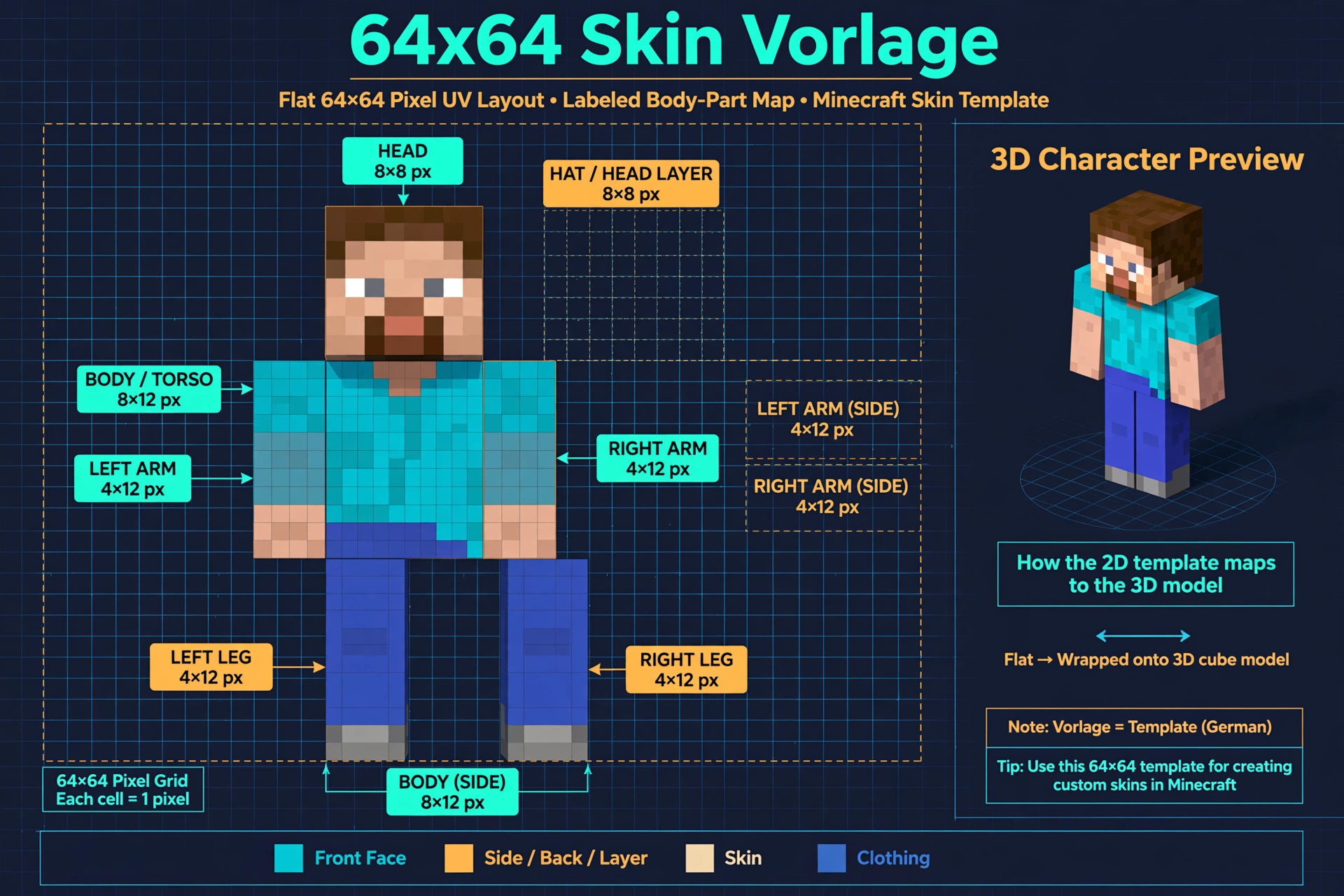
Eine Minecraft Skin Vorlage sieht zuerst ungewöhnlich aus. Sie zeigt deine Figur nicht von vorne, sondern als flache Textur. Genau diese Textur wird später um das 3D-Modell gelegt. Minecraft beschreibt einen Skin deshalb als Pixelbild, das um die Spielfigur gewickelt wird. Wenn du die Vorlage richtig verstehst, wird das Erstellen viel einfacher. Du weißt dann genau, welcher Bereich zu Kopf, Körper, Armen oder Beinen gehört.
Was bedeutet 64×64?
64×64 beschreibt die Größe der Skin-Datei in Pixeln. Die Vorlage enthält also:
- 64 Pixel in der Breite
- 64 Pixel in der Höhe
- insgesamt 4.096 Pixel
Die fertige Skin-Datei wird als PNG gespeichert. Die flache Grafik enthält die Textur für deine Spielfigur. Das Layout funktioniert wie eine aufgefaltete Oberfläche. Ein Bereich gehört zur Vorderseite. Andere Bereiche gehören zu Rückseite, Seiten, Oberseite oder Unterseite. Diese Zuordnung nennt man UV-Layout. Du malst deshalb nicht einfach ein normales Bild. Du bearbeitest eine Textur für ein 3D-Modell.
Darum sieht eine Skin-Vorlage zunächst etwas zerlegt aus. Minecraft setzt die einzelnen Flächen später wieder auf die passende Körperseite. Die offizielle Minecraft-Anleitung zeigt ebenfalls eine flache, „ungewickelte“ PNG-Datei für einen Skin. Merke: Die Vorlage sieht flach aus. Dein fertiger Skin erscheint später dreidimensional.
Kopf
Der Kopf besitzt mehrere Texturflächen. Dazu gehören:
- Vorderseite
- Rückseite
- linke Seite
- rechte Seite
- Oberseite
- Unterseite
Die Vorderseite enthält meistens das Gesicht. Dort platzierst du zum Beispiel:
- Augen
- Mund
- Haare
- Hautfarbe
- Gesichtsausdruck
Die Rückseite zeigt den Hinterkopf. Die Seiten bilden die beiden Seiten des Kopfes. Die Oberseite eignet sich für Haare oder andere Kopfdetails. Die Unterseite bleibt bei vielen Designs fast unsichtbar. Tipp: Prüfe den Kopf immer in der 3D-Vorschau. So erkennst du falsch platzierte Pixel sofort.
Körper
Auch der Körper besteht aus mehreren Flächen. Du bearbeitest:
- Vorderseite
- Rückseite
- linke Seite
- rechte Seite
- Oberseite
- Unterseite
Die Vorderseite eignet sich für dein Hauptdesign. Hier kannst du beispielsweise einen Hoodie, ein Shirt oder eine Jacke gestalten. Die Rückseite sollte ebenfalls zum Outfit passen. Sie darf nicht wie eine leere Fläche wirken. Die Seiten verbinden Vorder- und Rückseite. Sie sind besonders wichtig für Kleidung und Schattierung. Wichtig: Denke beim Zeichnen immer an das 3D-Modell. Eine Linie muss auf mehreren Flächen zusammenpassen.
Arme
Die Arme benötigen besondere Aufmerksamkeit. Hier unterscheiden sich Classic und Slim. Beim Classic-Modell sind die Arme 4 Pixel breit. Beim Slim-Modell sind die Arme 3 Pixel breit. Minecraft bestätigt diese Unterscheidung offiziell. Steve verwendet das klassische Modell. Alex verwendet das schlankere Modell.
Das bedeutet auch, dass die Skin-Vorlage zum gewählten Modell passen muss. Wenn du einen Slim-Skin als Classic verwendest, können die Arme falsch aussehen. Deshalb gilt:
Classic → 4 Pixel breite Arme
Slim → 3 Pixel breite Arme
Wähle das Modell bereits vor dem Zeichnen.
Beine
Die Beine funktionieren ähnlich wie die anderen Körperteile. Jedes Bein besitzt mehrere Texturflächen:
- Vorderseite
- Rückseite
- linke Seite
- rechte Seite
- Oberseite
- Unterseite
Die Textur wird später um das 3D-Bein gelegt. Du kannst damit beispielsweise Hosen, Schuhe oder Stiefel gestalten. Achte auf Übergänge zwischen Körper und Beinen. Eine Hose sollte an der Taille sauber weiterlaufen. Auch die beiden Beine sollten optisch zusammenpassen. Bei asymmetrischen Designs kannst du bewusst unterschiedliche Details verwenden.
Basis-Layer
Der Basis-Layer bildet die Hauptoberfläche deines Skins. Hier gehören die wichtigsten Formen und Farben hin. Dazu zählen zum Beispiel:
- Haut
- Gesicht
- Haare
- Shirt
- Hose
- Schuhe
Stell dir den Basis-Layer wie die Grundkleidung deiner Figur vor. Beginne beim Erstellen zuerst mit diesem Layer. Danach kannst du zusätzliche Details auf der Außenschicht ergänzen.
Außenschicht / Overlay
Die Außenschicht liegt über dem Basis-Layer. Sie kann deinem Skin mehr Tiefe und Details geben. Typische Beispiele sind:
- Haare
- Hut
- Jacke
- Ärmel
- Hosen-Details
- Brille
- Accessoires
Du kannst damit beispielsweise Haare über dem Kopf platzieren. Eine Jacke kann über dem Shirt liegen. Dadurch entsteht ein sichtbarer Abstand zwischen einzelnen Teilen. Die Außenschicht ist besonders hilfreich, wenn dein Design mehr als eine einfache flache Textur braucht. Beispiel:
Basis-Layer → schwarzes Shirt
Außenschicht → offene Jacke
So kannst du Kleidung und andere Details klar voneinander trennen.
Warum du die Vorlage in 2D und 3D prüfen solltest
Die 2D-Vorlage zeigt dir einzelne Pixel. Die 3D-Vorschau zeigt dir das tatsächliche Ergebnis. Beide Ansichten erfüllen deshalb unterschiedliche Aufgaben. 2D: präzise Pixel bearbeiten 3D: Form und Übergänge kontrollieren Ein gutes Vorgehen sieht so aus:
2D bearbeiten → 3D prüfen → Fehler finden → 2D korrigieren → 3D erneut prüfen
Dieser Workflow verhindert viele typische Fehler. Minecraft erklärt selbst, dass Skin-Texturen flach gespeichert werden und anschließend auf das Charaktermodell übertragen werden. Merke: Die 64×64-Vorlage ist keine normale Zeichnung. Sie ist die aufgefaltete Textur deiner Minecraft-Figur.
Minecraft Skin erstellen – Schritt für Schritt
Jetzt erstellen wir einen eigenen Minecraft Skin von Anfang bis Ende. Unser Beispiel ist ein einfacher Hoodie-Skin. Er bleibt bewusst übersichtlich. So lernst du den Ablauf ohne unnötige Details. Unser Beispiel: einfacher Hoodie-Skin
- Dunkler Hoodie
- Helles Shirt
- Braune Haare
- Schwarze Schuhe
- Eine auffällige Akzentfarbe
Der komplette Ablauf lautet:
Idee → Modell → Vorlage → Farben → Gesicht → Haare → Kleidung → Arme und Beine → Schattierung → 3D-Prüfung → PNG
Schritt 1 – Eine Skin-Idee festlegen
Bevor du den ersten Pixel zeichnest, brauchst du eine einfache Idee. Nutze diese Reihenfolge:
Charakter → Outfit → Farben → Details
Für unseren Beispiel-Skin wählen wir einen jungen Charakter mit einem einfachen Hoodie. Das Outfit besteht aus einem dunklen Hoodie, einem hellen Shirt und schwarzen Schuhen. Die Haare bekommen einen braunen Farbton. Als Akzent verwenden wir eine einzelne auffällige Farbe.
Zum Beispiel kann die Akzentfarbe an den Schuhen oder am Hoodie erscheinen. Du brauchst keine komplizierte Hintergrundgeschichte. Eine klare Idee macht das Erstellen deutlich einfacher. Unser Beispiel:
- Charakter: junger Gamer
- Outfit: Hoodie und Hose
- Hauptfarbe: Dunkelgrau
- Nebenfarbe: Hellgrau
- Haarfarbe: Braun
- Schuhfarbe: Schwarz
- Akzent: Blau
Halte die erste Skin-Idee einfach. Du kannst später weitere Details ergänzen.
Schritt 2 – Classic oder Slim auswählen
Wähle das Armmodell vor dem Zeichnen. Minecraft unterscheidet zwischen dem klassischen Modell und dem Slim-Modell. Beim klassischen Modell sind die Arme 4 Pixel breit. Beim Slim-Modell sind die Arme 3 Pixel breit.
Das klassische Modell wird oft mit Steve verbunden. Das Slim-Modell wird mit Alex verbunden. Für unseren Hoodie-Skin wählen wir Classic. Warum?
Die breiteren Arme geben dem Hoodie etwas mehr Fläche. Wenn du Slim verwenden möchtest, wähle Slim jetzt. Wechsle das Modell nicht erst nach dem Zeichnen. Sonst können Teile deines Designs nicht mehr richtig passen.
Unser Beispiel: Modell: Classic
Schritt 3 – Eine 64×64 Vorlage öffnen
Jetzt brauchst du eine passende Skin-Vorlage. Für unseren Workflow verwenden wir eine 64×64-Pixel-Vorlage. Die Vorlage zeigt die aufgefalteten Flächen des Minecraft-Modells. Dazu gehören Kopf, Körper, Arme und Beine.
Du kannst auf drei Arten starten: 1. Leere Vorlage Du beginnst mit einer vollständig leeren Skin. Das bietet maximale Kontrolle.
2. Vorlage im Editor Viele Skin-Editoren stellen bereits ein passendes Modell bereit. Du kannst direkt auf der Figur oder Textur arbeiten. 3. Bestehenden Skin
Du kannst einen vorhandenen Skin als Ausgangspunkt importieren. Das eignet sich besonders für Änderungen. Für unseren Beispiel-Skin verwenden wir eine leere Classic-Vorlage. Öffne sie in deinem Skin-Editor. Achte darauf, dass der Editor PNG-Dateien und das gewünschte Modell unterstützt.
Schritt 4 – Grundfarben festlegen
Jetzt legst du deine Farbpalette fest. Du brauchst am Anfang keine große Farbauswahl. Fünf Farben reichen für unseren ersten Entwurf:
| Zweck | Beispiel |
| Hauptfarbe | Dunkelgrau |
| Nebenfarbe | Hellgrau |
| Haut | Heller Hautton |
| Haare | Braun |
| Akzent | Blau |
| Schatten | Dunkleres Grau |
Die Hauptfarbe kommt auf den Hoodie. Die Nebenfarbe kann das Shirt oder kleine Kleidungsflächen bilden. Die Hautfarbe verwendest du für Gesicht, Hände und sichtbare Körperstellen. Braun verwenden wir für die Haare.
Blau bleibt unser kleiner Akzent. Für Schatten kannst du eine dunklere Variante der jeweiligen Farbe verwenden. So bleibt der Skin übersichtlich. Tipp: Nutze zuerst wenige Farben. Du kannst später weitere Farbtöne ergänzen.
Schritt 5 – Das Gesicht erstellen
Beginne mit dem Kopf. Das Gesicht ist einer der wichtigsten Bereiche deines Skins. Setze zuerst die Hautfarbe auf die sichtbare Gesichtsfläche. Danach kommen die Augen.
Für unseren Skin verwenden wir einfache dunkle Augen. Eine kleine Mundlinie reicht für den ersten Entwurf. Die Haare bedecken anschließend den oberen Bereich des Kopfes. Du brauchst kein kompliziertes Gesicht.
Bei einer kleinen Pixel-Fläche können zu viele Details schnell unruhig wirken. Unser Beispiel:
- Haut: heller Hautton
- Augen: dunkel
- Mund: wenige Pixel
- Haare: braun
- Ausdruck: neutral
Prüfe das Gesicht anschließend in der 3D-Vorschau. So erkennst du schnell, ob Augen und Mund richtig sitzen.
Schritt 6 – Haare erstellen
Jetzt bekommt unser Charakter seine Haare. Beginne mit einer einfachen Grundform. Male zuerst die Haare auf dem Basis-Layer. Danach kannst du die äußere Ebene verwenden.
Die äußere Ebene eignet sich für zusätzliche Haare oder andere Elemente. Zum Beispiel kannst du einzelne Haarsträhnen etwas hervorheben. Auch ein leicht überstehender Pony kann dort platziert werden. Unser Beispiel bekommt braune Haare mit einer einfachen Vorderseite.
Die äußere Ebene ergänzt einige Haarpixel. Dadurch wirkt der Kopf in der 3D-Ansicht interessanter. Übertreibe es aber nicht. Ein guter erster Skin braucht keine komplizierte Frisur.
Schritt 7 – Kleidung erstellen
Jetzt kommt der wichtigste Teil unseres Hoodie-Skins. Beginne mit dem Oberkörper. Fülle die Grundfläche mit der Hauptfarbe. Für unseren Skin verwenden wir Dunkelgrau.
Danach kommt das helle Shirt. Du kannst einen kleinen sichtbaren Bereich unter dem Hoodie lassen. Anschließend zeichnest du den Hoodie selbst. Achte auf die einzelnen Körperflächen:
- Torso: Hoodie-Grundfläche
- Ärmel: dunkle Hoodie-Farbe
- Kragen: hellere Farbe
- Hose: dunkle Nebenfarbe
- Schuhe: Schwarz
Der Kragen kann mit wenigen Pixeln angedeutet werden. Du musst nicht jedes Kleidungsstück realistisch zeichnen. Das Ziel ist eine klare Pixel-Art-Form. Bei unserem Beispiel bleibt der Hoodie dunkelgrau.
Das Shirt erscheint leicht heller. Die Schuhe bekommen eine schwarze Grundfarbe. Die blaue Akzentfarbe kommt nur an eine kleine Stelle. So entsteht ein klares Design ohne zu viele Farben.
Schritt 8 – Arme und Beine gestalten
Jetzt überträgst du das Design auf Arme und Beine. Beginne mit den Armen. Unser Classic-Modell verwendet breitere Arme. Übernimm die Hoodie-Farbe auf beide Arme.
Danach kannst du kleinere Details ergänzen. Zum Beispiel kann der Ärmel an der Unterseite etwas dunkler werden. Die Beine bekommen die Farbe der Hose. Die Schuhe erhalten wieder ihre schwarze Farbe.
Wichtig ist die visuelle Konsistenz. Beide Arme sollten ähnlich aussehen. Auch die beiden Beine sollten zusammenpassen. Wenn dein Editor eine Symmetrie- oder Spiegel-Funktion besitzt, kannst du sie dafür verwenden.
Sie hilft besonders bei einfachen Designs. Prüfe trotzdem jede Seite einzeln. Nicht jede Körperseite hat dieselbe Ausrichtung. Auch Rückseite, Oberseite und Unterseite gehören zur Skin-Textur.
Drehe deshalb die 3D-Figur regelmäßig. So erkennst du Stellen, die in der 2D-Vorlage leicht übersehen werden. Unser Beispiel steht jetzt: Kopf
→ Braune Haare + einfaches Gesicht
Oberkörper
→ Dunkler Hoodie + helles Shirt
Arme
→ Dunkle Hoodie-Ärmel
Beine
→ Dunkle Hose
Füße
→ Schwarze Schuhe + kleiner blauer Akzent
Damit ist die Grundform unseres Skins fertig. Im nächsten Schritt geht es um Schattierung, Highlights und die äußere Ebene. Diese Details lassen den einfachen Hoodie-Skin deutlich besser aussehen.
Minecraft Skin schattieren – so wirkt dein Skin besser
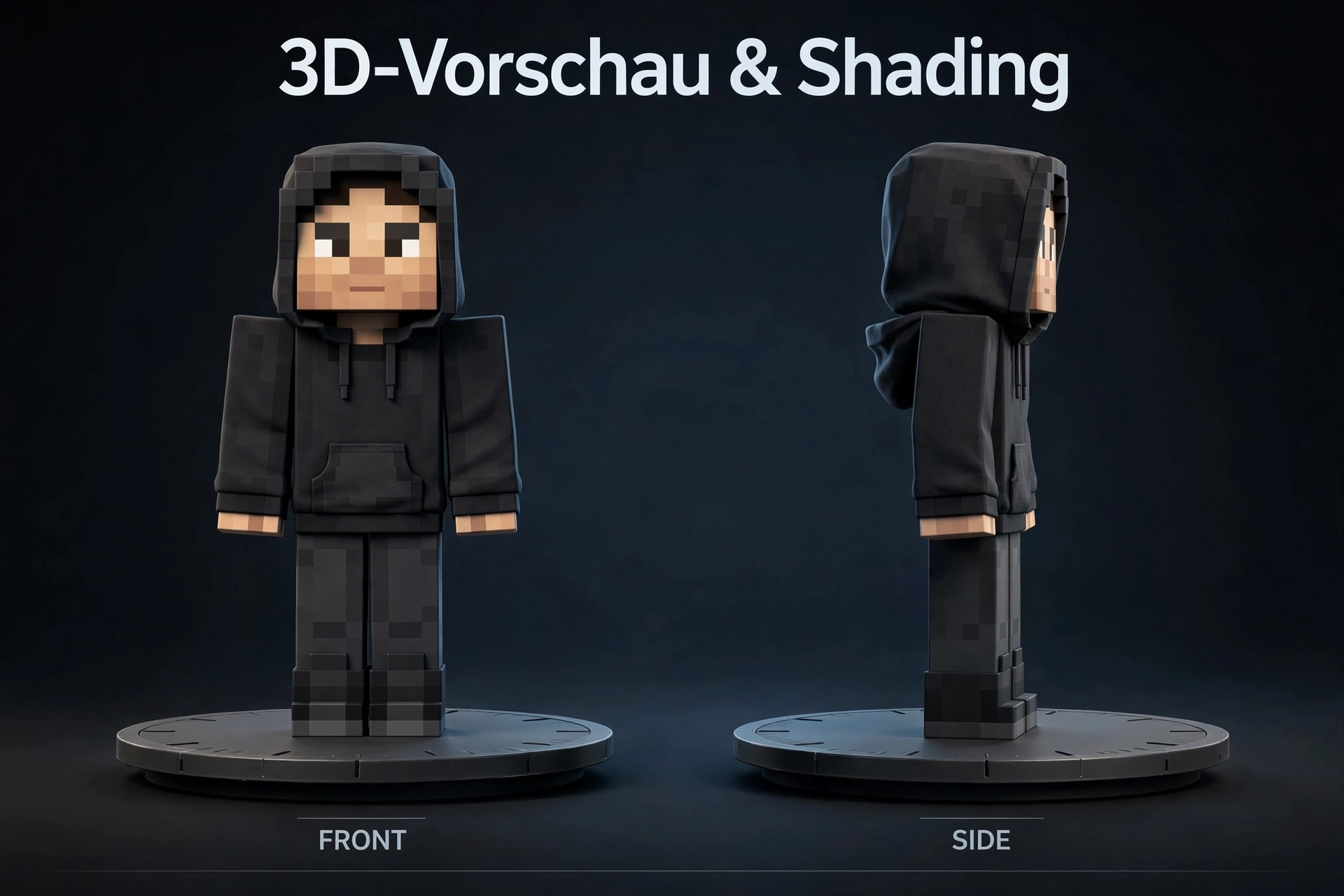
Ein Minecraft Skin wirkt durch Schattierung nicht mehr wie eine flache Farbfläche. Schatten geben Kleidung, Haaren und Körperteilen mehr Tiefe. Du brauchst dafür aber keine komplizierte Pixel-Art-Technik. Eine einfache Lichtquelle und wenige Farbstufen reichen für den Anfang. Unser Hoodie-Skin bekommt jetzt genau diese Schattierung.
Warum Schattierung wichtig ist
Eine Grundfarbe zeigt nur die Oberfläche. Schatten zeigen dagegen, welche Bereiche heller oder dunkler wirken. Dadurch entsteht mehr Tiefe. Ein Hoodie kann dadurch dicker wirken.
Haare können strukturierter aussehen. Schuhe können sich besser vom Boden abheben. Auch das Gesicht kann dadurch mehr Form bekommen. Ohne Schattierung wirkt ein Skin oft sehr flach.
Mit zu viel Schattierung wirkt er dagegen unruhig. Das Ziel liegt dazwischen. Einfaches Prinzip:
Grundfarbe → Schatten → wenige Highlights
Eine Lichtquelle wählen
Lege zuerst fest, woher das Licht kommt. Für unseren Hoodie-Skin kommt das Licht von oben links. Dadurch bleiben alle Schatten logisch. Die helleren Bereiche liegen näher an der Lichtquelle.
Die dunkleren Bereiche liegen weiter davon entfernt. Für unser Beispiel gilt:
- Oben links: heller
- Oben: eher hell
- Mitte: Grundfarbe
- Unten rechts: dunkler
- Unter Kanten: dunkler
Du musst diese Regel nicht auf jeden einzelnen Pixel anwenden. Sie dient als Orientierung. Wichtig ist vor allem, dass die Lichtquelle nicht ständig wechselt. Wenn das Gesicht das Licht von links bekommt, sollte der Hoodie nicht plötzlich von rechts beleuchtet werden. So wirkt dein Minecraft Skin deutlich konsistenter.
Basisfarbe festlegen
Beginne immer mit einer klaren Basisfarbe. Für unseren Hoodie verwenden wir ein dunkles Grau. Diese Farbe bedeckt den größten Teil des Hoodies. Danach bestimmst du die hellere und dunklere Variante.
Zum Beispiel: Basisfarbe
→ Dunkelgrau
Schatten
→ etwas dunkleres Grau
Highlight
→ etwas helleres Grau
Damit hast du bereits drei Farbstufen. Das reicht für einen einfachen Hoodie meistens aus. Du musst nicht sofort zehn verschiedene Farben verwenden.
Schatten hinzufügen
Jetzt kommen die dunkleren Pixel. Setze Schatten dort ein, wo weniger Licht ankommt. Bei unserem Hoodie können das folgende Bereiche sein:
- unter dem Kragen
- unter den Armen
- an den Seiten
- unter Kleidungsfalten
- an unteren Kanten
- zwischen Hoodie und Hose
Verwende dafür eine dunklere Version der Basisfarbe. Der Schatten sollte zur Grundfarbe passen. Ein fast schwarzer Bereich wirkt schnell zu hart. Beginne deshalb mit einem kleinen Unterschied.
Prüfe danach die 3D-Vorschau. Wenn der Schatten kaum sichtbar ist, kannst du ihn etwas verstärken.
Highlights setzen
Highlights sind helle Pixel. Sie zeigen Bereiche, die stärker vom Licht getroffen werden. Bei unserem Hoodie können Highlights an folgenden Stellen erscheinen:
- obere Schulter
- oberer Ärmel
- obere Kante des Hoodies
- kleine Bereiche am Kragen
Verwende Highlights sparsam. Ein einzelner heller Pixel kann bereits einen sichtbaren Effekt erzeugen. Setze nicht überall helle Linien. Sonst verliert der Skin seine klare Form.
Merksatz: Schatten geben Tiefe. Highlights setzen Akzente.
Nicht jeden Pixel schattieren
Das ist einer der wichtigsten Tipps für Anfänger. Du musst nicht jeden Pixel verändern. Zu viel Shading macht einen Skin schnell unübersichtlich. Beginne mit den wichtigsten Formen. Beim Hoodie reichen zuerst:
Kragen → Schultern → Ärmel → Seiten → untere Kante
Danach prüfst du die 3D-Ansicht. Wenn die Form bereits gut aussieht, brauchst du nicht mehr Schatten. Ein guter Skin muss nicht möglichst viele Farbstufen besitzen. Er braucht eine klare Lichtlogik.
Hue Shifting einfach erklärt
Beim Hue Shifting veränderst du nicht nur die Helligkeit. Du verschiebst auch den Farbton leicht. Dadurch können Schatten und Highlights natürlicher wirken. Du musst diese Technik als Anfänger aber nicht übertreiben.
Bei einem blauen Hoodie könnte der Schatten beispielsweise leicht in Richtung Violett gehen. Ein Highlight könnte dagegen etwas mehr Richtung Cyan gehen. So entsteht mehr Farbtiefe als bei reinem Schwarz und Weiß. Für unseren Hoodie bleiben wir zunächst bei einer einfachen Variante.
Basis: Dunkelgrau Schatten: leicht kühleres, dunkleres Grau Highlight: leicht helleres Grau Hue Shifting ist ein optionaler Schritt. Eine gute Lichtquelle und klare Schatten sind wichtiger.
Häufige Shading-Fehler
Beim Minecraft Skin Design passieren einige Fehler besonders häufig.
Zufällige Schatten
Schatten werden ohne erkennbare Lichtquelle gesetzt. Problem: Der Skin wirkt uneinheitlich. Besser: Eine Lichtquelle festlegen und beibehalten.
Zu starker Kontrast
Der Schatten ist fast schwarz. Das Highlight ist fast weiß. Problem: Die Pixel wirken hart und getrennt. Besser: Zunächst kleinere Farbunterschiede verwenden.
Verläufe überall
Viele Farbstufen werden nebeneinander gesetzt. Problem: Die Pixel-Art verliert ihre klare Struktur. Besser: Wenige gezielte Farbstufen verwenden.
Keine klare Licht-Richtung
Jede Körperseite wird anders beleuchtet. Problem: Der Skin wirkt flach oder widersprüchlich. Besser: Lichtquelle von Anfang an festlegen.
Zu viele Highlights
Fast jede Kante bekommt helle Pixel. Problem: Das Design wirkt überladen. Besser: Highlights nur an wichtigen Stellen einsetzen.
Unser Hoodie nach dem Shading
Unser Beispiel hat jetzt eine klare Lichtlogik. Lichtquelle: oben links Basis: Dunkelgrau Schatten: dunkleres Grau
Highlights: helleres Grau Akzent: Blau Dadurch bleibt der Skin einfach. Trotzdem wirkt der Hoodie nicht mehr wie eine einzige flache Fläche.
Das gleiche Prinzip kannst du auf Haare, Hose, Schuhe und Gesicht übertragen. Arbeite dabei immer von großen Formen zu kleinen Details. Erst Grundfarbe. Dann Schatten.
Danach Highlights. Zum Schluss prüfst du den Skin in der 3D-Ansicht. So kannst du einen einfachen Minecraft Skin Schritt für Schritt verbessern.
Minecraft Skin zweite Ebene – was ist das Overlay?
Ein Minecraft Skin kann nicht nur aus einer einzigen Textur bestehen. Du kannst zusätzlich eine zweite Ebene verwenden. Diese Ebene wird oft Outer Layer, Overlay oder äußere Schicht genannt. Sie liegt über dem Basis-Layer.
Damit kannst du deinem Skin mehr Tiefe geben. Bei unserem Hoodie-Skin nutzen wir die zweite Ebene für Haare, Hoodie-Details und kleine Accessoires. Das Grundprinzip ist einfach:
Basis-Layer → Hauptform
Outer Layer → zusätzliche Details
Basis-Layer
Der Basis-Layer ist die normale Grundtextur deines Skins. Hier zeichnest du die wichtigsten Flächen. Dazu gehören zum Beispiel:
- Gesicht
- Haut
- Haare
- Shirt
- Hoodie
- Hose
- Schuhe
Unser Hoodie bekommt seine Grundfarbe auf diesem Layer. Auch die grundlegende Form der Haare kommt zunächst hierhin. Der Basis-Layer sollte bereits alleine funktionieren. Wenn du die äußere Ebene entfernst, sollte der Skin weiterhin erkennbar sein.
Outer Layer
Der Outer Layer liegt über dem Basis-Layer. Er eignet sich für zusätzliche Formen und Details. Typische Beispiele sind:
- zusätzliche Haare
- Hut
- Jacke
- Ärmel
- Brille
- kleine Accessoires
- zusätzliche Kleidungselemente
Bei unserem Hoodie-Skin können wir zum Beispiel einige Haarsträhnen auf die äußere Ebene setzen. Auch die Kapuze oder zusätzliche Hoodie-Details können dort platziert werden. Dadurch entsteht in der 3D-Ansicht ein sichtbarer Abstand zur Grundfläche. Der Outer Layer kann deshalb einen einfachen Skin deutlich interessanter machen.
Wann solltest du das Overlay verwenden?
Verwende das Overlay nicht automatisch für jeden Pixel. Nutze es dort, wo ein Element über der Grundform liegen soll. Ein paar praktische Beispiele: Haare
Die Grundhaare liegen auf dem Basis-Layer. Einzelne zusätzliche Strähnen können auf dem Outer Layer liegen. Hut Der Kopf bleibt auf dem Basis-Layer.
Der Hut kann als äußere Form darüberliegen. Hoodie Die normale Kleidung bleibt auf dem Basis-Layer. Eine Kapuze oder zusätzliche Stoffkante kann auf dem Outer Layer erscheinen.
Brille Das Gesicht bleibt unverändert. Die Brille kann als zusätzliche Ebene darüberliegen. Jacke
Ein Shirt kann die Grundfläche bilden. Die Jacke kann zusätzliche Flächen auf dem Outer Layer erhalten. So kannst du Kleidung und Accessoires klar voneinander trennen.
Transparenz richtig einsetzen
Der Outer Layer muss nicht überall vollständig gefüllt sein. Du kannst transparente Pixel verwenden. An transparenten Stellen bleibt die darunterliegende Ebene sichtbar. Das ist besonders praktisch für kleine Details.
Stell dir eine einzelne Haarsträhne vor. Du musst nicht die komplette Fläche des Outer Layers mit Haarfarbe füllen. Nur die gewünschten Pixel können sichtbar sein. Die restlichen Bereiche bleiben transparent.
So entsteht dieses Prinzip: Outer Layer
→ sichtbare Pixel
→ transparente Pixel
↓
Basis-Layer bleibt darunter sichtbar Transparenz eignet sich besonders für Haare, Brillen, Hüte und kleine Kleidungsdetails. Verwende sie aber bewusst. Zu viele transparente Bereiche können je nach Editor oder Import zu unerwarteten Ergebnissen führen. Prüfe deshalb deinen Skin immer in der 3D-Vorschau.
Unser Hoodie mit Overlay
Unser Beispiel-Skin besteht jetzt aus zwei Ebenen. Basis-Layer
- Gesicht
- Grundhaare
- Hoodie
- Hose
- Schuhe
- Grundfarben
- Schattierung
Outer Layer
- zusätzliche Haarsträhnen
- kleine Hoodie-Details
- eventuell eine Kapuze
- kleine Accessoires
Der wichtigste Punkt ist die Reihenfolge: Basis zuerst. Overlay danach. Baue die Grundform sauber auf. Nutze die zweite Ebene anschließend für Details. So bleibt dein Minecraft Skin übersichtlich und leichter zu bearbeiten.
Minecraft Skin 2D oder 3D erstellen?
Beim Erstellen eines Minecraft Skins kannst du auf einer flachen Textur oder direkt am 3D-Modell arbeiten. Beide Methoden haben Vorteile. Die beste Lösung ist meistens nicht 2D oder 3D. Nutze beide Ansichten zusammen.
2D Skin Editor
Ein 2D Editor zeigt deine Skin-Textur als flache Vorlage. Du bearbeitest dabei einzelne Pixel direkt. Das ist besonders praktisch für genaue Pixel-Art. Vorteile:
- genaue Pixelkontrolle
- einfache Farbauswahl
- direkte Bearbeitung der UV-Flächen
- einfache Schattierung
- präzise kleine Details
Du siehst genau, welche Pixel du veränderst. Das macht 2D besonders gut für Gesicht, Haare und Kleidung. Auch kleine Farbkorrekturen lassen sich schnell durchführen. Der Nachteil ist die flache Darstellung.
Die Textur zeigt nicht sofort, wie sie auf dem 3D-Modell aussieht. Eine Linie kann in 2D richtig wirken, aber auf dem Modell falsch sitzen.
3D Skin Editor
Ein 3D Editor zeigt deinen Skin direkt auf einer Minecraft-Figur. Du siehst sofort, wie die Textur um den Körper gelegt wird. Das macht die räumliche Kontrolle einfacher. Vorteile:
- echte Figur direkt sichtbar
- einfacher zu verstehen
- Fehler an Übergängen werden schneller sichtbar
- alle Seiten lassen sich prüfen
- Kleidung und Overlay wirken verständlicher
Du kannst die Figur drehen und verschiedene Seiten kontrollieren. Das hilft besonders bei Kopf, Armen und Beinen. Auch Übergänge zwischen Körperteilen lassen sich besser prüfen. Ein 3D Editor ersetzt aber nicht die genaue Pixelarbeit. Für einzelne Pixel oder kleine Farbänderungen kann die 2D-Ansicht schneller sein.
Beste Lösung: 2D + 3D
Für einen sauberen Minecraft Skin empfehle ich diesen Workflow: 2D bearbeiten
↓
3D prüfen
↓
2D korrigieren
↓
3D testen Beginne mit der 2D-Ansicht. Dort erstellst du Grundfarben, Kleidung, Gesicht und Schattierung. Wechsle danach zur 3D-Vorschau.
Drehe die Figur vollständig. Prüfe Vorderseite, Rückseite und Seiten. Achte besonders auf Übergänge. Wenn du einen Fehler findest, gehst du zurück zur 2D-Ansicht.
Korrigiere dort die entsprechenden Pixel. Danach prüfst du wieder die 3D-Ansicht. Wiederhole diesen Ablauf, bis der Skin von allen Seiten sauber aussieht. Das ist besonders wichtig für unseren Hoodie-Skin.
In 2D können die Ärmel und der Hoodie perfekt aussehen. In 3D erkennst du dagegen, ob die Farben an den Körperkanten sauber zusammenpassen. Auch die zusätzlichen Haar- und Hoodie-Elemente auf dem Outer Layer lassen sich so besser kontrollieren.
Wann ist 2D besser?
Nutze 2D, wenn du:
- Pixel exakt setzen möchtest
- Farben korrigierst
- Schattierungen erstellst
- kleine Details bearbeitest
- eine Vorlage direkt verändern möchtest
Wann ist 3D besser?
Nutze 3D, wenn du:
- die gesamte Figur prüfen möchtest
- Übergänge kontrollierst
- das Overlay testen möchtest
- die Rückseite überprüfen möchtest
- sehen willst, wie der Skin im Spiel wirkt
Der praktische Merksatz
2D ist für Präzision. 3D ist für Kontrolle. Wenn dein Editor beide Ansichten bietet, nutze sie gemeinsam. So erkennst du Fehler früher und kannst deinen Minecraft Skin gezielter verbessern.
Minecraft Skin bearbeiten – vorhandenen Skin verändern
Du musst einen Minecraft Skin nicht immer komplett neu erstellen. Wenn du bereits einen Skin hast, kannst du ihn direkt bearbeiten. Dafür brauchst du normalerweise die vorhandene PNG-Datei. Du kannst Farben ändern, Haare anpassen, Kleidung verändern oder die Schattierung verbessern.
Auch ein komplett neuer Look kann aus einem alten Skin entstehen. Der einfache Workflow lautet:
PNG öffnen → bearbeiten → 3D prüfen → speichern
Vorhandenen PNG-Skin öffnen
Speichere zuerst deinen vorhandenen Skin als PNG-Datei. Öffne danach deinen Skin-Editor. Viele Editoren bieten eine Import- oder Upload-Funktion. Lade dort die PNG-Datei hoch.
Prüfe anschließend das Modell. Achte darauf, ob dein Skin für Classic oder Slim erstellt wurde. Das passende Modell ist wichtig. Sonst können besonders die Arme falsch aussehen. Wenn der Skin korrekt geladen wurde, kannst du mit der Bearbeitung beginnen.
Farben ändern
Farben lassen sich besonders einfach verändern. Wähle zuerst den Bereich aus, den du ändern möchtest. Zum Beispiel kann der dunkle Hoodie unseres Beispiels eine andere Farbe bekommen. Du kannst:
- Hoodie-Farbe ändern
- Hosenfarbe ändern
- Schuhfarbe ändern
- Haarfarbe ändern
- Akzentfarbe ändern
- Schatten anpassen
Verändere möglichst zusammengehörige Bereiche. Wenn du nur einzelne Pixel zufällig änderst, kann das Design uneinheitlich wirken. Nutze die Pipette, falls dein Editor diese Funktion bietet. Damit kannst du vorhandene Farben aufnehmen und konsistent weiterverwenden.
Gesicht ändern
Das Gesicht kannst du mit wenigen Pixeln verändern. Du kannst zum Beispiel:
- Augen verändern
- Augenfarbe ändern
- Mund anpassen
- Gesichtsausdruck verändern
- Haare über der Stirn ändern
Arbeite vorsichtig. Das Gesicht besitzt nur eine kleine Fläche. Schon wenige Pixel können den Ausdruck deutlich verändern. Prüfe jede Änderung anschließend in der 3D-Vorschau.
Haare ändern
Haare lassen sich auf zwei Arten bearbeiten. Du kannst die Grundhaare im Basis-Layer verändern. Zusätzliche Strähnen können auf dem Outer Layer liegen. Zum Beispiel kannst du aus braunen Haaren schwarze Haare machen.
Du kannst auch die Form verändern. Füge dafür einzelne Pixel oder zusätzliche Strähnen hinzu. Achte darauf, dass die Haare von vorne und von den Seiten zusammenpassen. Drehe die Figur deshalb während der Bearbeitung regelmäßig.
Kleidung ändern
Die Kleidung bietet besonders viele Möglichkeiten. Aus einem Hoodie kann beispielsweise ein:
- T-Shirt
- Pullover
- Jacke
- Mantel
- Sportoutfit
werden. Beginne mit den großen Flächen. Ändere zuerst Torso, Arme und Beine. Danach kommen kleine Details.
Zum Beispiel kannst du einen Kragen, Taschen oder Ärmel ergänzen. Versuche, die gleichen Farben an zusammengehörigen Stellen zu verwenden. So bleibt das Outfit als Einheit erkennbar.
Shading verbessern
Ein vorhandener Skin braucht manchmal keine komplett neue Gestaltung. Oft reicht besseres Shading. Suche zuerst nach sehr flachen Bereichen. Prüfe anschließend deine Lichtquelle.
Bei unserem Beispiel kommt das Licht von oben links. Deshalb sollten wichtige Oberflächen dort etwas heller erscheinen. Dunklere Bereiche können an Unterseiten und geschützten Stellen liegen. Vermeide zufällige Schatten.
Das Ziel ist eine klare Lichtlogik. Du kannst auch alte, harte Schatten durch weichere Farbübergänge ersetzen. Dabei solltest du trotzdem die Pixel-Art-Struktur erhalten.
Overlay hinzufügen
Ein vorhandener Skin kann durch eine zweite Ebene deutlich interessanter werden. Du kannst beispielsweise:
- zusätzliche Haarsträhnen hinzufügen
- einen Hut erstellen
- eine Brille ergänzen
- Hoodie-Details hinzufügen
- eine Jacke darstellen
- kleine Accessoires ergänzen
Setze das Overlay gezielt ein. Du musst nicht die gesamte Figur mit einer zweiten Ebene bedecken. Transparente Bereiche können den Basis-Layer sichtbar lassen. Prüfe das Ergebnis anschließend in der 3D-Ansicht.
Alten Skin als Grundlage verwenden
Ein alter Skin kann ein guter Ausgangspunkt für ein neues Design sein. Du musst nicht alles löschen. Behalte zum Beispiel die Grundform des Gesichts. Ändere anschließend Haare, Kleidung und Farben.
So kannst du aus einem bestehenden Skin eine neue Version erstellen. Ein sinnvoller Bearbeitungsablauf ist: Alter Skin
↓
Farben prüfen
↓
Gesicht anpassen
↓
Haare ändern
↓
Kleidung ändern
↓
Shading verbessern
↓
Overlay ergänzen
↓
3D prüfen
↓
Neue PNG speichern So kannst du einen vorhandenen Minecraft Skin Schritt für Schritt verbessern. Du musst also nicht jedes Mal bei einer leeren 64×64-Vorlage beginnen.
Minecraft Skin mit KI erstellen
KI kann dir beim Erstellen eines Minecraft Skins helfen. Sie eignet sich besonders für Ideen, Farben und verschiedene Designvarianten. Ein KI-Tool kann aber nicht automatisch garantieren, dass ein fertiger Skin technisch korrekt ist. Deshalb solltest du das Ergebnis anschließend immer prüfen. Der sinnvollste Ansatz ist:
KI für Ideen und Entwürfe → Skin-Editor für die genaue Umsetzung
Was kann KI bei Minecraft Skins?
KI kann dich in verschiedenen Phasen unterstützen. Zum Beispiel kannst du dir zuerst eine Charakteridee erstellen lassen. Auch Outfit, Farben und Details lassen sich damit planen. Mögliche Einsatzbereiche sind:
- Charakterideen
- Outfit-Ideen
- Farbkombinationen
- Text-to-Skin
- Foto-to-Skin
- verschiedene Designvarianten
Du kannst beispielsweise mehrere Hoodie-Designs erzeugen lassen. Danach wählst du die beste Variante aus. Anschließend setzt du die Idee in einem passenden Skin-Editor um. So bleibt die kreative Kontrolle bei dir.
Minecraft Skin aus einem Text erstellen
Bei einem Text-to-Skin-Workflow beschreibst du deinen gewünschten Charakter. Eine einfache Beschreibung kann so aussehen: „Erstelle einen Minecraft-Skin mit schwarzem Hoodie, roten Akzenten und weißen Sneakern.“ Je genauer deine Beschreibung ist, desto klarer wird die gewünschte Richtung.
Du kannst zusätzlich Haare, Augen, Kleidung und Stil beschreiben. Zum Beispiel: „Minecraft-Skin mit schwarzem Hoodie, roten Akzenten, weißen Sneakern, braunen Haaren und einem einfachen freundlichen Gesicht.“ Eine KI kann daraus eine Designidee oder einen Skin-Entwurf erstellen.
Prüfe danach aber immer die tatsächliche Skin-Datei. Ein Bild, das wie ein Minecraft Skin aussieht, ist nicht automatisch eine korrekte Skin-Textur.
Minecraft Skin aus einem Foto erstellen
Du kannst auch ein Foto als Ausgangspunkt verwenden. Zum Beispiel kann ein KI-Tool versuchen, Kleidung, Haarfarbe und andere sichtbare Merkmale in ein Minecraft-Design zu übertragen. Das Ergebnis solltest du jedoch nur als Ausgangspunkt betrachten. Ein Foto enthält deutlich mehr Informationen als eine Minecraft-Skin-Textur.
Die KI muss diese Informationen auf eine kleine Pixel-Fläche übertragen. Dabei können wichtige Bereiche falsch interpretiert werden. Prüfe deshalb besonders:
- Gesicht
- Haare
- Arme
- Hände
- Kleidung
- Farben
- Körperform
- Symmetrie
Bei persönlichen Fotos solltest du außerdem auf Datenschutz und die Bedingungen des verwendeten KI-Dienstes achten.
Warum KI-Skins nachbearbeitet werden sollten
KI-generierte Skins können interessante Ideen liefern. Sie können aber auch technische Fehler enthalten. Typische Probleme sind:
- falsche Pixel
- gebrochene Symmetrie
- ungewöhnliches Gesicht
- falsch dargestellte Arme
- unruhige Schattierung
- unerwünschte Details
Auch Classic und Slim können falsch umgesetzt werden. Eine Datei kann optisch gut aussehen und trotzdem auf dem Minecraft-Modell falsch sitzen. Deshalb gehört die manuelle Kontrolle zum Workflow. Öffne den Skin in einem geeigneten Editor.
Prüfe zuerst die 2D-Textur. Danach kontrollierst du das Ergebnis in der 3D-Vorschau. Korrigiere problematische Pixel selbst.
Bester KI-Workflow
Für einen zuverlässigen Ablauf empfehle ich: KI-Idee
↓
Skin erzeugen
↓
PNG prüfen
↓
Pixel korrigieren
↓
3D prüfen
↓
Minecraft testen Die KI übernimmt dabei nicht den gesamten Prozess. Sie hilft dir vor allem bei der Ideenfindung und beim ersten Entwurf. Die technische Kontrolle bleibt beim Skin-Editor.
Das ist besonders wichtig, wenn du einen Skin selbst erstellen und anschließend wirklich in Minecraft verwenden möchtest. Merksatz: KI liefert den Entwurf. Der Skin-Editor macht ihn spielbereit.
Minecraft Skin erstellen auf Handy
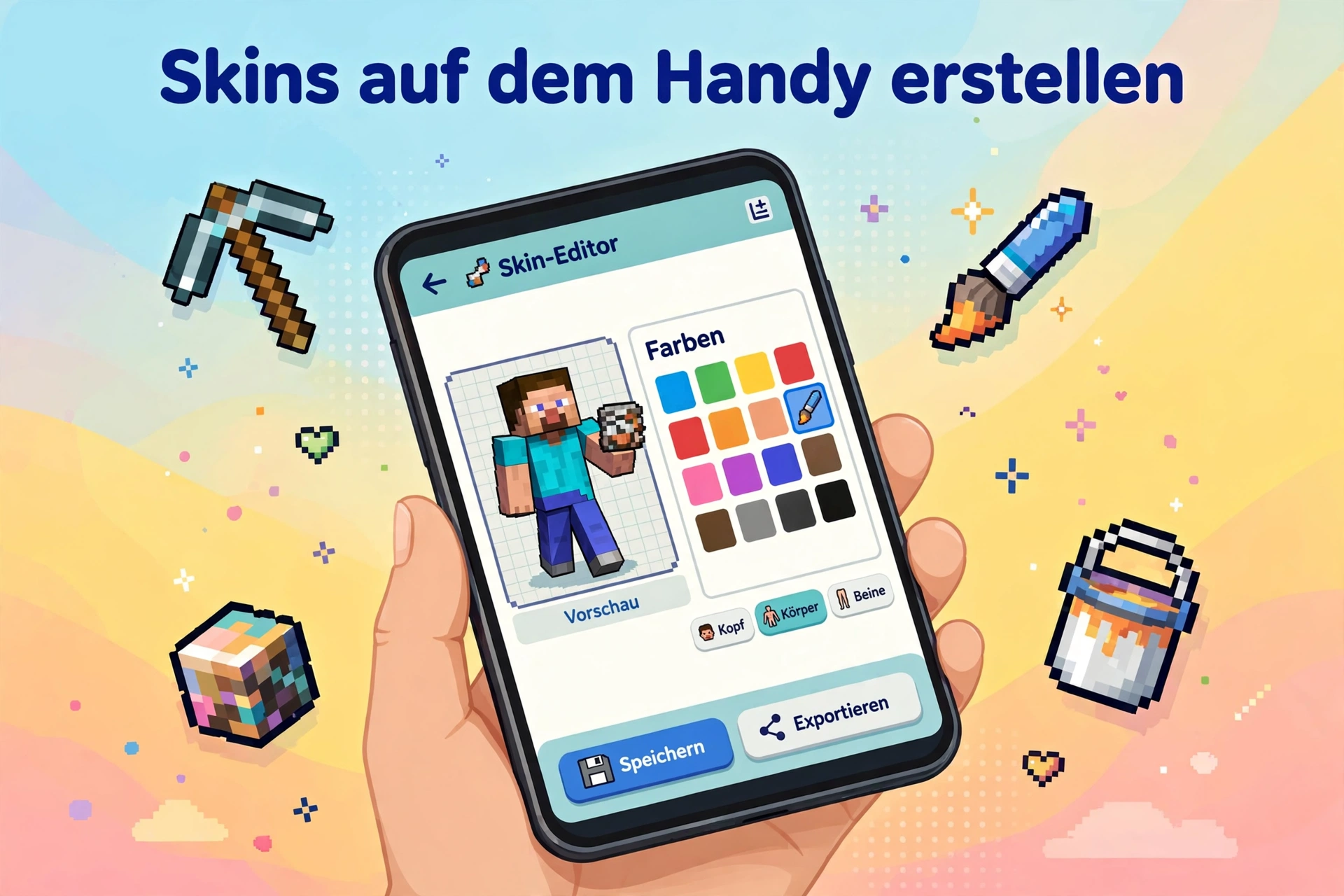
Du kannst einen Minecraft Skin auch auf einem Smartphone oder Tablet erstellen. Dafür brauchst du nicht zwingend einen PC. Je nach Editor kannst du direkt im Browser oder mit einer passenden App arbeiten. Android, iPhone und iPad eignen sich für einfache bis fortgeschrittene Skin-Bearbeitung.
Besonders praktisch sind mobile Editoren mit 3D-Vorschau und Touch-Steuerung. Der grundlegende Ablauf bleibt gleich:
Skin-Idee → Editor öffnen → Skin erstellen → 3D prüfen → PNG exportieren
Skin auf Android erstellen
Auf Android kannst du einen Skin-Editor im Browser oder über eine passende App verwenden. Öffne einen Editor, der Minecraft-Skins unterstützt. Prüfe zuerst, ob er Classic und Slim unterstützt. Danach kannst du eine leere Vorlage öffnen oder einen vorhandenen Skin importieren.
Mit dem Touchscreen kannst du Farben und Pixel direkt bearbeiten. Bei einem 3D-Editor kannst du die Figur drehen und von verschiedenen Seiten prüfen. Das ist besonders hilfreich bei Armen, Beinen und der Rückseite. Für unseren Hoodie-Skin kannst du zuerst die großen Flächen bearbeiten.
Danach folgen Gesicht, Haare, Schattierung und Overlay. Am Ende solltest du den Skin als PNG speichern oder exportieren können.
Skin auf iPhone erstellen
Auch auf dem iPhone kannst du Minecraft-Skins erstellen. Ein Browser-Editor kann dafür besonders praktisch sein. Du musst nicht unbedingt eine zusätzliche App installieren. Öffne den Editor und prüfe zunächst seine Funktionen. Wichtig sind unter anderem:
- 64×64-Unterstützung
- Classic und Slim
- Touch-Bedienung
- 3D-Vorschau
- PNG-Import
- PNG-Export
Die kleine Bildschirmfläche kann die Pixelarbeit etwas schwieriger machen. Nutze deshalb die Zoom-Funktion, wenn der Editor sie anbietet. Für kleine Details solltest du ausreichend vergrößern. Danach kannst du wieder herauszoomen und den gesamten Skin prüfen.
Skin auf Tablet erstellen
Ein Tablet bietet mehr Arbeitsfläche als ein Smartphone. Das macht besonders die 2D-Bearbeitung angenehmer. Du kannst die Skin-Textur größer anzeigen. Auch die 3D-Vorschau lässt sich meist komfortabler bedienen.
Ein Tablet eignet sich deshalb gut für längere Skin-Projekte. Du kannst beispielsweise zuerst die 2D-Textur bearbeiten. Danach wechselst du zur 3D-Vorschau. Drehe die Figur und prüfe alle Seiten. So kombinierst du genaue Pixelarbeit mit einer räumlichen Kontrolle.
Worauf solltest du bei mobilen Editoren achten?
Nicht jeder mobile Skin-Editor bietet dieselben Funktionen. Prüfe deshalb vor dem Start einige wichtige Punkte. Touch-Steuerung Das Zeichnen sollte sich mit Fingern oder Stift einfach bedienen lassen.
Zoom Eine gute Zoom-Funktion hilft bei einzelnen Pixeln. Das ist besonders wichtig für Gesicht und kleine Details. 3D-Drehung
Du solltest die Figur aus verschiedenen Richtungen ansehen können. So erkennst du Fehler an den Seiten und der Rückseite. PNG-Export Der fertige Skin sollte als passende PNG-Datei exportiert werden können.
Classic und Slim Der Editor sollte das gewünschte Armmodell unterstützen. Wähle das Modell möglichst vor dem Zeichnen. Vorhandenen Skin importieren Wenn du einen alten Skin bearbeiten möchtest, ist ein PNG-Import besonders nützlich.
Praktischer Workflow auf dem Handy
Für unseren Hoodie-Skin kannst du diesen Ablauf verwenden: Classic oder Slim auswählen
↓
64×64 Vorlage öffnen
↓
Grundfarben setzen
↓
Gesicht erstellen
↓
Haare zeichnen
↓
Hoodie und Kleidung gestalten
↓
Shading hinzufügen
↓
Overlay ergänzen
↓
3D-Vorschau prüfen
↓
PNG exportieren Ein Smartphone reicht für einfache Skins völlig aus. Für sehr genaue Pixel-Art kann ein Tablet oder PC jedoch komfortabler sein. Wichtig ist nicht das Gerät. Entscheidend sind eine passende Skin-Vorlage, gute Editor-Funktionen und eine gründliche 3D-Kontrolle.
Minecraft Skin auf Java verwenden
Wenn dein eigener Skin fertig ist, kannst du ihn in Minecraft Java Edition verwenden. Dafür brauchst du deine fertige Skin-PNG und den Minecraft Launcher. Der wichtigste Punkt ist das passende Modell. Dein Skin muss zu Classic/Wide oder Slim passen. Der Ablauf ist:
PNG fertigstellen → Modell prüfen → Launcher öffnen → Java Edition wählen → Skins öffnen → Skin importieren → speichern und verwenden
Fertige PNG vorbereiten
Speichere deinen fertigen Skin als PNG-Datei. Die Datei sollte deine flache Skin-Textur enthalten. Sie sollte nicht einfach ein normales Bild deines Charakters sein. Minecraft benötigt die passende Skin-Textur als PNG. Prüfe vor dem Upload:
- PNG-Datei vorhanden
- Skin vollständig
- richtige Vorlage verwendet
- Classic oder Slim korrekt
- Gesicht und Kleidung richtig ausgerichtet
- 3D-Vorschau geprüft
Für unseren Hoodie-Skin sollte jetzt die fertige PNG-Datei bereitliegen.
Das richtige Modell auswählen
Vor dem Upload musst du das passende Armmodell auswählen. Minecraft bietet beim Java-Skin-Import Classic/Wide und Slim an. Unser Beispiel verwendet: Classic / Wide
Wenn du einen Slim-Skin erstellt hast, wählst du dagegen Slim. Die Modelle unterscheiden sich vor allem bei der Armform. Ein Classic-Arm ist breiter. Ein Slim-Arm ist schmaler.
Wähle deshalb nicht einfach irgendeine Option. Das Modell muss zu deiner erstellten Vorlage passen.
Minecraft Launcher öffnen
Starte den Minecraft Launcher. Wähle links Minecraft: Java Edition. Öffne anschließend den Bereich „Skins“. Dort kannst du vorhandene Skins auswählen oder einen neuen Skin importieren.
Einen neuen Skin erstellen
Klicke auf „Neuer Skin“. Jetzt kannst du deinen eigenen Skin für Java hinzufügen. Gib dem Skin zunächst einen Namen. Zum Beispiel:
Mein Hoodie Skin Wähle danach das passende Modell: Classic/Wide oder Slim Für unseren Beispiel-Skin: Classic/Wide
PNG hochladen
Wähle anschließend die Option zum Durchsuchen der Dateien. Suche deine fertige Skin-PNG auf dem Computer. Wähle die Datei aus. Der Launcher lädt die Textur anschließend als deinen neuen Skin.
Prüfe danach die Vorschau. Achte besonders auf:
- Gesicht
- Haare
- Arme
- Hoodie
- Hose
- Schuhe
- Outer Layer
Wenn etwas falsch aussieht, solltest du die PNG im Skin-Editor korrigieren.
Skin auswählen und verwenden
Wenn alles korrekt aussieht, speichere den Skin. Im aktuellen Java-Workflow kannst du anschließend „Speichern und verwenden“ auswählen. Damit wird der Skin für deinen Java-Charakter verwendet. Du kannst später wieder zum Skin-Bereich im Launcher gehen und zwischen deinen gespeicherten Skins wechseln.
Unser Hoodie-Skin in Java
Für unseren Beispiel-Skin sieht der komplette Ablauf so aus: Hoodie-Skin fertig
↓
PNG speichern
↓
Classic/Wide prüfen
↓
Minecraft Launcher öffnen
↓
Minecraft: Java Edition auswählen
↓
Skins öffnen
↓
Neuer Skin
↓
Classic/Wide auswählen
↓
PNG hochladen
↓
Vorschau prüfen
↓
Speichern und verwenden Damit ist dein selbst erstellter Minecraft Skin in Java Edition einsatzbereit. Wichtig: Java und Bedrock verwenden unterschiedliche Wege zum Ändern und Verwalten von Skins. Deshalb solltest du die Bedrock-Anleitung separat befolgen.
Minecraft Skin auf Bedrock verwenden
Bei Minecraft Bedrock Edition funktioniert die Skin-Verwaltung anders als bei Java Edition. Der zentrale Bereich ist die Umkleide (Dressing Room). Dort kannst du deinen Charakter anpassen, klassische Skins auswählen und je nach Plattform weitere Skin-Optionen verwenden. Wichtig ist die Unterscheidung zwischen Character Creator, Classic Skins und eigenen Skin-Dateien.
Dressing Room
Starte Minecraft Bedrock und öffne die Umkleide. Dort findest du deine verfügbaren Charaktere und Anpassungen. Minecraft beschreibt die Umkleide als zentralen Bereich für die Charakteranpassung in Bedrock. Je nach Version und Plattform kannst du dort beispielsweise:
- einen Charakter auswählen
- Charakter-Slots verwalten
- Kleidung und andere Elemente anpassen
- Classic Skins auswählen
- verfügbare Skin- und Charakter-Elemente verwenden
Die genaue Oberfläche kann sich je nach Version ändern.
Classic Skins
Classic Skins funktionieren anders als die einzelnen Character-Creator-Elemente. Minecraft führt Classic Skins innerhalb der Umkleide als eigenen Bereich. Dort kannst du einen klassischen Skin auswählen und anschließend ausrüsten. Für unseren selbst erstellten Hoodie-Skin ist dieser Bereich besonders relevant.
Allerdings hängt die Möglichkeit, eine eigene PNG-Datei zu importieren, von der verwendeten Bedrock-Plattform und dem aktuellen Spielumfang ab. Deshalb solltest du nicht davon ausgehen, dass jede Konsole dieselben Importoptionen zeigt.
Custom Skins
Ein selbst erstellter Skin kann als Custom Skin vorliegen. Das ist beispielsweise unsere fertige Hoodie-PNG. Auf unterstützten Bedrock-Versionen kann eine eigene Skin-Datei über die entsprechende Skin-Verwaltung importiert werden. Der genaue Weg kann sich jedoch zwischen PC, Smartphone, Tablet und Konsolen unterscheiden.
Deshalb solltest du zuerst prüfen, welche Optionen deine konkrete Bedrock-Version anzeigt. Wenn eine Importfunktion verfügbar ist, wählst du deine Skin-PNG aus und kontrollierst anschließend die Vorschau. Achte dabei auf:
- richtige Skin-Größe
- korrektes PNG
- Classic oder Slim
- Gesicht
- Arme
- Outer Layer
- Farben und Schattierung
Wenn der Skin falsch aussieht, öffne die PNG erneut im Skin-Editor. Prüfe besonders das verwendete Armmodell.
Warum Bedrock je nach Plattform anders sein kann
Minecraft Bedrock läuft auf vielen verschiedenen Geräten. Dazu gehören Windows, Android, iOS, Xbox, PlayStation und Nintendo Switch. Deshalb solltest du keine allgemeine Anleitung verwenden, die für jede Plattform exakt dieselben Schaltflächen verspricht. Die offizielle Minecraft-Hilfe zeigt beispielsweise die Verwaltung von Dressing-Room-Inhalten und Classic Skins über die Umkleide.
Marketplace-Inhalte werden ebenfalls über Bedrock und die jeweiligen Minecraft-Menüs verwaltet. Das bedeutet für deinen eigenen Skin: Bedrock Edition
↓
Umkleide öffnen
↓
Classic Skins prüfen
↓
Custom-Skin-Option prüfen
↓
Falls verfügbar: PNG importieren
↓
Classic/Slim kontrollieren
↓
Skin ausrüsten Wenn deine Plattform keine Option zum Importieren einer eigenen PNG zeigt, bedeutet das nicht automatisch, dass deine Skin-Datei falsch ist. Die verfügbaren Funktionen können von der Plattform und der aktuellen Bedrock-Version abhängen. Wichtig: Java und Bedrock solltest du deshalb getrennt behandeln. Der Java-Launcher-Workflow aus dem vorherigen Abschnitt gilt nicht einfach für jede Bedrock-Plattform.
Minecraft Skin vor dem Download prüfen
Bevor du deinen Minecraft Skin speicherst, solltest du ihn einmal vollständig prüfen. Ein kleiner Fehler in der Vorlage kann später zu einem falsch angezeigten Skin führen. Nutze deshalb diese 10-Punkte-Checkliste.
Die 10-Punkte-Checkliste
☐ 64×64 PNG
Prüfe, ob deine Skin-Vorlage die richtige Größe für deinen verwendeten Workflow besitzt.
☐ Classic/Slim stimmt
Das gewählte Modell muss zu deiner Skin-Vorlage passen.
☐ Gesicht korrekt
Prüfe Augen, Mund, Haut und Gesichtsausdruck.
☐ Haare korrekt
Kontrolliere Vorderseite, Seiten und zusätzliche Haarpixel.
☐ Vorderseite korrekt
Gesicht, Kleidung und Körperdetails sollten richtig ausgerichtet sein.
☐ Rückseite korrekt
Prüfe besonders Haare, Hoodie und Rückseite der Kleidung.
☐ Arme korrekt
Kontrolliere beide Arme und achte auf das gewählte Modell.
☐ Beine korrekt
Prüfe Hosen, Schuhe und die Übergänge zwischen den Flächen.
☐ Overlay geprüft
Kontrolliere Haare, Hut, Hoodie-Details, Brille und andere Elemente der äußeren Ebene.
☐ 3D-Vorschau geprüft
Drehe die Figur vollständig und prüfe alle Seiten.
Erst speichern, dann in Minecraft testen
Wenn alle Punkte stimmen, kannst du deine Skin-Datei speichern. Danach solltest du den Skin in Minecraft testen. So findest du Fehler nicht erst nach dem Upload. Für unseren Hoodie-Skin bedeutet der letzte Kontrollgang: 64×64 prüfen
↓
Classic prüfen
↓
Gesicht prüfen
↓
Haare prüfen
↓
Vorderseite prüfen
↓
Rückseite prüfen
↓
Arme prüfen
↓
Beine prüfen
↓
Overlay prüfen
↓
3D-Vorschau prüfen Erst speichern, dann in Minecraft testen. Diese kurze Kontrolle kann dir viel Nacharbeit ersparen.
Minecraft Skin 64×64 – häufige Fehler
Eine Skin-Vorlage kann auf den ersten Blick richtig aussehen. Trotzdem können beim Bearbeiten oder Importieren Fehler entstehen. Viele Probleme haben einfache Ursachen. Prüfe deshalb zuerst Größe, Format, Modell und Ausrichtung.
Falsche Bildgröße
Eine falsche Bildgröße kann dazu führen, dass dein Skin nicht richtig funktioniert. Für unseren Standard-Workflow verwenden wir eine 64×64-Pixel-PNG. Prüfe deshalb die Abmessungen deiner Datei. Problem:
Die Vorlage hat eine andere Größe als erwartet. Lösung: Öffne die Datei in deinem Skin-Editor. Prüfe die Pixelgröße und verwende eine passende Skin-Vorlage.
Vergrößere eine Skin-Vorlage nicht einfach mit einem normalen Bildeditor. Dadurch können Pixel und Flächen falsch behandelt werden.
Falsches Dateiformat
Ein Skin ist keine normale JPG-Fotodatei. Für den beschriebenen Workflow verwenden wir eine PNG-Datei. Problem: Du hast die Textur als JPG oder in einem anderen Format gespeichert.
Lösung: Exportiere den Skin erneut als PNG. Prüfe danach die Datei im Skin-Editor oder in der jeweiligen Minecraft-Funktion.
Classic und Slim verwechselt
Classic und Slim besitzen unterschiedliche Armbreiten. Classic verwendet breitere Arme. Slim verwendet schmalere Arme. Problem:
Der Skin sieht an den Armen falsch aus. Lösung: Prüfe zuerst, für welches Modell du den Skin erstellt hast. Wähle anschließend dasselbe Modell beim Import oder bei der Skin-Auswahl. Unser Hoodie-Beispiel wurde als Classic erstellt.
Arme sehen falsch aus
Die Arme gehören zu den häufigsten Problemstellen. Problem: Farben, Kleidung oder Details sitzen an den Armen falsch. Mögliche Ursache:
Classic und Slim wurden verwechselt. Auch eine falsch bearbeitete UV-Fläche kann dafür verantwortlich sein. Lösung: Öffne die Skin-Textur erneut.
Prüfe die Armflächen in der 2D-Ansicht. Danach kontrollierst du die Arme in der 3D-Vorschau.
Gesicht sitzt falsch
Das Gesicht besteht aus einer kleinen Anzahl von Pixeln. Schon wenige falsch gesetzte Pixel können das Ergebnis verändern. Problem: Augen oder Mund sitzen nicht richtig.
Lösung: Prüfe die Vorderseite des Kopfes. Achte darauf, dass Augen und Mund auf der richtigen Fläche liegen. Kontrolliere anschließend die 3D-Ansicht. So erkennst du schnell, ob das Gesicht korrekt auf dem Kopf sitzt.
Rückseite vergessen
Beim Zeichnen konzentrieren sich viele Anfänger nur auf die Vorderseite. Problem: Die Vorderseite sieht gut aus, aber die Rückseite ist leer oder unpassend. Lösung:
Drehe deinen Skin vollständig. Prüfe Kopf, Körper, Arme und Beine von hinten. Bei unserem Hoodie sollte auch die Rückseite des Hoodies gestaltet sein. Eine gute Skin-Textur muss nicht nur von vorne funktionieren.
Overlay falsch verwendet
Der Outer Layer kann zusätzliche Details darstellen. Er sollte aber gezielt eingesetzt werden. Problem: Haare, Kleidung oder Accessoires schweben falsch über dem Körper.
Mögliche Ursache: Die falschen Flächen wurden auf der äußeren Ebene bearbeitet. Lösung: Prüfe das Overlay in der 3D-Vorschau.
Kontrolliere, ob die zusätzlichen Pixel wirklich über der gewünschten Grundfläche liegen. Entferne unnötige Overlay-Elemente.
Transparenz falsch eingesetzt
Transparente Pixel können die darunterliegende Basis sichtbar lassen. Das ist besonders nützlich für kleine Overlay-Details. Problem: Bereiche verschwinden oder zeigen unerwartete Teile der Basis.
Lösung: Prüfe, welche Pixel transparent sind. Verwende Transparenz nur dort, wo die darunterliegende Ebene sichtbar bleiben soll. Kontrolliere das Ergebnis anschließend in 3D.
Skin sieht in 3D anders aus
Das ist nicht unbedingt ein Fehler. Eine Skin-Textur ist eine flache Darstellung. Im Spiel wird sie auf ein 3D-Modell gelegt. Dadurch können Flächen in der 2D-Ansicht anders wirken als auf der Figur.
Problem: Eine Linie oder Farbe sieht in 2D richtig aus, wirkt aber in 3D falsch. Lösung: Wechsle zwischen beiden Ansichten.
Nutze die 2D-Ansicht für präzise Pixelarbeit. Nutze die 3D-Ansicht für Form, Übergänge und Gesamtwirkung. Der beste Ablauf bleibt:
2D bearbeiten → 3D prüfen → Fehler korrigieren → 3D erneut prüfen
So findest du die meisten Probleme, bevor du deinen Skin in Minecraft verwendest.
Warum wird mein Minecraft Skin nicht angezeigt?
Wenn dein Minecraft Skin nicht angezeigt wird, liegt das oft an einer falschen Datei, einem falschen Modell oder einer falsch bearbeiteten Skin-Fläche. Prüfe zuerst das konkrete Symptom.
| Problem | Mögliche Ursache | Lösung |
| Skin wird nicht angezeigt | falscher Upload oder falsche Datei | PNG erneut prüfen und hochladen |
| Arme sehen falsch aus | Classic und Slim verwechselt | verwendetes Modell prüfen |
| Skin sieht verdreht aus | falscher UV-Bereich | passende Skin-Vorlage verwenden |
| Kleidung fehlt | Overlay wurde nicht richtig erstellt | Außenschicht prüfen |
| Datei funktioniert nicht | falsche Größe oder ungeeignetes Format | 64×64 und PNG prüfen |
Skin wird nicht angezeigt
Ursache: Die falsche Datei wurde ausgewählt oder der Upload wurde nicht korrekt durchgeführt. Lösung: Öffne die Skin-Datei erneut in deinem Editor. Prüfe, ob dein fertiger Skin als PNG gespeichert wurde. Kontrolliere außerdem die Bildgröße. Danach kannst du die Datei erneut importieren.
Arme sehen falsch aus
Ursache: Der Skin wurde mit dem falschen Modell verwendet. Classic und Slim besitzen unterschiedliche Armbreiten. Lösung: Prüfe, welches Modell du beim Erstellen verwendet hast. Wähle beim Import dasselbe Modell. Unser Hoodie-Beispiel verwendet Classic.
Skin sieht verdreht aus
Ursache: Pixel wurden auf der falschen UV-Fläche platziert. Das kann passieren, wenn du eine Skin-Textur direkt ohne passende Vorlage bearbeitest. Lösung: Verwende eine passende Skin-Vorlage. Prüfe die Flächen für Vorderseite, Rückseite und Seiten. Kontrolliere danach den Skin in der 3D-Vorschau.
Kleidung fehlt
Ursache: Die zusätzliche Kleidung wurde auf der falschen Ebene erstellt. Vielleicht wurde das Overlay nicht aktiviert oder nicht richtig bearbeitet. Lösung: Öffne den Outer Layer deines Skins. Prüfe, ob die zusätzlichen Pixel dort vorhanden sind. Kontrolliere anschließend die 3D-Vorschau.
Datei funktioniert nicht
Ursache: Die Datei besitzt möglicherweise eine falsche Größe oder ein ungeeignetes Format. Lösung: Prüfe zuerst die Abmessungen. Für unseren beschriebenen Workflow verwendest du eine 64×64-Pixel-PNG. Speichere die Datei erneut und prüfe sie anschließend im Skin-Editor.
Schnellprüfung
Wenn dein Skin weiterhin nicht funktioniert, gehe diese Punkte nacheinander durch: PNG
↓
64×64
↓
Classic/Slim
↓
UV-Flächen
↓
Overlay
↓
3D-Vorschau
↓
Minecraft testen So musst du nicht den gesamten Skin neu erstellen. Beginne immer mit dem konkreten Symptom und prüfe zuerst die wahrscheinlichste Ursache.
So erstellst du einen professionelleren Minecraft Skin
Ein guter Minecraft Skin braucht nicht besonders viele Details. Entscheidend sind klare Formen, passende Farben und eine einheitliche Lichtquelle. Auch ein einfacher Skin kann hochwertig wirken. Der Unterschied liegt oft in kleinen Designentscheidungen. Nutze diese Regeln, um deinen Skin Schritt für Schritt zu verbessern.
Klare Silhouette
Beginne mit der Gesamtform deines Charakters. Der Skin sollte bereits aus einiger Entfernung erkennbar sein. Hoodie, Haare, Schuhe oder Accessoires können dabei wichtige Formen bilden.
Unser Beispiel hat eine klare Silhouette:
Braune Haare → dunkler Hoodie → dunkle Hose → schwarze Schuhe
Vermeide am Anfang zu viele kleine Elemente. Eine klare Grundform ist wichtiger als viele Details.
Begrenzte Farbpalette
Verwende nicht zu viele Farben. Eine kleine Farbpalette macht einen Skin meistens übersichtlicher.
Für unseren Hoodie verwenden wir:
- Dunkelgrau
- Hellgrau
- Braun
- Hautfarbe
- Schwarz
- Blau als Akzent
Verwende ähnliche Farben für zusammengehörige Bereiche. So wirkt das Design bewusst und nicht zufällig.
Gute Kontraste
Kontrast hilft dabei, wichtige Bereiche hervorzuheben. Die Haare sollten sich vom Gesicht unterscheiden. Der Hoodie sollte sich von der Haut abheben. Die Schuhe sollten nicht mit der Hose verschmelzen.
Du brauchst dafür keine extrem hellen oder dunklen Farben. Schon ein moderater Unterschied kann ausreichen. Prüfe deinen Skin auch aus etwas größerer Entfernung. Wenn wichtige Bereiche dann noch erkennbar sind, funktioniert der Kontrast gut.
Einheitliche Lichtquelle
Lege eine Lichtquelle fest.
Unser Beispiel verwendet:
Licht von oben links. Halte diese Richtung beim gesamten Skin ein. Oben liegende Flächen können etwas heller sein. Unterseiten und geschützte Bereiche können dunkler wirken.
Vermeide Schatten, die scheinbar aus verschiedenen Richtungen kommen. Eine einheitliche Lichtquelle lässt den Skin sofort strukturierter wirken.
Sauberes Shading
Gutes Shading bedeutet nicht, jeden Pixel mit einer anderen Farbe zu versehen. Arbeite zuerst mit der Basisfarbe. Danach kommen gezielte Schatten. Zum Schluss kannst du wenige Highlights setzen.
Achte darauf, dass die Farbübergänge zur Form passen. Bei unserem Hoodie liegen dunklere Bereiche beispielsweise unter dem Kragen und an unteren Kanten. So entsteht Tiefe, ohne den Skin zu überladen.
Wiedererkennbare Details
Ein professioneller Skin braucht ein oder zwei Elemente, die ihn besonders machen. Das kann ein bestimmtes Kleidungsstück oder eine Akzentfarbe sein. Bei unserem Beispiel ist der blaue Akzent ein solches Detail.
Du kannst auch andere Elemente verwenden:
- besondere Haare
- Hoodie-Muster
- Brille
- Schuhe
- kleines Symbol
- charakteristische Farbkombination
Wähle lieber wenige starke Details. Ein Skin wird nicht automatisch besser, wenn du immer mehr Elemente hinzufügst.
Rückseite nicht vergessen
Viele Skins sehen vorne gut aus und wirken hinten unfertig. Prüfe deshalb immer die Rückseite. Übertrage wichtige Designelemente sinnvoll. Ein Hoodie sollte beispielsweise auch hinten als Hoodie erkennbar bleiben.
Auch Haare, Jacke und Hose brauchen eine passende Rückseite. Drehe die 3D-Figur vollständig. So findest du leere oder unpassende Bereiche schnell.
Kleine Details sparsam einsetzen
Kleine Details können einen Skin verbessern. Zu viele Details können ihn aber unruhig machen. Arbeite deshalb zuerst mit großen Formen. Danach kommen mittlere Details. Kleine Akzente setzt du ganz am Ende.
Eine gute Reihenfolge ist:
Silhouette → Farben → Kleidung → Shading → Details
So verhinderst du, dass du dich zu früh in einzelnen Pixeln verlierst.
Skin in 3D prüfen
Die 2D-Vorlage zeigt dir einzelne Pixel. Die 3D-Ansicht zeigt dir dagegen das tatsächliche Gesamtbild. Nutze deshalb beide. Drehe deinen Skin vollständig.
Prüfe:
- Vorderseite
- Rückseite
- linke Seite
- rechte Seite
- Kopf
- Arme
- Beine
- Outer Layer
Achte außerdem auf Übergänge zwischen den Körperteilen. Wenn etwas in 3D falsch aussieht, korrigiere es wieder in der 2D-Ansicht. Danach prüfst du die 3D-Ansicht erneut.
Die wichtigste Regel
Ein professioneller Minecraft Skin entsteht nicht durch möglichst viele Details. Er entsteht durch klare Formen, eine begrenzte Farbpalette, gute Kontraste und konsequentes Shading.
Arbeite deshalb immer von groß nach klein:
Silhouette → Farben → Licht → Shading → Details → 3D-Kontrolle
Mit diesem Ablauf kannst du auch einen einfachen Hoodie-Skin deutlich hochwertiger gestalten.
Minecraft Skin Ideen für dein erstes Design
Du brauchst keine komplizierte Idee für deinen ersten Minecraft Skin. Ein klares Outfit reicht oft schon aus. Nutze eine einfache Kombination aus Kleidung, Farben und wenigen Details.
| Stil | Beispiel |
| Casual | Hoodie + Jeans |
| Fantasy | Ritter |
| Sci-Fi | Futuristischer Anzug |
| Horror | Dunkler Charakter |
| Ninja | Dunkle Kleidung |
| Medieval | Rüstung |
| Explorer | Jacke + Rucksack |
| Gamer | Hoodie + Headset |
Für deinen ersten Skin eignet sich ein Hoodie-Design besonders gut. Du kannst dabei die Schritte aus diesem Guide direkt anwenden:
Idee → Farben → Gesicht → Haare → Kleidung → Schattierung → Overlay → 3D-Prüfung
Wähle zuerst einen Stil. Danach beschränkst du dich auf wenige Hauptfarben. So bleibt dein Skin übersichtlich und lässt sich leichter gestalten. Wenn du später mehr Inspiration brauchst, kannst du diese Ideen in einem eigenen Minecraft Skin Ideen-Artikel ausführlicher behandeln.
Ist ein Minecraft Skin Editor sicher?
Ein Minecraft Skin Editor kann sicher sein. Du solltest aber nicht jedem Tool blind vertrauen. Besonders kostenlose Online-Editoren können unterschiedliche Dateien oder Daten verlangen. Prüfe deshalb vor der Nutzung einige Punkte.
Nutze seriöse Skin-Editoren
Wähle einen bekannten Editor mit klarer Website und nachvollziehbaren Funktionen. Ein guter Editor sollte transparent erklären, was mit deinen Dateien passiert. Bei unbekannten Websites solltest du besonders vorsichtig sein.
Prüfe, welche Dateien hochgeladen werden
Wenn du einen vorhandenen Skin bearbeitest, wird meist eine PNG-Datei benötigt. Prüfe vor dem Upload, welche Dateien das Tool akzeptiert. Lade keine privaten oder vertraulichen Dateien hoch.
Gib niemals dein Minecraft-Passwort ein
Ein Skin Editor benötigt dein Minecraft-Passwort normalerweise nicht. Sei vorsichtig, wenn eine Website nach deinem Passwort fragt. Gib deine Microsoft- oder Minecraft-Zugangsdaten nicht in einen unbekannten Skin Editor ein.
Installiere keine unbekannten Programme
Ein Browser-Editor benötigt oft keine zusätzliche Software. Sei vorsichtig bei Downloads mit unbekannten .exe- oder anderen ausführbaren Dateien. Installiere nur Software aus vertrauenswürdigen Quellen.
Lies die Datenschutzinformationen
Prüfe, welche Daten der Anbieter sammelt und wie lange sie gespeichert werden. Achte besonders auf:
- hochgeladene Skin-Dateien
- persönliche Daten
- Cookies
- Tracking
- Weitergabe an Dritte
Eine verständliche Datenschutzerklärung ist ein gutes Zeichen für mehr Transparenz.
Browser-Editor oder Software?
Ein Browser-Skin-Editor läuft direkt auf der Website. Eine Desktop-Software musst du dagegen herunterladen und installieren. Beide Varianten können sinnvoll sein. Bei Software solltest du die Downloadquelle besonders sorgfältig prüfen.
Merksatz: Ein Skin Editor braucht kein Minecraft-Passwort. Prüfe Dateien, Downloads und Datenschutz, bevor du ein unbekanntes Tool verwendest.
Häufige Fragen zu Minecraft Skins erstellen
Wie kann man einen Minecraft Skin selber erstellen?
Du kannst einen Minecraft Skin mit einem Skin Editor selbst erstellen.
Wähle zuerst Classic oder Slim und nutze eine 64×64-PNG-Vorlage. Danach gestaltest du Farben, Gesicht, Haare und Kleidung.
Kann man Minecraft Skins kostenlos erstellen?
Ja. Viele Skin-Editoren bieten kostenlose Funktionen.
Du kannst einen Skin erstellen, bearbeiten und als PNG speichern, ohne dafür bezahlen zu müssen.
Welche Größe hat ein Minecraft Skin?
Ein moderner Minecraft Skin verwendet normalerweise eine 64×64-Pixel-PNG-Datei.
Die Datei enthält die Textur für Kopf, Körper, Arme und Beine.
Ist ein Minecraft Skin 64×64?
Ja. 64×64 Pixel ist das übliche Format für moderne Minecraft-Skins.
Die flache PNG-Datei wird später auf das 3D-Modell der Figur gelegt.
Was ist der Unterschied zwischen Classic und Slim?
Classic verwendet 4 Pixel breite Arme.
Slim verwendet 3 Pixel breite Arme. Wähle das passende Modell bereits beim Erstellen des Skins.
Kann man einen vorhandenen Minecraft Skin bearbeiten?
Ja. Du kannst eine vorhandene PNG-Datei in einem geeigneten Skin Editor öffnen.
Danach kannst du beispielsweise Farben, Haare, Kleidung, Schattierungen oder das Overlay ändern.
Kann man einen Minecraft Skin mit KI erstellen?
Ja. KI kann Ideen, Designs oder einen ersten Skin-Entwurf erzeugen.
Prüfe das Ergebnis danach im Skin Editor und korrigiere Pixel, Modell und Details manuell.
Kann man Minecraft Skins auf dem Handy erstellen?
Ja. Du kannst auf Android, iPhone oder iPad einen Skin im Browser oder mit geeigneten Apps erstellen.
Achte auf 64×64, Classic/Slim und einen PNG-Export.
Wie kann ich einen Skin in Minecraft Java verwenden?
Speichere deinen Skin als PNG und öffne den Minecraft Launcher.
Wähle bei der Java Edition den Bereich Skins, erstelle einen neuen Skin, wähle Classic oder Slim und lade die PNG-Datei hoch.
Warum wird mein Minecraft Skin nicht angezeigt?
Prüfe zuerst die PNG-Datei, Größe und das gewählte Modell.
Kontrolliere außerdem die UV-Flächen, das Overlay und die 3D-Vorschau. Danach kannst du den Skin erneut in Minecraft testen.
Fazit – Minecraft Skins erstellen
Einen eigenen Minecraft Skin zu erstellen ist einfacher, wenn du Schritt für Schritt vorgehst. Der wichtigste Ablauf ist:
Idee
↓
Classic / Slim
↓
64×64 Vorlage
↓
Grundfarben
↓
Gesicht + Haare
↓
Kleidung
↓
Shading
↓
Overlay
↓
3D prüfen
↓
PNG speichern
↓
Minecraft verwenden
Starte mit einem einfachen Design. Prüfe deinen Skin regelmäßig in der 3D-Vorschau. So erkennst du Fehler früh und kannst deinen Skin gezielt verbessern.